
Style du texte
Couleur, taille de police, alignement, style de police, police et effet du texte imprimé sur l’image du produit.
La carte Style du texte contrôle l’aspect d’un élément de texte sur l’image du produit. C’est la première carte de l’onglet Personnaliseur d’une option Texte, Zone de texte ou Nombre.
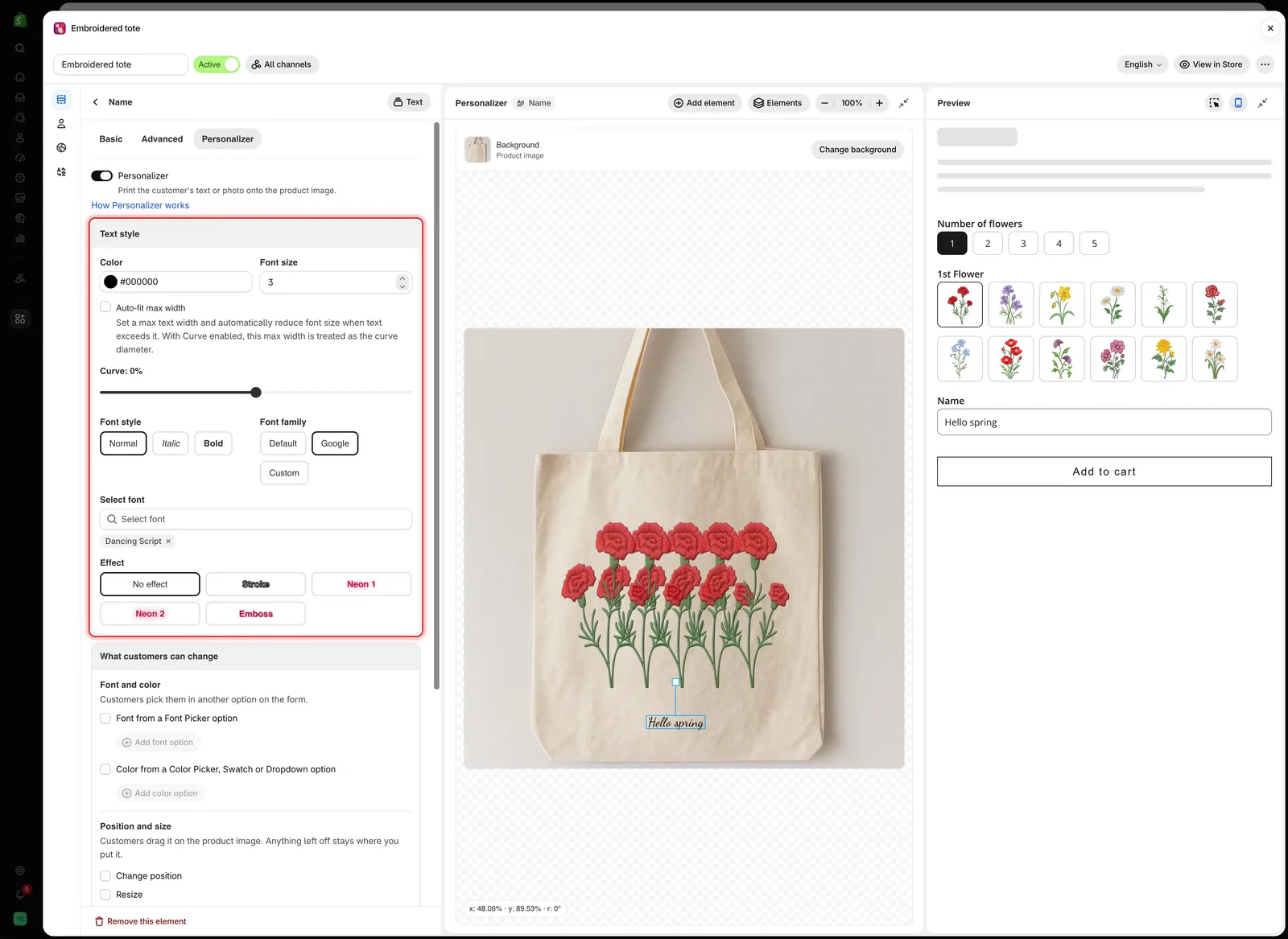
Style du texte regroupe tout ce qui concerne l’aspect du texte lui-même.
Les paramètres
| Paramètre | Par défaut | Ce qu’il fait |
|---|---|---|
| Couleur | #000000 | La couleur dans laquelle le texte est imprimé |
| Taille de police | 6 | La taille du texte, de 0 à 50, relative à l’image |
| Ajustement automatique à la largeur max. | Désactivé | Réduit un texte long pour qu’il tienne dans une largeur. Texte et Nombre uniquement. Consultez Ajustement automatique à la largeur max. |
| Courbe | 0% | Incurve la ligne de texte. Texte et Nombre uniquement. Consultez Courbe |
| Alignement du texte | Centre | Gauche, Centre ou Droite. Zone de texte uniquement |
| Style de police | Normal | Normal, Italique ou Gras |
| Police | Par défaut | Par défaut, Google ou Personnalisée. Consultez Polices |
| Effet | Aucun effet | Contour, Néon 1, Néon 2 ou Relief. Consultez Effets de texte |
Couleur
Choisissez une couleur que vous pouvez réellement produire. Si vous gravez sur de l’argent, un aperçu gris clair est plus proche du résultat que du noir.
Vérifiez la couleur sur l’image du produit, et non dans le panneau des paramètres. Un texte foncé sur un produit foncé est difficile à lire.
Pour laisser les clients choisir la couleur, reliez le texte à une option Sélecteur de couleur, Échantillon de couleur ou Liste déroulante de couleurs. Votre Couleur n’est alors affichée que jusqu’à ce que le client en choisisse une. Consultez Permettre aux clients de choisir la police et la couleur.
Taille de police
L’échelle va de 0 à 50 et est relative à l’image d’arrière-plan ; elle ne se mesure pas en points. Le texte conserve ses proportions sur un téléphone et sur un grand écran.
| Environ | Convient à |
|---|---|
3 à 5 | Une petite gravure, comme un monogramme ou l’intérieur d’une bague |
6 à 10 | Un prénom gravé ou imprimé classique |
12 à 20 | Un élément bien visible, comme un numéro de maillot |
25 et plus | Le texte comme design principal |
Réglez la taille sur votre propre image de produit, puis testez-la avec la saisie la plus longue que votre limite Nombre max. de caractères autorise.
Alignement du texte
Disponible uniquement pour Zone de texte, car c’est le seul type de texte sur plusieurs lignes. L’alignement s’applique dans la Largeur de l’élément, définie dans Position et taille.
| Alignement | À utiliser pour |
|---|---|
| Gauche | Les adresses, les listes, tout ce qui se lit comme un bloc |
| Centre | Les messages et les vœux. Valeur par défaut |
| Droite | Une signature ou un design volontairement décentré |
Style de police
Normal, Italique ou Gras s’applique à tout l’élément. Vous ne pouvez pas mettre en forme une partie du texte seulement.
Si une police n’a pas de vraie version italique ou grasse, le texte peut paraître incliné ou épaissi artificiellement. Testez le résultat.
Exemple
Un bracelet gravé :
| Paramètre | Valeur |
|---|---|
| Option | Texte, Nombre max. de caractères 15, Valeur par défaut Your name |
| Couleur | Un gris clair, comme de l’argent gravé |
| Taille de police | 5 |
| Ajustement automatique à la largeur max. | Activé, pour que les prénoms longs soient réduits au lieu de déborder de la plaque |
| Police | Google, une police manuscrite épurée |
| Effet | Relief avec de petits décalages |
Remarques
- Définissez une Valeur par défaut dans l’onglet De base pour que le design ne soit jamais vide.
- La Transformation de texte est appliquée avant l’impression du texte : l’élément affiche donc le texte transformé.
- Une limite Nombre max. de caractères limite aussi la longueur que peut atteindre le texte.
- Les éléments Nombre fonctionnent comme les éléments Texte. Utilisez-les pour les numéros de maillot et les années.
Cette page vous a-t-elle aidé ?
Merci pour votre retour ! Dites-nous ce qui manquait
Signaler un problème