
Estilo de texto
Color, tamaño de fuente, alineación, estilo de fuente, familia de fuentes y efecto del texto impreso sobre la imagen del producto.
La tarjeta Estilo de texto controla el aspecto de un elemento de texto sobre la imagen del producto. Es la primera tarjeta de la pestaña Personalizador de una opción Texto, Área de texto o Número.
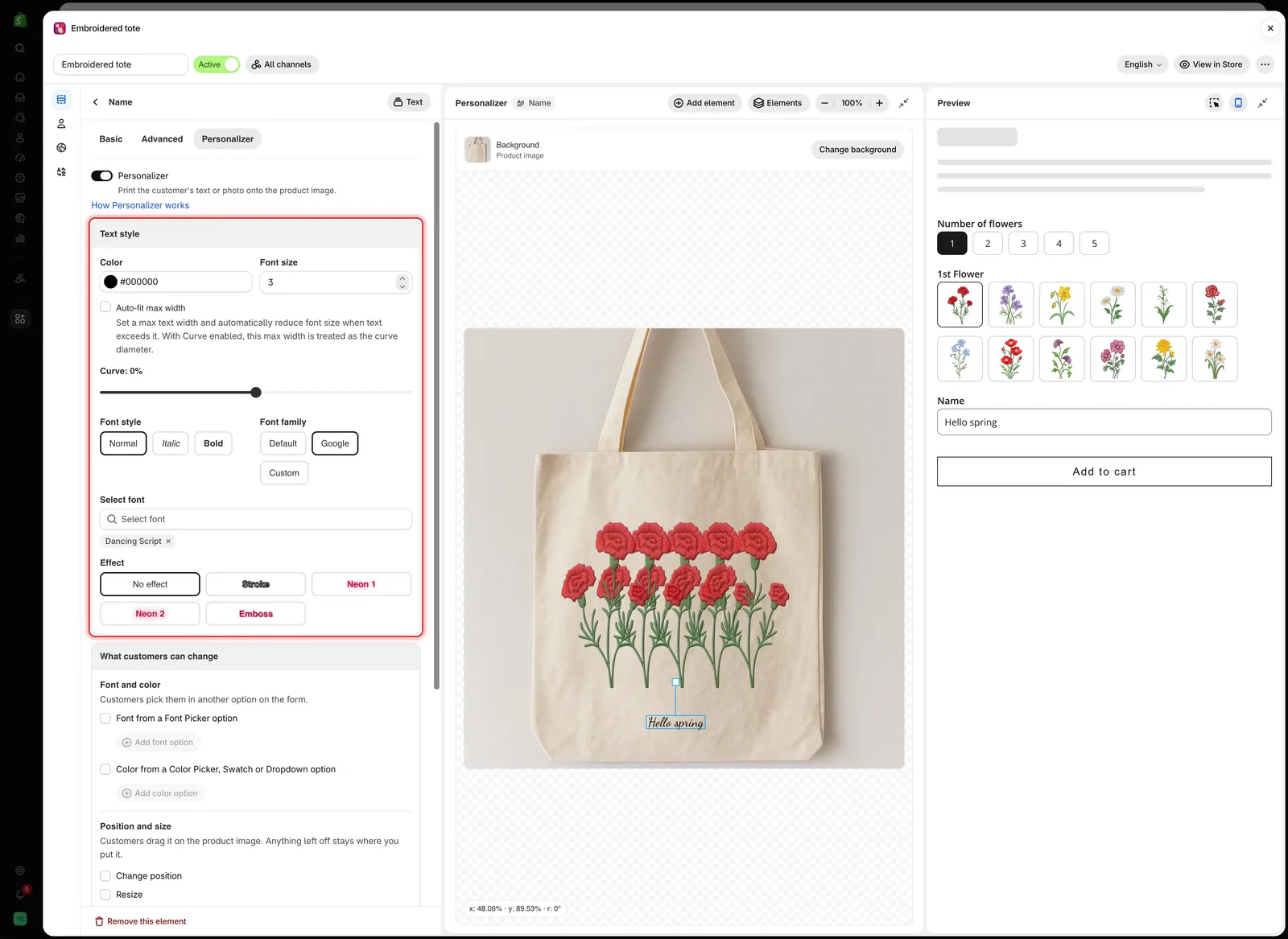
Estilo de texto reúne todo lo relativo al aspecto del texto en sí.
Los ajustes
| Ajuste | Predeterminado | Qué hace |
|---|---|---|
| Color | #000000 | El color con el que se imprime el texto |
| Tamaño de fuente | 6 | El tamaño del texto, de 0 a 50, relativo a la imagen |
| Ajuste automático al ancho máximo | Desactivado | Reduce el texto largo para que quepa en un ancho. Solo Texto y Número. Consulta Ajuste automático al ancho máximo |
| Curva | 0% | Curva la línea de texto. Solo Texto y Número. Consulta Curva |
| Alineación del texto | Centro | Izquierda, Centro o Derecha. Solo Área de texto |
| Estilo de fuente | Normal | Normal, Cursiva o Negrita |
| Familia de fuentes | Predeterminado | Predeterminado, Google o Personalizado. Consulta Fuentes |
| Efecto | Sin efecto | Contorno, Neon 1, Neon 2 o Relieve. Consulta Efectos de texto |
Color
Elige un color que realmente puedas producir. Si grabas en plata, una vista previa en gris claro se parece más al resultado que el negro.
Comprueba el color sobre la imagen del producto, no en el panel de ajustes. El texto oscuro sobre un producto oscuro es difícil de leer.
Para que los clientes elijan el color, vincula el texto a una opción Selector de color, Muestra de color o Menú desplegable de colores. Tu Color solo se muestra entonces hasta que el cliente elige uno. Consulta Deja que los clientes elijan la fuente y el color.
Tamaño de fuente
La escala va de 0 a 50 y es relativa a la imagen de fondo, no se mide en puntos. El texto mantiene su proporción en un teléfono y en una pantalla grande.
| Aproximadamente | Adecuado para |
|---|---|
De 3 a 5 | Grabado pequeño, como un monograma o el interior de un anillo |
De 6 a 10 | Un nombre grabado o impreso típico |
De 12 a 20 | Un texto llamativo, como un número de camiseta deportiva |
25 o más | El texto como diseño principal |
Define el tamaño sobre la imagen de tu propio producto y luego pruébalo con la entrada más larga que permita tu límite de Máximo de caracteres.
Alineación del texto
Disponible solo en Área de texto, porque es el único tipo de texto con varias líneas. La alineación funciona dentro del Ancho del elemento, definido en Posición y tamaño.
| Alineación | Úsala para |
|---|---|
| Izquierda | Direcciones, listas, todo lo que se lee como un bloque |
| Centro | Mensajes y saludos. Es la opción predeterminada |
| Derecha | Una firma o un diseño intencionadamente asimétrico |
Estilo de fuente
Normal, Cursiva o Negrita se aplica a todo el elemento. No puedes aplicar estilo solo a una parte del texto.
Si una fuente no tiene una versión cursiva o negrita real, el texto puede verse inclinado o engrosado de forma artificial. Prueba el resultado.
Ejemplo
Una pulsera grabada:
| Ajuste | Valor |
|---|---|
| Opción | Texto, Máximo de caracteres 15, Valor predeterminado Your name |
| Color | Un gris claro, como la plata grabada |
| Tamaño de fuente | 5 |
| Ajuste automático al ancho máximo | Activado, para que los nombres largos se reduzcan en lugar de salirse de la placa |
| Familia de fuentes | Google, una fuente manuscrita limpia |
| Efecto | Relieve con desplazamientos pequeños |
Notas
- Define un Valor predeterminado en la pestaña Básico para que el diseño nunca esté vacío.
- La Transformación de texto se aplica antes de imprimir el texto, así que el elemento muestra el texto transformado.
- Un límite de Máximo de caracteres también limita hasta dónde puede extenderse el texto.
- Los elementos Número funcionan como los elementos Texto. Úsalos para números de camisetas deportivas y años.
¿Te ha sido útil?
¡Gracias por tu opinión! Cuéntanos qué faltaba
Informar de un problema