
Styl tekstu
Kolor, rozmiar czcionki, wyrównanie, styl czcionki, rodzina czcionki i efekt tekstu nadrukowanego na obrazie produktu.
Karta Styl tekstu steruje wyglądem elementu tekstowego na obrazie produktu. To pierwsza karta na karcie Personalizator opcji Tekst, Obszar tekstowy lub Liczba.
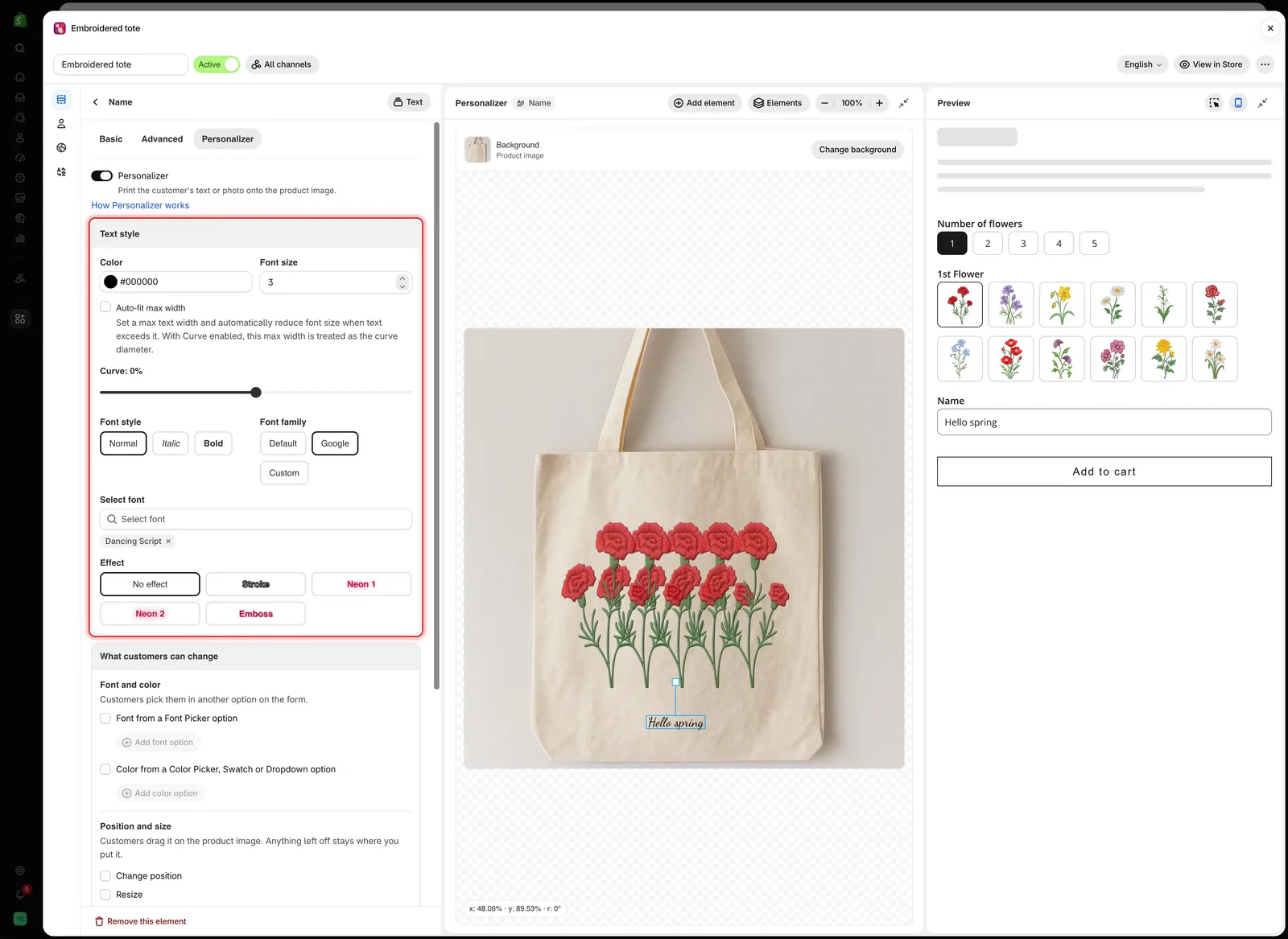
Styl tekstu zawiera wszystko, co dotyczy wyglądu samego tekstu.
Ustawienia
| Ustawienie | Domyślnie | Co robi |
|---|---|---|
| Kolor | #000000 | Kolor, w jakim tekst jest nadrukowywany |
| Rozmiar czcionki | 6 | Rozmiar tekstu od 0 do 50, względem obrazu |
| Maksymalna szerokość autodopasowania | Wył. | Zmniejsza długi tekst, aby zmieścił się w szerokości. Tylko Tekst i Liczba. Zobacz Maksymalna szerokość autodopasowania |
| Krzywa | 0% | Wygina linię tekstu. Tylko Tekst i Liczba. Zobacz Krzywa |
| Wyrównanie tekstu | Do środka | Do lewej, Do środka lub Do prawej. Tylko Obszar tekstowy |
| Styl czcionki | Normalny | Normalny, Kursywa lub Pogrubienie |
| Rodzina czcionki | Domyślne | Domyślne, Google lub Własna. Zobacz Czcionki |
| Efekt | Brak efektu | Obrys, Neon 1, Neon 2 lub Wytłoczenie. Zobacz Efekty tekstu |
Kolor
Wybierz kolor, który naprawdę możesz wyprodukować. Jeśli grawerujesz w srebrze, jasnoszary podgląd jest bliższy efektowi niż czarny.
Sprawdzaj kolor na obrazie produktu, a nie w panelu ustawień. Ciemny tekst na ciemnym produkcie jest trudny do odczytania.
Aby pozwolić klientom wybrać kolor, połącz tekst z opcją Selektor koloru, Próbka koloru lub Lista rozwijana kolorów. Twój Kolor jest wtedy pokazywany tylko do chwili, gdy klient wybierze swój. Zobacz Wybór czcionki i koloru przez klientów.
Rozmiar czcionki
Skala ma zakres od 0 do 50 i jest liczona względem obrazu tła, a nie w punktach. Tekst zachowuje proporcje na telefonie i na dużym ekranie.
| Mniej więcej | Pasuje do |
|---|---|
Od 3 do 5 | Małego grawerunku, np. monogramu lub wnętrza pierścionka |
Od 6 do 10 | Typowego grawerowanego lub nadrukowanego imienia |
Od 12 do 20 | Wyrazistego napisu, np. numeru na koszulce sportowej |
25 i więcej | Tekstu jako głównego motywu |
Ustaw rozmiar na obrazie swojego produktu, a potem przetestuj go z najdłuższym wpisem, na jaki pozwala limit Maksymalna liczba znaków.
Wyrównanie tekstu
Dostępne tylko w Obszarze tekstowym, bo to jedyny typ tekstu z wieloma liniami. Wyrównanie działa w obrębie Szerokość elementu, ustawionej w Pozycja i rozmiar.
| Wyrównanie | Do czego |
|---|---|
| Do lewej | Adresy, listy, wszystko, co czyta się jako blok |
| Do środka | Wiadomości i życzenia. Domyślne |
| Do prawej | Podpis lub celowo jednostronny projekt |
Styl czcionki
Normalny, Kursywa lub Pogrubienie dotyczy całego elementu. Nie możesz zmienić stylu części tekstu.
Jeśli czcionka nie ma prawdziwej wersji kursywy lub pogrubienia, tekst może wyglądać na sztucznie pochylony lub pogrubiony. Przetestuj wynik.
Przykład
Grawerowana bransoletka:
| Ustawienie | Wartość |
|---|---|
| Opcja | Tekst, Maksymalna liczba znaków 15, Wartość domyślna Your name |
| Kolor | Jasnoszary, jak grawerowane srebro |
| Rozmiar czcionki | 5 |
| Maksymalna szerokość autodopasowania | Włączona, aby długie imiona się zmniejszały, zamiast wychodzić poza płytkę |
| Rodzina czcionki | Google, prosta czcionka pisana |
| Efekt | Wytłoczenie z małymi przesunięciami |
Uwagi
- Ustaw Wartość domyślna na karcie Podstawowe, aby projekt nigdy nie był pusty.
- Przekształcenie tekstu jest stosowane przed nadrukiem, więc element pokazuje przekształcony tekst.
- Limit Maksymalna liczba znaków ogranicza też długość tekstu.
- Elementy Liczba działają jak elementy Tekst. Używaj ich do numerów na koszulkach i lat.
Czy to było pomocne?
Dziękujemy za opinię! Powiedz nam, czego zabrakło
Zgłoś problem