
Stile del testo
Colore, dimensione del font, allineamento, stile del font, famiglia di font ed effetto del testo stampato sull'immagine del prodotto.
Il riquadro Stile del testo controlla l’aspetto di un elemento di testo sull’immagine del prodotto. È il primo riquadro della scheda Personalizzatore di un’opzione Testo, Area di testo o Numero.
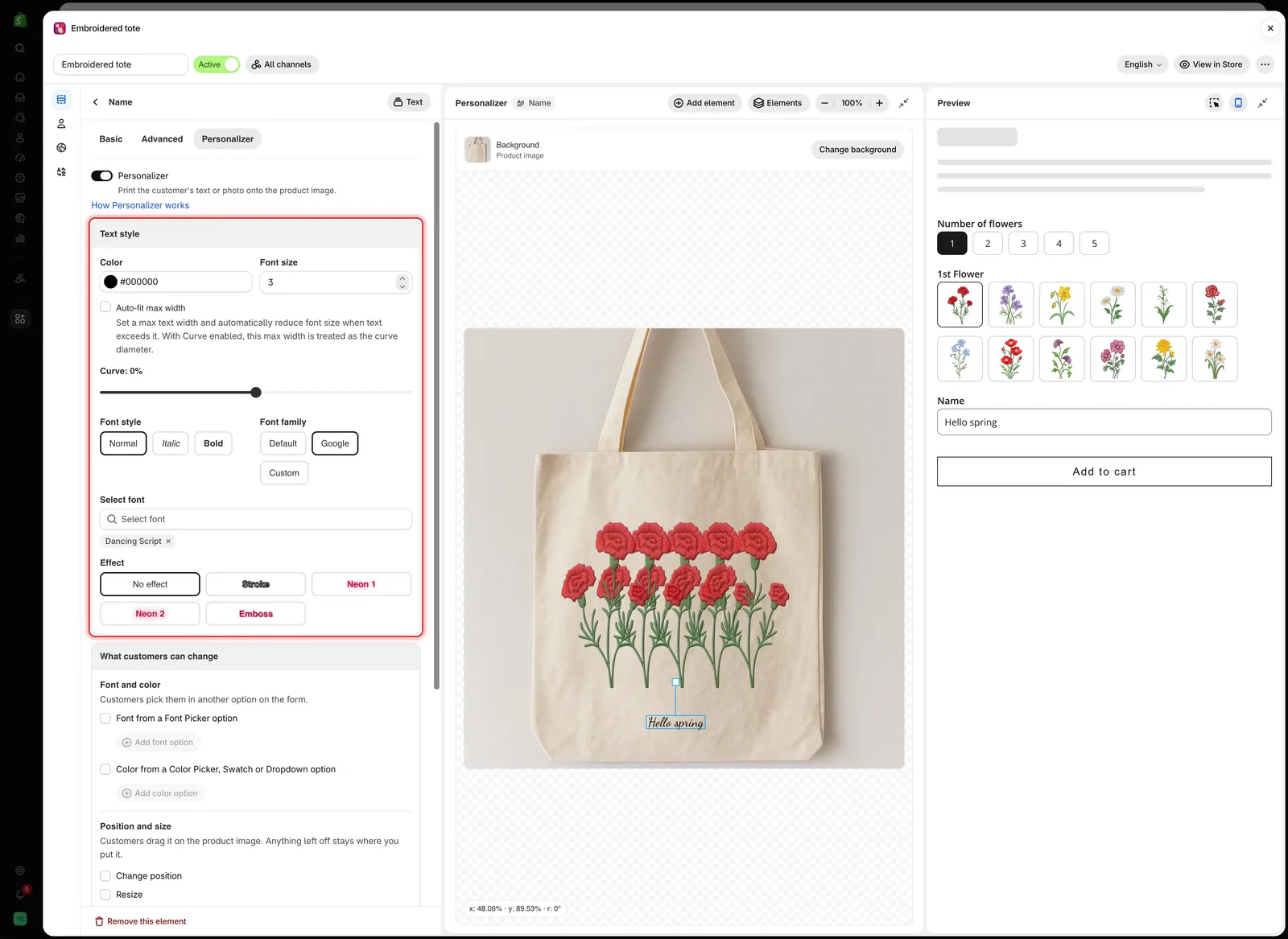
Stile del testo raccoglie tutto ciò che riguarda l'aspetto del testo stesso.
Le impostazioni
| Impostazione | Predefinito | Cosa fa |
|---|---|---|
| Colore | #000000 | Il colore con cui viene stampato il testo |
| Dimensione del font | 6 | La dimensione del testo, da 0 a 50, relativa all'immagine |
| Adatta automaticamente alla larghezza massima | Disattivato | Riduce il testo lungo per farlo stare in una larghezza. Solo Testo e Numero. Consulta Adatta automaticamente alla larghezza massima |
| Curvatura | 0% | Curva la riga di testo. Solo Testo e Numero. Consulta Curvatura |
| Allineamento del testo | Centro | Sinistra, Centro o Destra. Solo Area di testo |
| Stile del font | Normale | Normale, Corsivo o Grassetto |
| Famiglia di font | Predefinito | Predefinito, Google o Personalizzato. Consulta Font |
| Effetto | Nessun effetto | Contorno, Neon 1, Neon 2 o Rilievo. Consulta Effetti del testo |
Colore
Scegli un colore che puoi davvero produrre. Se incidi in argento, un’anteprima grigio chiaro è più vicina al risultato del nero.
Controlla il colore sull’immagine del prodotto, non nel pannello delle impostazioni. Un testo scuro su un prodotto scuro è difficile da leggere.
Per lasciare la scelta del colore ai clienti, collega il testo a un’opzione Selettore di colore, Campione di colore o Menu a discesa colori. Il tuo Colore viene allora mostrato solo finché il cliente non ne sceglie uno. Consulta Lascia scegliere font e colore ai clienti.
Dimensione del font
La scala va da 0 a 50 ed è relativa all’immagine di sfondo, non misurata in punti. Il testo mantiene le sue proporzioni su un telefono e su uno schermo grande.
| Indicativamente | Adatto a |
|---|---|
Da 3 a 5 | Incisioni piccole, come un monogramma o l'interno di un anello |
Da 6 a 10 | Un tipico nome inciso o stampato |
Da 12 a 20 | Una scritta d'impatto, come il numero di una maglia |
25 e oltre | Il testo come design principale |
Imposta la dimensione sulla tua immagine del prodotto, poi provala con il testo più lungo consentito dal limite Numero massimo di caratteri.
Allineamento del testo
Disponibile solo su Area di testo, perché è l’unico tipo di testo con più righe. L’allineamento agisce all’interno della Larghezza dell’elemento, impostata in Posizione e dimensione.
| Allineamento | Usalo per |
|---|---|
| Sinistra | Indirizzi, elenchi, tutto ciò che si legge come un blocco |
| Centro | Messaggi e auguri. Il valore predefinito |
| Destra | Una firma o un design volutamente sbilanciato da un lato |
Stile del font
Normale, Corsivo o Grassetto si applica a tutto l’elemento. Non puoi applicare uno stile solo a una parte del testo.
Se un font non ha una vera versione corsiva o grassetto, il testo potrebbe apparire inclinato o ispessito artificialmente. Verifica il risultato.
Esempio
Un braccialetto inciso:
| Impostazione | Valore |
|---|---|
| Opzione | Testo, Numero massimo di caratteri 15, Valore predefinito Your name |
| Colore | Un grigio chiaro, come l'argento inciso |
| Dimensione del font | 5 |
| Adatta automaticamente alla larghezza massima | Attivato, così i nomi lunghi si riducono invece di uscire dalla placca |
| Famiglia di font | Google, un calligrafico pulito |
| Effetto | Rilievo con spostamenti piccoli |
Note
- Imposta un Valore predefinito nella scheda Base così il design non è mai vuoto.
- Trasformazione del testo viene applicata prima della stampa del testo, quindi l’elemento mostra il testo trasformato.
- Un limite Numero massimo di caratteri limita anche quanto può estendersi il testo.
- Gli elementi Numero funzionano come gli elementi Testo. Usali per i numeri delle maglie e gli anni.
Questa pagina ti è stata utile?
Grazie per il feedback! Dicci cosa mancava
Segnala un problema