
Textstil
Farbe, Schriftgröße, Ausrichtung, Schriftstil, Schriftfamilie und Effekt für Text, der auf das Produktbild gedruckt wird.
Die Karte Textstil steuert, wie ein Textelement auf dem Produktbild aussieht. Sie ist die erste Karte im Tab Personalisierer einer Option vom Typ Text, Textbereich oder Zahl.
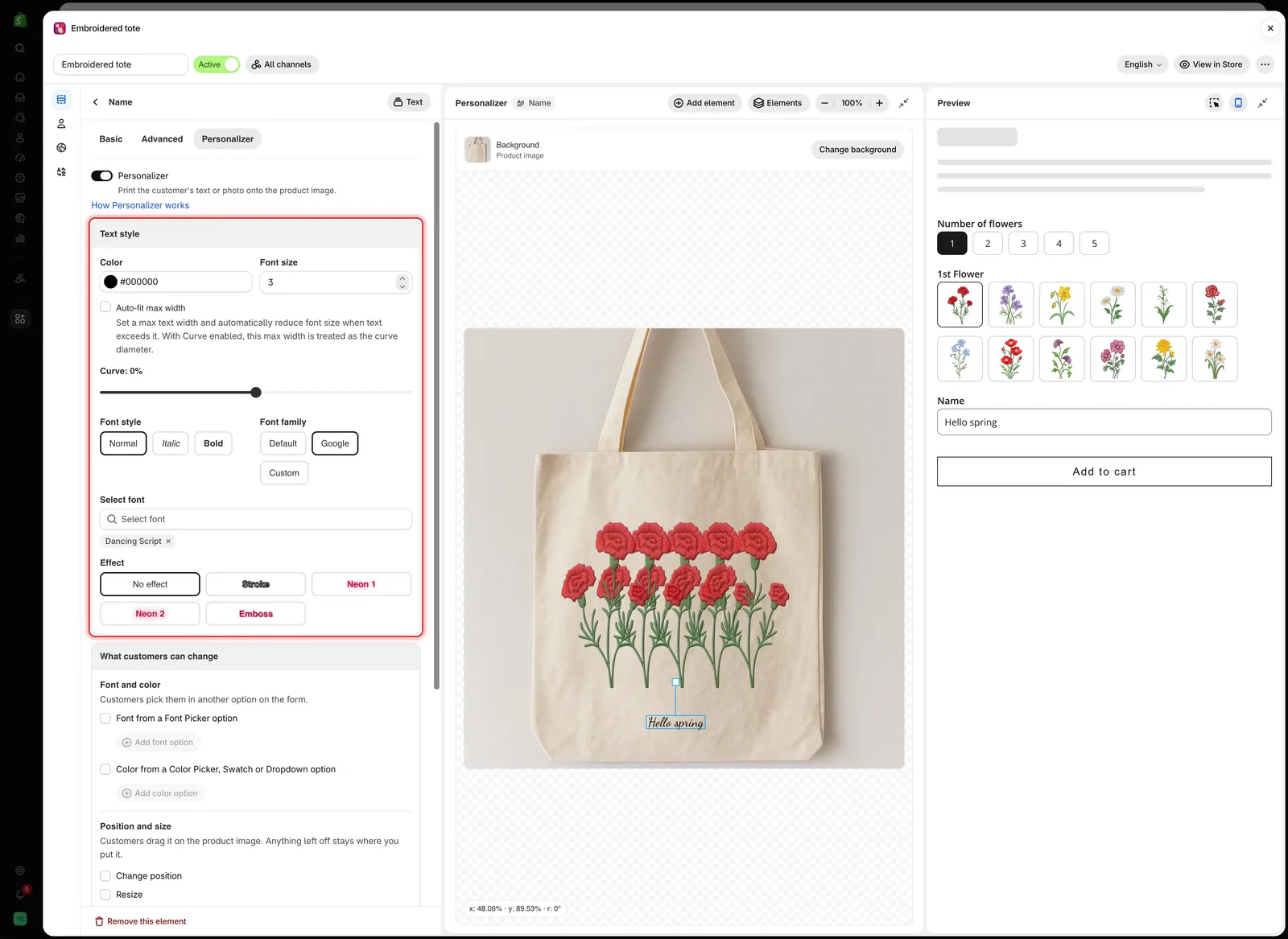
„Textstil“ enthält alles dazu, wie der Text selbst aussieht.
Die Einstellungen
| Einstellung | Standard | Funktion |
|---|---|---|
| Farbe | #000000 | Die Farbe, in der der Text gedruckt wird |
| Schriftgröße | 6 | Die Textgröße von 0 bis 50, relativ zum Bild |
| Automatisch an maximale Breite anpassen | Aus | Verkleinert langen Text auf eine Breite. Nur Text und Zahl. Siehe Automatisch an maximale Breite anpassen |
| Kurve | 0% | Biegt die Textzeile. Nur Text und Zahl. Siehe Kurve |
| Textausrichtung | Zentriert | Links, Zentriert oder Rechts. Nur Textbereich |
| Schriftstil | Normal | Normal, Kursiv oder Fett |
| Schriftfamilie | Standard | Standard, Google oder Benutzerdefiniert. Siehe Schriftarten |
| Effekt | Kein Effekt | Kontur, Neon 1, Neon 2 oder Prägung. Siehe Texteffekte |
Farbe
Wählen Sie eine Farbe, die Sie tatsächlich produzieren können. Wenn Sie in Silber gravieren, kommt eine hellgraue Vorschau dem Ergebnis näher als Schwarz.
Prüfen Sie die Farbe auf dem Produktbild, nicht im Einstellungsbereich. Dunkler Text auf einem dunklen Produkt ist schwer zu lesen.
Damit Kunden die Farbe wählen können, verknüpfen Sie den Text mit einer Option vom Typ Farbauswahl, Farbmuster oder Farb-Drop-down-Menü. Ihre Farbe wird dann nur angezeigt, bis der Kunde eine wählt. Siehe Kunden Schriftart und Farbe wählen lassen.
Schriftgröße
Die Skala reicht von 0 bis 50 und ist relativ zum Hintergrundbild, nicht in Punkt gemessen. Der Text behält seine Proportionen auf einem Smartphone und auf einem großen Bildschirm.
| Ungefähr | Passt zu |
|---|---|
3 bis 5 | Kleiner Gravur, etwa einem Monogramm oder der Innenseite eines Rings |
6 bis 10 | Einem typischen gravierten oder gedruckten Namen |
12 bis 20 | Einer auffälligen Aussage, etwa einer Trikotnummer |
25 und mehr | Text als Hauptdesign |
Stellen Sie die Größe auf Ihrem eigenen Produktbild ein und testen Sie sie dann mit der längsten Eingabe, die Ihr Grenzwert Maximale Zeichenanzahl zulässt.
Textausrichtung
Nur bei Textbereich verfügbar, weil das der einzige Texttyp mit mehreren Zeilen ist. Die Ausrichtung wirkt innerhalb der Breite des Elements, die unter Position und Größe festgelegt wird.
| Ausrichtung | Verwenden für |
|---|---|
| Links | Adressen, Listen, alles, was als Block gelesen wird |
| Zentriert | Nachrichten und Grüße. Die Standardeinstellung |
| Rechts | Eine Unterschrift oder ein bewusst einseitiges Design |
Schriftstil
Normal, Kursiv oder Fett gilt für das ganze Element. Sie können nicht nur einen Teil des Textes formatieren.
Wenn eine Schriftart keine echte kursive oder fette Variante hat, kann der Text künstlich schräg gestellt oder verdickt aussehen. Testen Sie das Ergebnis.
Beispiel
Ein graviertes Armband:
| Einstellung | Wert |
|---|---|
| Option | Text, Maximale Zeichenanzahl 15, Standardwert Your name |
| Farbe | Ein helles Grau, wie graviertes Silber |
| Schriftgröße | 5 |
| Automatisch an maximale Breite anpassen | Aktiviert, damit lange Namen verkleinert werden, statt über die Platte hinauszulaufen |
| Schriftfamilie | Google, eine klare Schreibschrift |
| Effekt | Prägung mit kleinen Versätzen |
Hinweise
- Legen Sie im Tab Allgemein einen Standardwert fest, damit das Design nie leer ist.
- Texttransformation wird angewendet, bevor der Text gedruckt wird, sodass das Element den transformierten Text zeigt.
- Ein Grenzwert für Maximale Zeichenanzahl begrenzt auch, wie weit der Text reichen kann.
- Zahlenelemente funktionieren wie Textelemente. Verwenden Sie sie für Trikotnummern und Jahreszahlen.
War diese Seite hilfreich?
Danke für Ihr Feedback! Sagen Sie uns, was gefehlt hat
Problem melden