
Direction, largeur et CSS
Définissez la direction des valeurs d’option, contrôlez la largeur occupée par une option et ajoutez une classe CSS pour un style personnalisé.
Ces trois paramètres contrôlent la mise en page d’une option. Ils se trouvent tous dans l’onglet Avancé.
Style d’orientation
Détermine si les valeurs d’option sont présentées verticalement ou horizontalement.
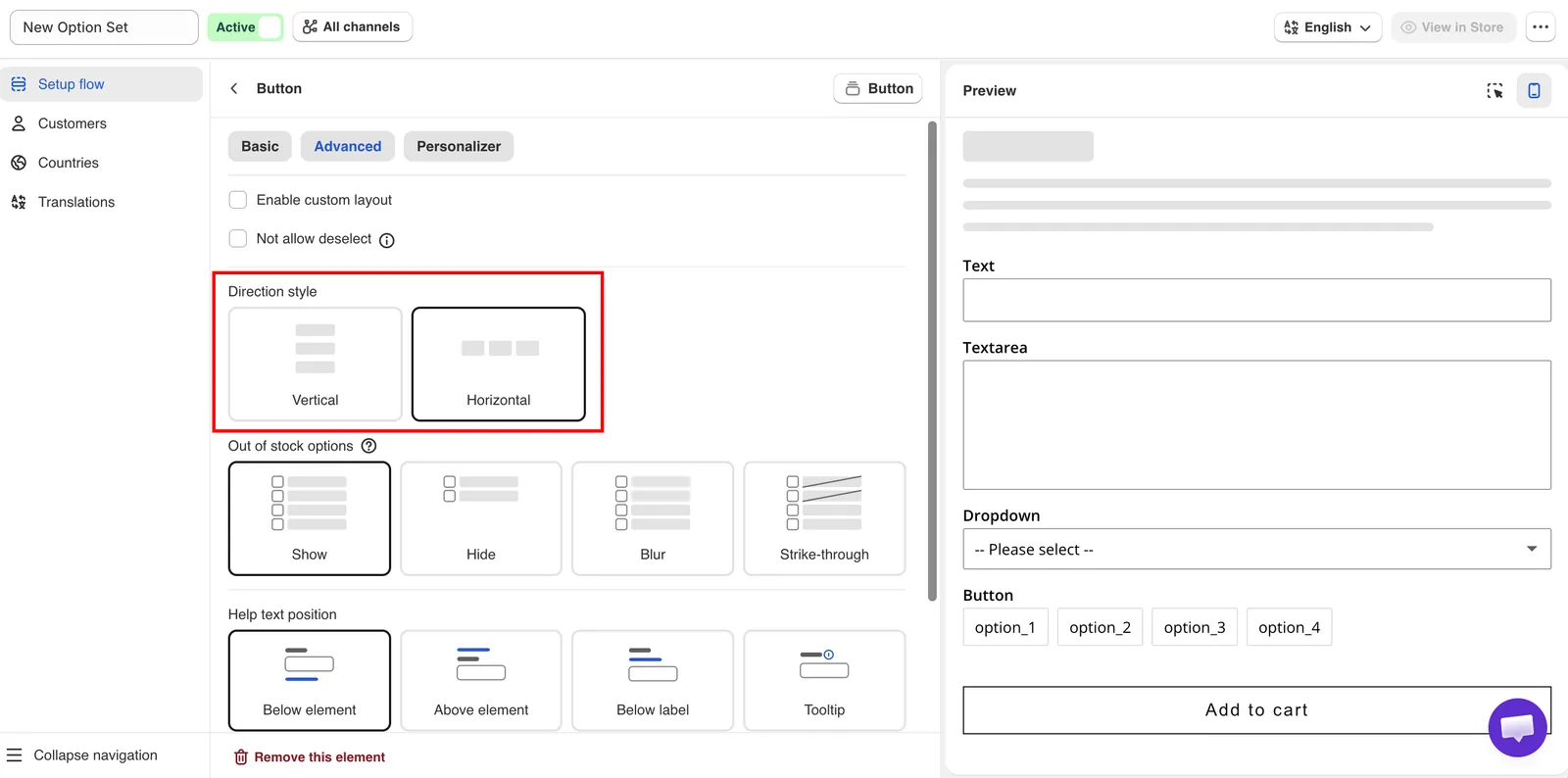
Style d’orientation, largeur de la colonne et classe HTML, tous dans l’onglet Avancé.
| Valeur | Description |
|---|---|
| Vertical (par défaut) | Chaque valeur est affichée sur sa propre ligne. |
| Horizontal | Les valeurs sont affichées dans la largeur de la page et passent à la ligne suivante. |
Utilisez Vertical pour les noms de valeurs longs ou les valeurs avec leur propre texte d’aide. Utilisez Horizontal pour les valeurs courtes, comme des tailles ou de petites pastilles de couleur.
Sur le type d’option Onglets, Horizontal affiche les titres des onglets au-dessus du contenu et Vertical les affiche à côté.
Largeur de la colonne
Définit la part de la largeur du widget occupée par l’option. Les valeurs possibles sont 25%, 33%, 50%, 66%, 75% et 100%. La valeur par défaut est 100%.
Les options définies sur moins de 100 % sont affichées côte à côte sur la même ligne, dans l’ordre où elles apparaissent dans la liste des options, jusqu’à ce que la ligne soit pleine. Sur les écrans étroits, les options sont affichées en pleine largeur.
Par exemple, deux options de texte à 50% affichent un champ prénom et un champ nom sur une seule ligne.
Classe HTML
Ajoute une classe CSS à l’option pour vous permettre d’appliquer vos propres styles. Vide par défaut.
Saisissez un seul nom de classe, par exemple engraving-field. N’incluez pas de point au début. Seuls les lettres, les chiffres, les traits d’union et les traits de soulignement sont acceptés.
Ajoutez vos règles dans CSS personnalisé pour le widget sous Paramètres > Paramètres > Design > Supplémentaire :
.engraving-field input { text-align: center;}Le CSS personnalisé s’applique au widget de votre boutique en ligne, et non à l’aperçu de l’éditeur. Utilisez Voir dans la boutique pour vérifier le résultat.
Avant d’utiliser du CSS personnalisé, vérifiez si un paramètre répond déjà à votre besoin : Largeur de la colonne pour la mise en page, les paramètres de design pour les couleurs et les polices, ou Adopter le style de votre thème pour vous aligner sur votre thème.
Pour plus d’informations, consultez CSS personnalisé.
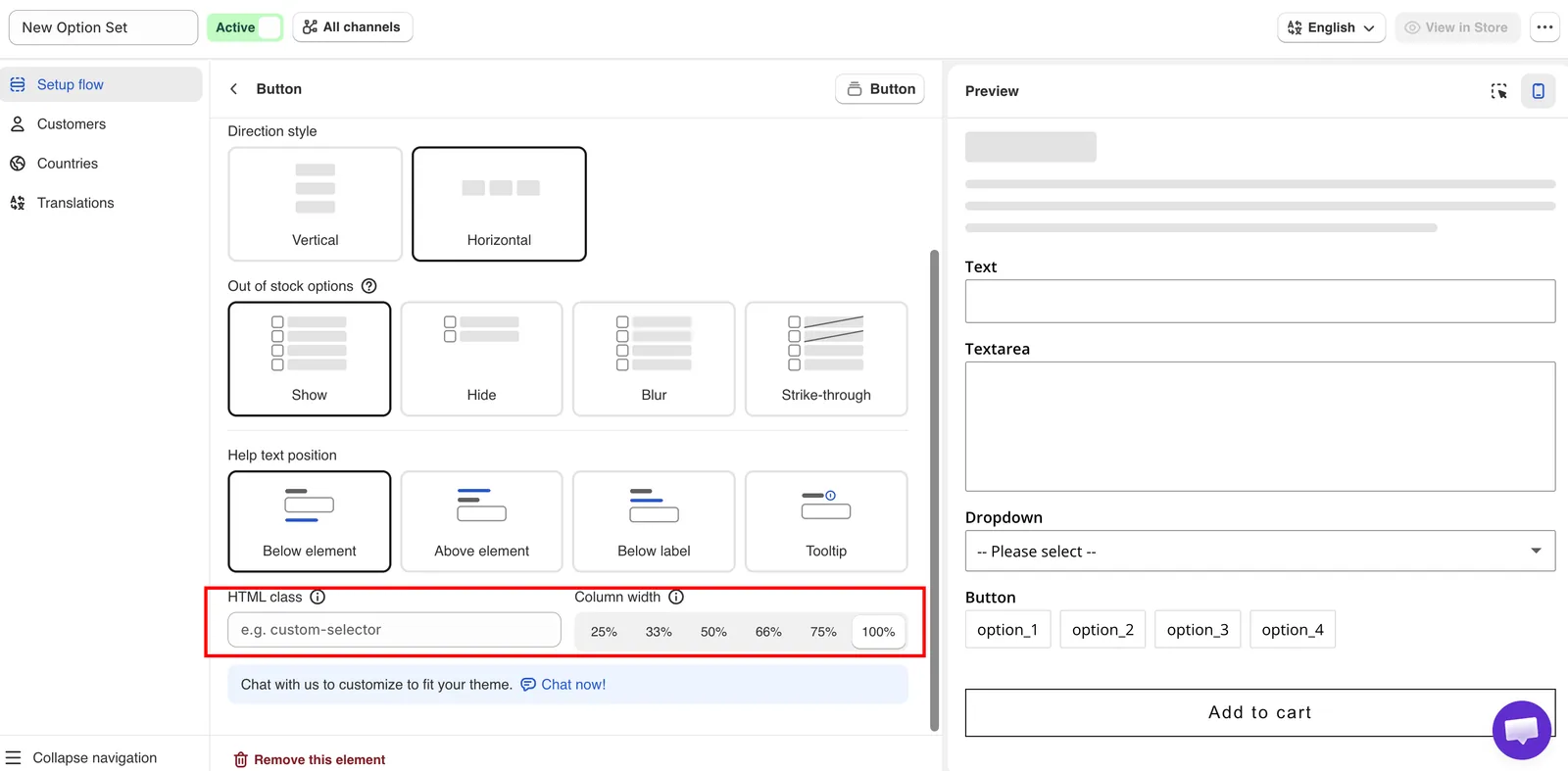
Style d’orientation, Largeur de la colonne et Classe HTML dans l’onglet Avancé.
Cette page vous a-t-elle aidé ?
Merci pour votre retour ! Dites-nous ce qui manquait
Signaler un problème