
Kierunek, szerokość i CSS
Ustaw kierunek wartości opcji, określ, ile szerokości zajmuje opcja, i dodaj klasę CSS do własnych stylów.
Te trzy ustawienia określają układ opcji. Wszystkie znajdziesz w zakładce Zaawansowane.
Styl kierunku
Określa, czy wartości opcji są ułożone pionowo czy poziomo.
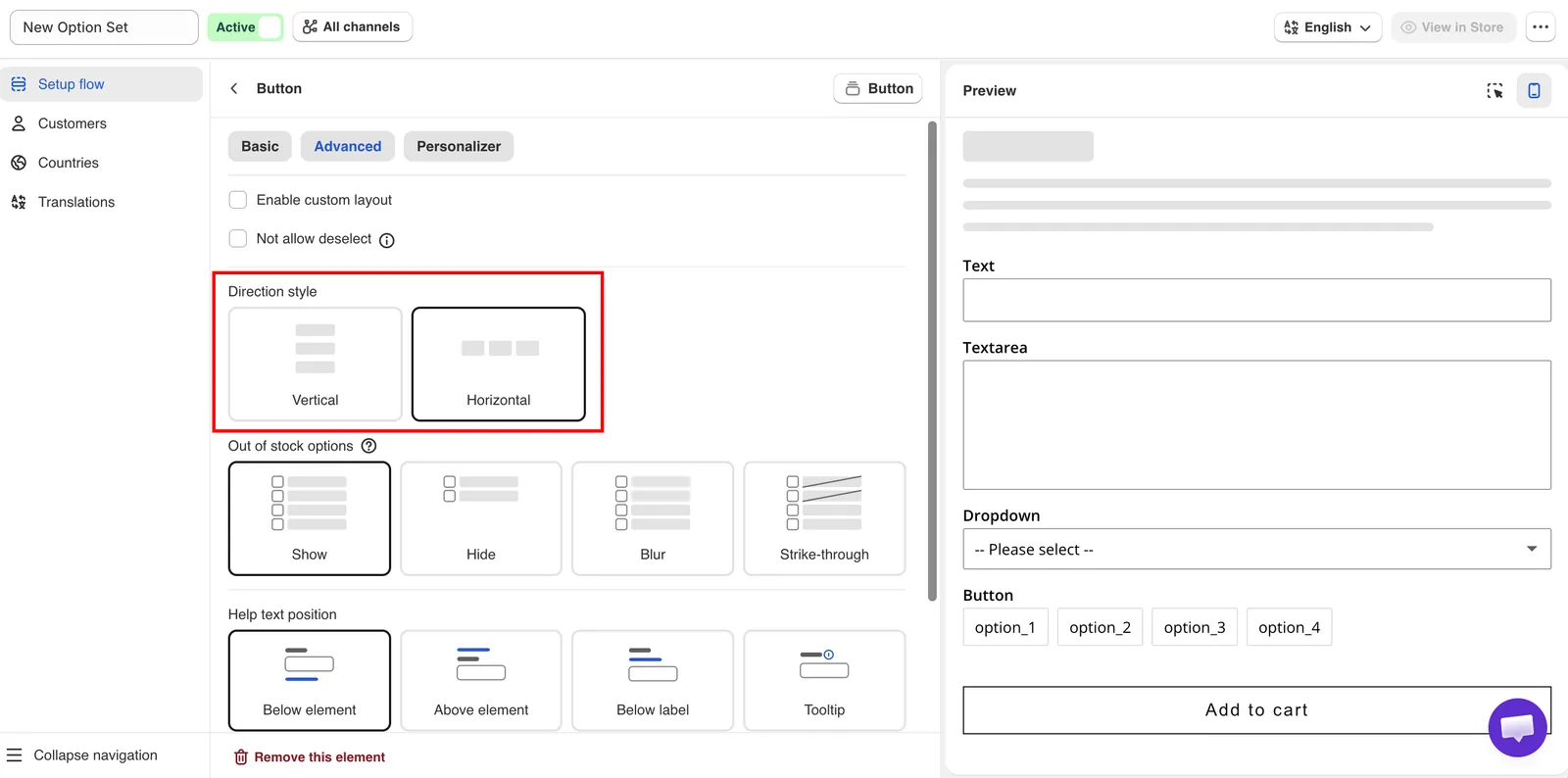
Styl kierunku, szerokość kolumny i klasa HTML, wszystkie w zakładce Zaawansowane.
| Wartość | Opis |
|---|---|
| Pionowy (domyślnie) | Każda wartość wyświetla się w osobnym wierszu. |
| Poziomy | Wartości wyświetlają się obok siebie i przechodzą do następnego wiersza. |
Używaj Pionowy dla długich nazw wartości lub wartości z własnym tekstem pomocy. Używaj Poziomy dla krótkich wartości, takich jak rozmiary lub małe kolorowe kwadraciki.
W typie opcji Karty ustawienie Poziomy wyświetla tytuły kart nad treścią, a Pionowy obok niej.
Szerokość kolumny
Określa, jaką część szerokości widżetu zajmuje opcja. Dostępne wartości to 25%, 33%, 50%, 66%, 75% i 100%. Domyślnie 100%.
Opcje ustawione na mniej niż 100% wyświetlają się obok siebie w tym samym wierszu, w kolejności z listy opcji, aż wiersz się zapełni. Na wąskich ekranach opcje wyświetlają się na pełną szerokość.
Na przykład dwie opcje tekstowe ustawione na 50% wyświetlają pola imienia i nazwiska w jednym wierszu.
Klasa HTML
Dodaje do opcji klasę CSS, aby można było zastosować własne style. Domyślnie puste.
Wpisz jedną nazwę klasy, na przykład engraving-field. Nie dodawaj kropki na początku. Akceptowane są tylko litery, cyfry, łączniki i podkreślenia.
Dodaj swoje reguły w polu Własny CSS dla widżetu w Ustawienia > Ustawienia > Wygląd > Dodatkowe:
.engraving-field input { text-align: center;}Własny CSS działa w widżecie w Twoim sklepie, a nie w podglądzie kreatora. Użyj Zobacz w sklepie, aby sprawdzić efekt.
Zanim użyjesz własnego CSS, sprawdź, czy jakieś ustawienie nie spełnia już Twojej potrzeby: Szerokość kolumny dla układu, ustawienia wyglądu dla kolorów i czcionek albo Dopasuj do stylu motywu, aby dopasować się do motywu.
Więcej informacji znajdziesz w artykule Własny CSS.
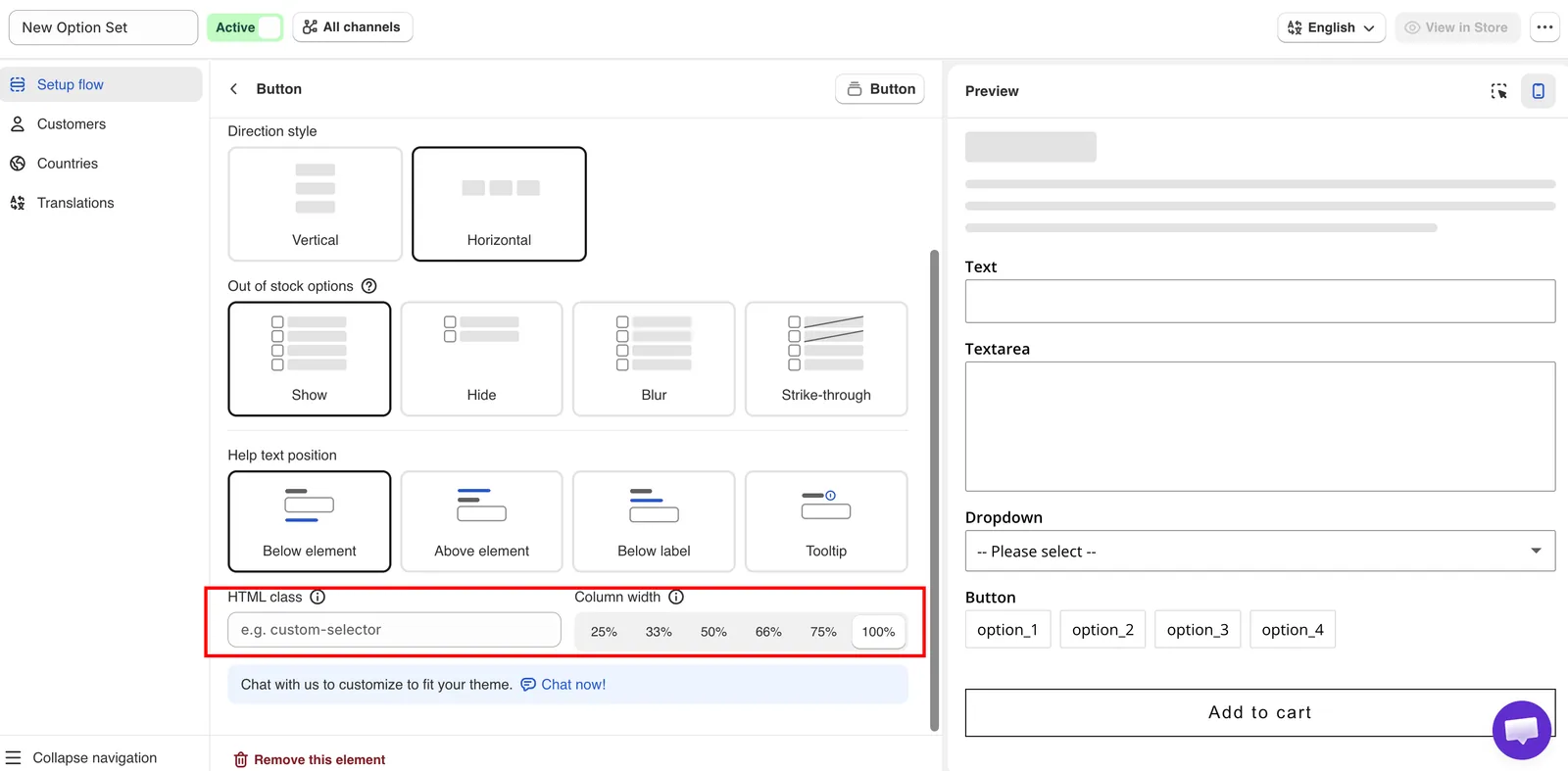
Styl kierunku, Szerokość kolumny i Klasa HTML w zakładce Zaawansowane.
Czy to było pomocne?
Dziękujemy za opinię! Powiedz nam, czego zabrakło
Zgłoś problem