
Dirección, ancho y CSS
Configura la dirección de los valores de opción, controla cuánto ancho ocupa una opción y agrega una clase CSS para darle estilos personalizados.
Estos tres ajustes controlan el diseño de una opción. Todos están disponibles en la pestaña Avanzado.
Estilo de dirección
Configura si los valores de opción se muestran en vertical o en horizontal.
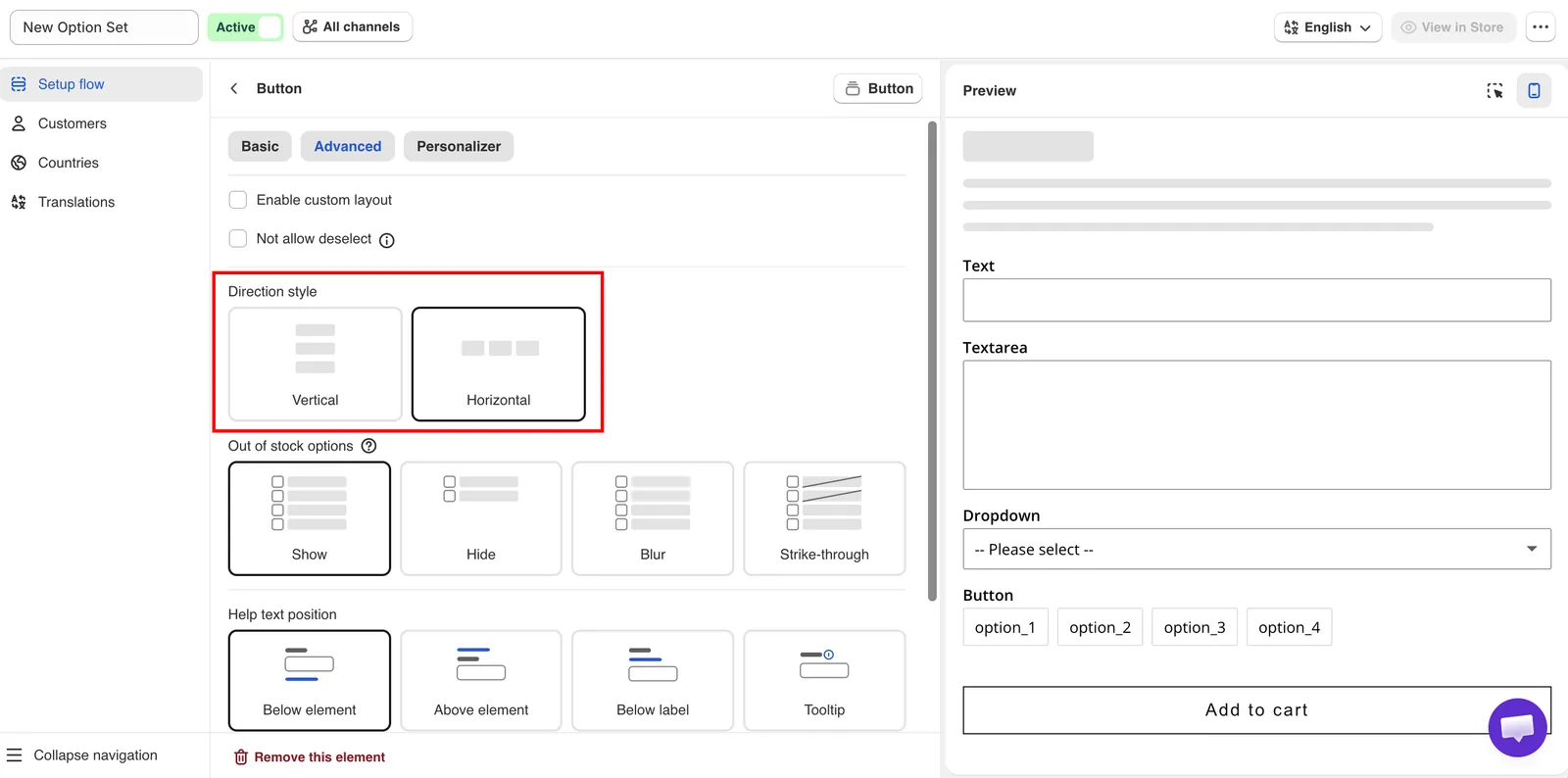
Estilo de dirección, ancho de columna y clase HTML, todos en la pestaña Avanzado.
| Valor | Descripción |
|---|---|
| Vertical (predeterminado) | Cada valor se muestra en su propia línea. |
| Horizontal | Los valores se muestran a lo ancho de la página y pasan a la línea siguiente cuando no caben. |
Usa Vertical para nombres de valor largos o valores con su propio texto de ayuda. Usa Horizontal para valores cortos, como tallas o pequeñas muestras de color.
En el tipo de opción Pestañas, Horizontal muestra los títulos de las pestañas encima del contenido y Vertical los muestra a su lado.
Ancho de columna
Configura qué parte del ancho del widget ocupa la opción. Los valores son 25 %, 33 %, 50 %, 66 %, 75 % y 100 %. El valor predeterminado es 100 %.
Las opciones configuradas por debajo del 100 % se muestran una al lado de otra en la misma fila, en el orden en que aparecen en la lista de opciones, hasta que la fila se llena. En pantallas estrechas, las opciones se muestran a ancho completo.
Por ejemplo, dos opciones de texto al 50 % muestran un campo de nombre y otro de apellido en una sola fila.
Clase HTML
Agrega una clase CSS a la opción para que puedas aplicar tus propios estilos. Vacío de forma predeterminada.
Introduce un nombre de clase, por ejemplo engraving-field. No incluyas un punto al principio. Solo se aceptan letras, números, guiones y guiones bajos.
Agrega tus reglas en CSS personalizado para el widget, en Ajustes > Ajustes > Diseño > Adicional:
.engraving-field input { text-align: center;}El CSS personalizado se aplica al widget de tu tienda online, no a la vista previa del editor. Usa Ver en la tienda para comprobar el resultado.
Antes de usar CSS personalizado, comprueba si algún ajuste ya cubre lo que necesitas: Ancho de columna para el diseño, los ajustes de diseño para colores y fuentes, o Coincidir con el estilo de tu tema para adaptarte a tu tema.
Para obtener más información, consulta CSS personalizado.
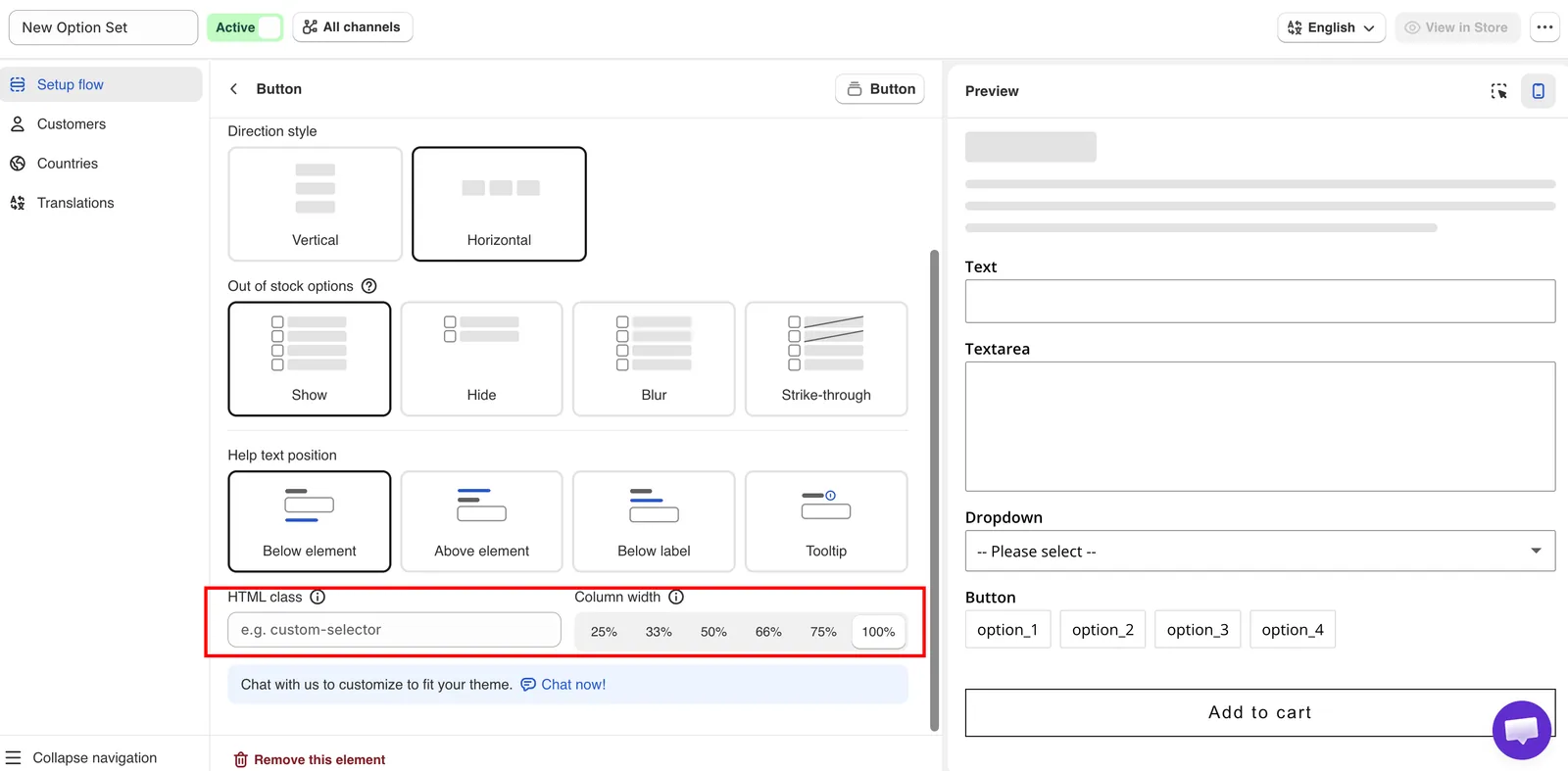
Estilo de dirección, Ancho de columna y Clase HTML en la pestaña Avanzado.
¿Te ha sido útil?
¡Gracias por tu opinión! Cuéntanos qué faltaba
Informar de un problema