
Direzione, larghezza e CSS
Imposta la direzione dei valori dell’opzione, controlla quanta larghezza usa un’opzione e aggiungi una classe CSS per uno stile personalizzato.
Queste tre impostazioni controllano il layout di un’opzione. Si trovano tutte nella scheda Avanzate.
Stile di direzione
Imposta se i valori dell’opzione sono elencati in verticale o in orizzontale.
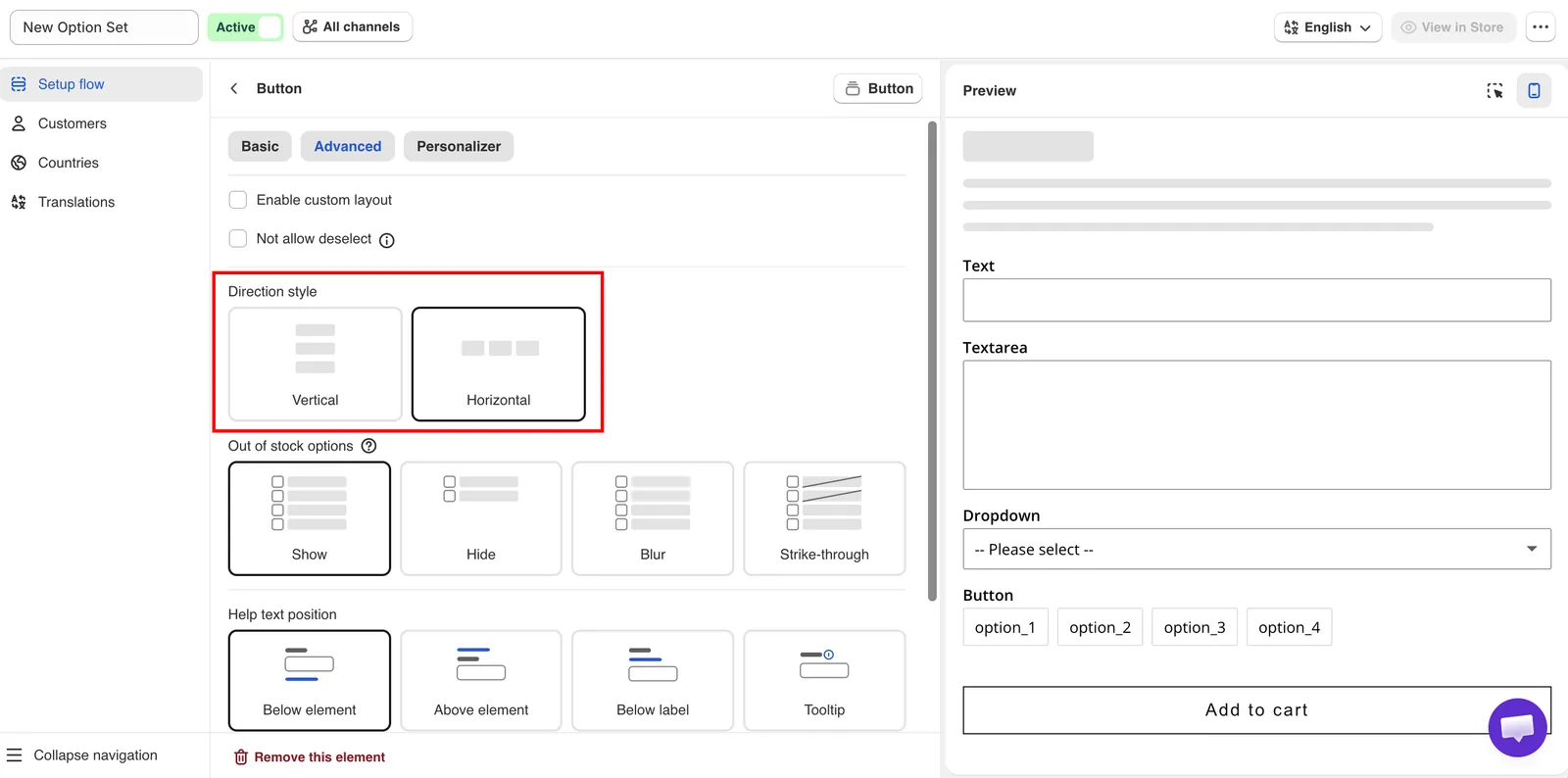
Stile di direzione, larghezza colonna e classe HTML, tutti nella scheda Avanzate.
| Valore | Descrizione |
|---|---|
| Verticale (predefinito) | Ogni valore viene mostrato su una riga a sé. |
| Orizzontale | I valori vengono mostrati uno accanto all’altro e vanno a capo sulla riga successiva. |
Usa Verticale per nomi di valori lunghi o per valori con un proprio testo di aiuto. Usa Orizzontale per valori brevi come taglie o piccoli campioni di colore.
Sul tipo di opzione Schede, Orizzontale mostra i titoli delle schede sopra il contenuto e Verticale li mostra accanto.
Larghezza colonna
Imposta quanta parte della larghezza del widget usa l’opzione. I valori sono 25%, 33%, 50%, 66%, 75% e 100%. Il valore predefinito è 100%.
Le opzioni impostate a meno del 100% vengono mostrate una accanto all’altra sulla stessa riga, nell’ordine in cui compaiono nell’elenco delle opzioni, finché la riga non è piena. Sugli schermi stretti, le opzioni vengono mostrate a tutta larghezza.
Per esempio, due opzioni di testo al 50% mostrano un campo nome e un campo cognome sulla stessa riga.
Classe HTML
Aggiunge una classe CSS all’opzione così puoi applicare i tuoi stili. Vuota per impostazione predefinita.
Inserisci un solo nome di classe, per esempio engraving-field. Non includere il punto iniziale. Sono accettati solo lettere, numeri, trattini e trattini bassi.
Aggiungi le tue regole in CSS personalizzato per il widget in Impostazioni > Impostazioni > Design > Aggiuntive:
.engraving-field input { text-align: center;}Il CSS personalizzato si applica al widget nel tuo negozio online, non all’anteprima del builder. Usa Visualizza nel negozio per controllare il risultato.
Prima di usare il CSS personalizzato, verifica se un’impostazione copre già la tua esigenza: Larghezza colonna per il layout, le impostazioni di design per colori e font, oppure Adatta allo stile del tema per adattarti al tuo tema.
Per maggiori informazioni, consulta CSS personalizzato.
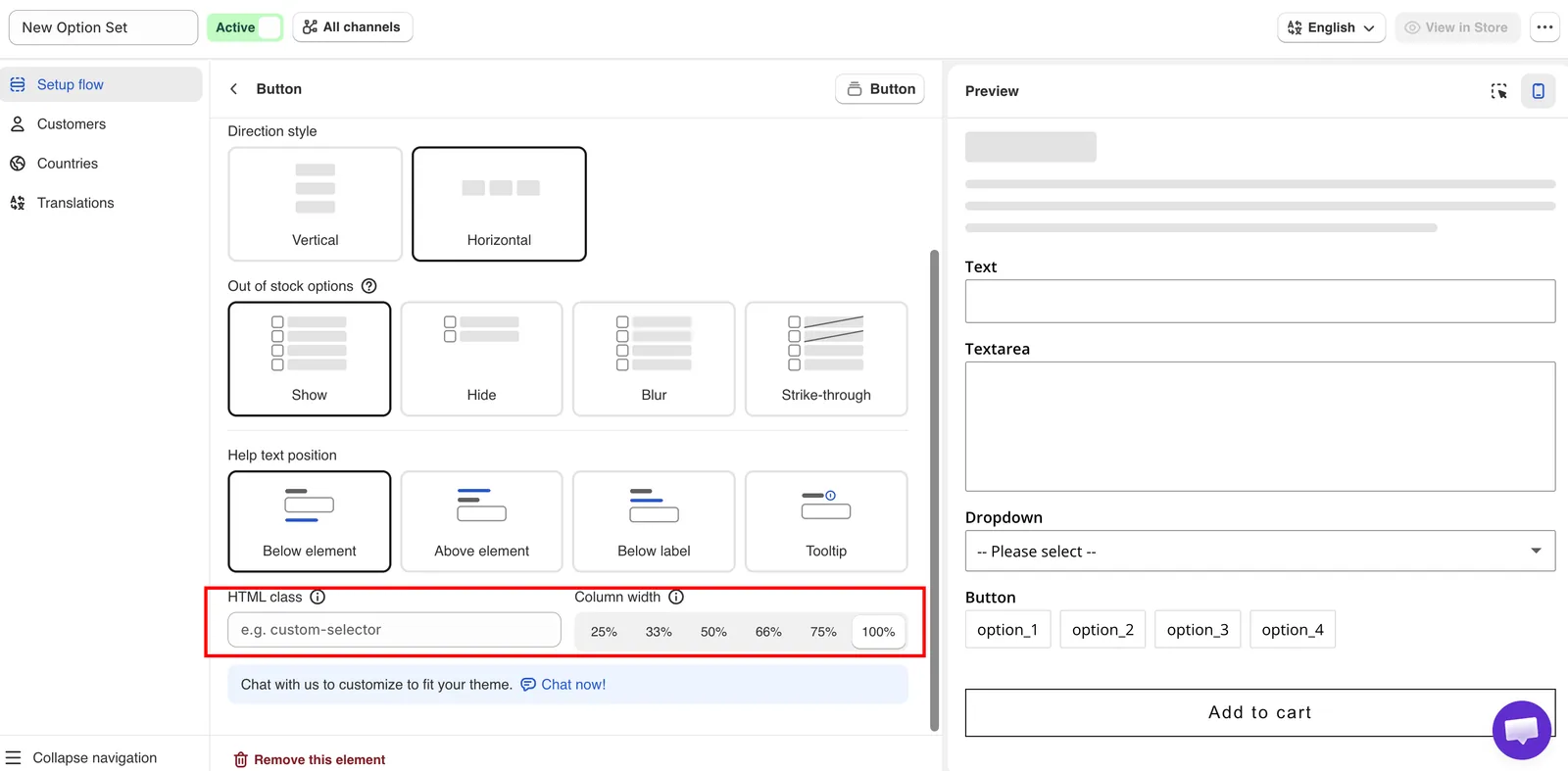
Stile di direzione, Larghezza colonna e Classe HTML nella scheda Avanzate.
Questa pagina ti è stata utile?
Grazie per il feedback! Dicci cosa mancava
Segnala un problema