
Anordnung, Breite und CSS
Legen Sie die Anordnung der Optionswerte fest, steuern Sie, wie viel Breite eine Option einnimmt, und fügen Sie eine CSS-Klasse für eigenes Styling hinzu.
Diese drei Einstellungen steuern das Layout einer Option. Alle drei finden Sie auf dem Tab Erweitert.
Anordnungsstil
Legt fest, ob Optionswerte untereinander oder nebeneinander aufgeführt werden.
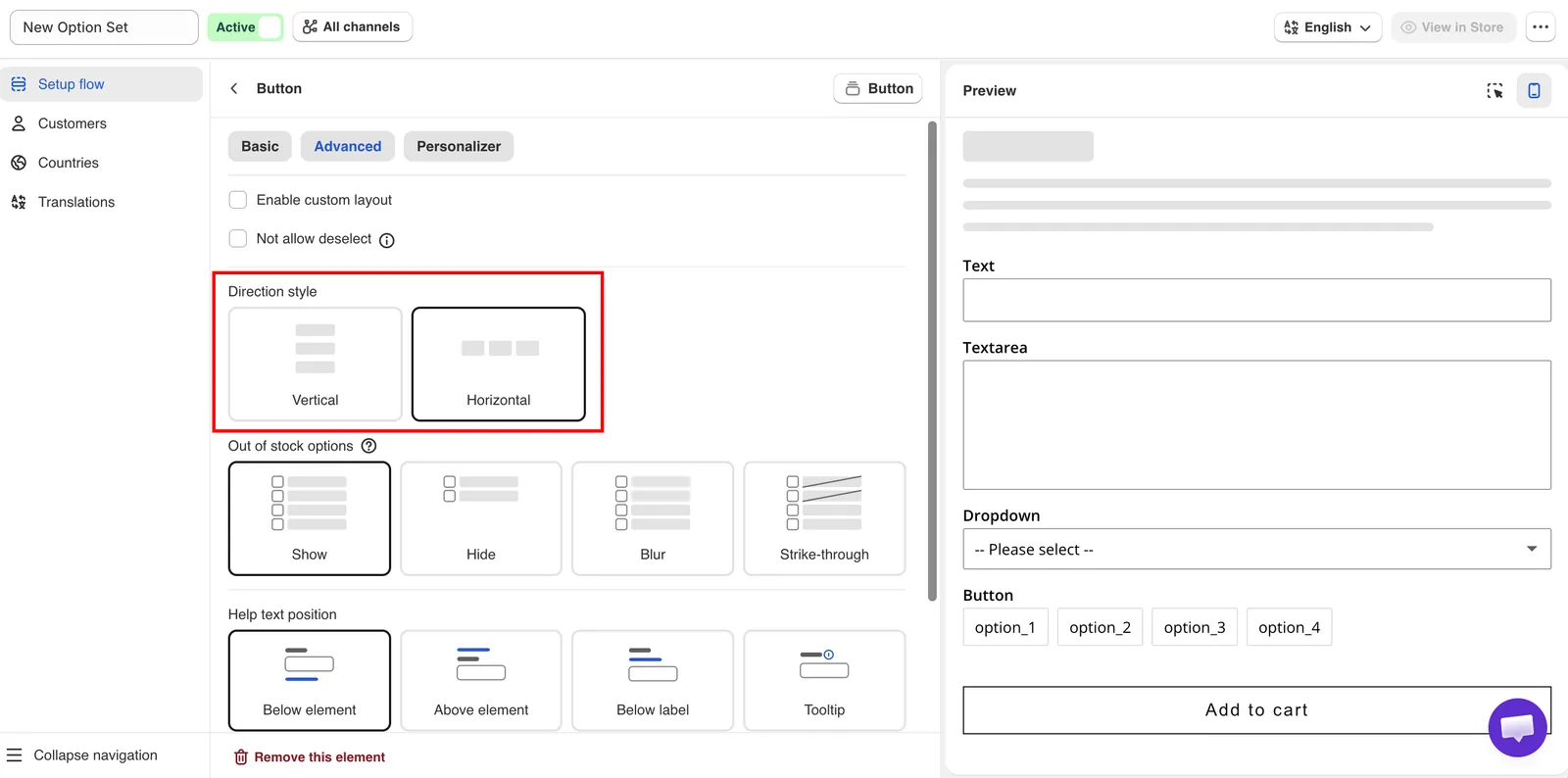
Anordnungsstil, Spaltenbreite und HTML-Klasse, alle auf dem Tab „Erweitert“.
| Wert | Beschreibung |
|---|---|
| Vertikal (Standard) | Jeder Wert wird in einer eigenen Zeile angezeigt. |
| Horizontal | Die Werte werden nebeneinander angezeigt und brechen in die nächste Zeile um. |
Verwenden Sie Vertikal für lange Wertnamen oder Werte mit eigenem Hilfetext. Verwenden Sie Horizontal für kurze Werte wie Größen oder kleine Farbchips.
Beim Optionstyp „Registerkarten“ zeigt Horizontal die Tab-Titel über dem Inhalt an und Vertikal daneben.
Spaltenbreite
Legt fest, wie viel der Widget-Breite die Option einnimmt. Die Werte sind 25 %, 33 %, 50 %, 66 %, 75 % und 100 %. Der Standardwert ist 100 %.
Optionen mit weniger als 100 % werden nebeneinander in derselben Zeile angezeigt, in der Reihenfolge, in der sie in der Optionsliste stehen, bis die Zeile voll ist. Auf schmalen Bildschirmen werden Optionen in voller Breite angezeigt.
Zum Beispiel zeigen zwei Textoptionen mit 50 % ein Feld für den Vornamen und eines für den Nachnamen in einer Zeile an.
HTML-Klasse
Fügt der Option eine CSS-Klasse hinzu, damit Sie eigene Stile anwenden können. Standardmäßig leer.
Geben Sie einen Klassennamen ein, zum Beispiel engraving-field. Geben Sie keinen führenden Punkt ein. Erlaubt sind nur Buchstaben, Zahlen, Bindestriche und Unterstriche.
Fügen Sie Ihre Regeln unter Einstellungen > Einstellungen > Design > Zusätzlich in Benutzerdefiniertes CSS für das Widget ein:
.engraving-field input { text-align: center;}Benutzerdefiniertes CSS gilt für das Widget in Ihrem Shop, nicht für die Vorschau im Editor. Verwenden Sie Im Shop ansehen, um das Ergebnis zu prüfen.
Bevor Sie benutzerdefiniertes CSS verwenden, prüfen Sie, ob bereits eine Einstellung Ihre Anforderung abdeckt: Spaltenbreite für das Layout, Design-Einstellungen für Farben und Schriftarten oder Stil Ihres Themes übernehmen, um Ihr Theme anzugleichen.
Weitere Informationen finden Sie unter Benutzerdefiniertes CSS.
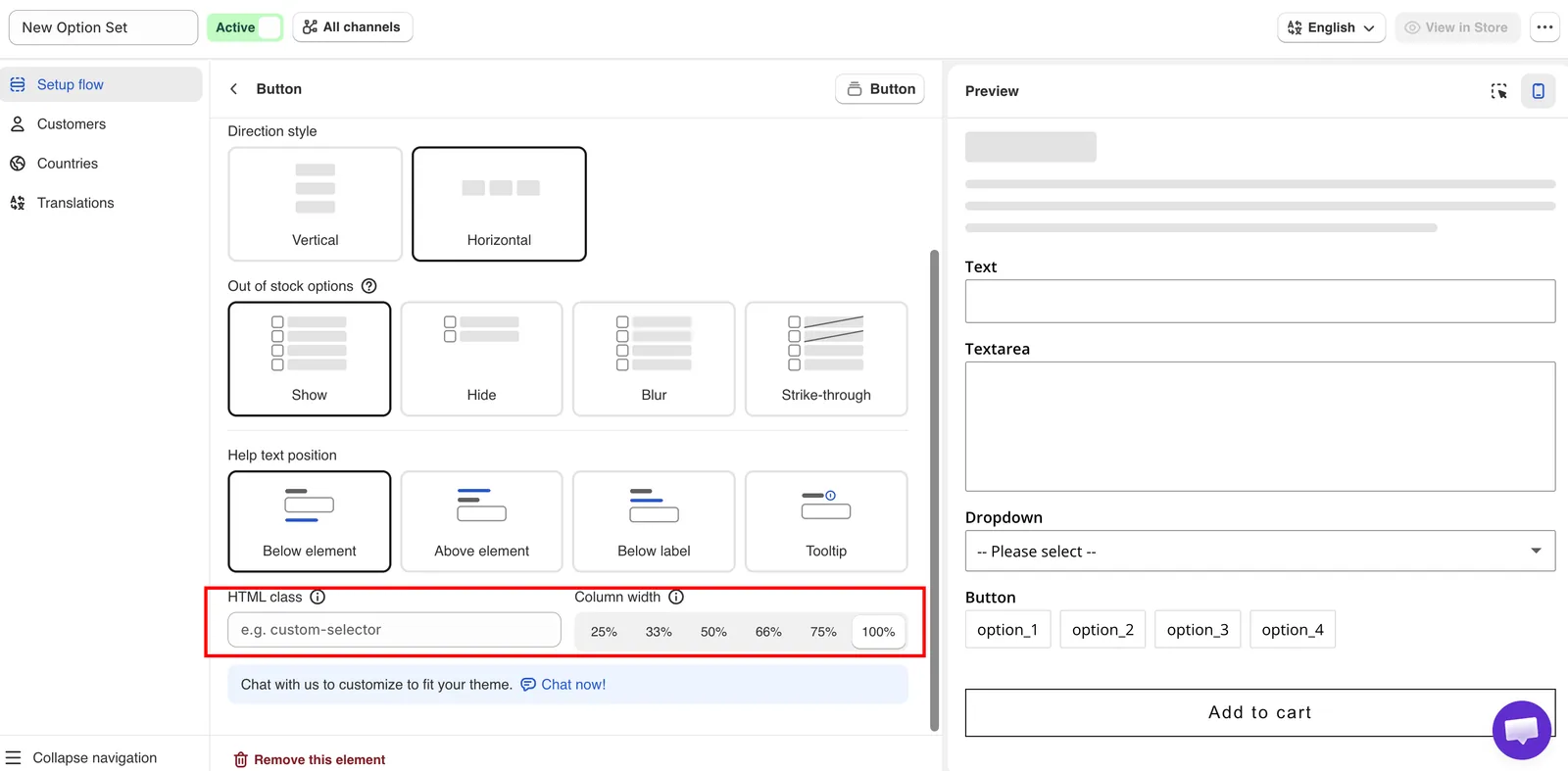
Anordnungsstil, Spaltenbreite und HTML-Klasse auf dem Tab „Erweitert“.
War diese Seite hilfreich?
Danke für Ihr Feedback! Sagen Sie uns, was gefehlt hat
Problem melden