
方向、寬度與 CSS
設定選項值的排列方向、控制選項佔用的寬度,並加入 CSS 類別以自訂樣式。
這三項設定控制選項的版面配置,全部位於 Advanced(進階)分頁。
排列方向
設定選項值要垂直還是水平排列。
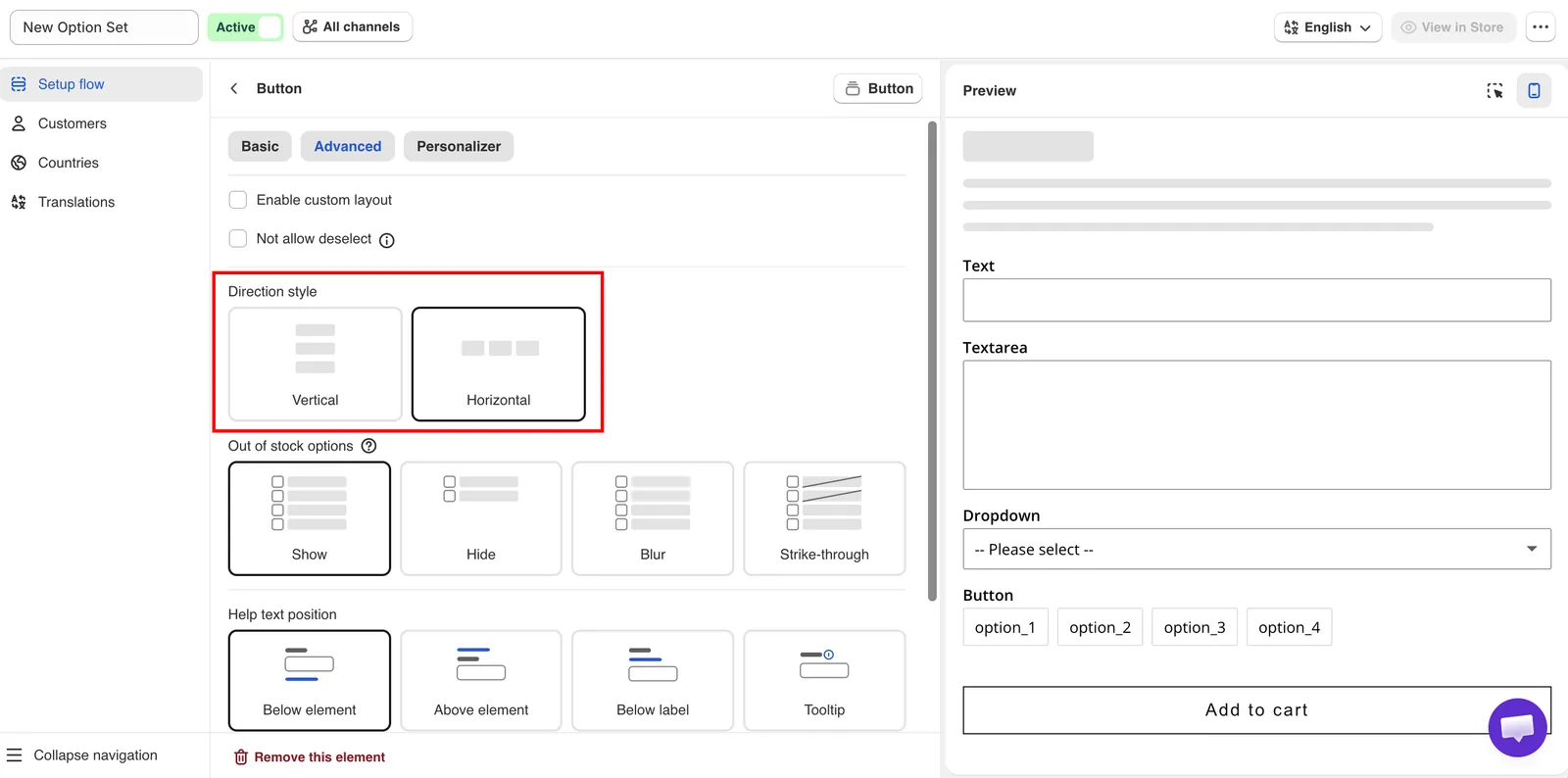
排列方向、欄寬與 HTML 類別都位於進階分頁。
| 值 | 說明 |
|---|---|
| Vertical(垂直,預設) | 每個值各佔一行顯示。 |
| Horizontal(水平) | 值橫向排列,排滿後換到下一行。 |
值名稱較長或值有自己的說明文字時,請使用 Vertical。尺寸或小型顏色色塊這類較短的值,請使用 Horizontal。
在分頁選項類型上,Horizontal 會將分頁標題顯示在內容上方,Vertical 則顯示在內容旁邊。
欄寬
設定選項佔用小工具寬度的比例。可選的值有 25%、33%、50%、66%、75% 與 100%。預設為 100%。
設為小於 100% 的選項,會依照它們在選項清單中的順序並排顯示在同一列,直到該列排滿為止。在窄螢幕上,選項會以全寬顯示。
例如,兩個設為 50% 的文字選項,可以把名字與姓氏欄位顯示在同一列。
HTML 類別
為選項加入 CSS 類別,讓您套用自己的樣式。預設為空白。
輸入一個類別名稱,例如 engraving-field。不要在開頭加上句點。只接受英文字母、數字、連字號與底線。
將您的規則加到 Settings > Settings > Design > Additional 下的 Custom CSS for the widget(小工具自訂 CSS):
.engraving-field input { text-align: center;}自訂 CSS 會套用到店面上的小工具,而不是建構器的預覽。請使用 View in Store(在商店中檢視)查看結果。
使用自訂 CSS 之前,請先確認是否已有設定能滿足您的需求:版面配置可用 Column width(欄寬),顏色與字型可用設計設定,或使用配合佈景主題樣式來配合您的佈景主題。
詳細資訊請參閱自訂 CSS。
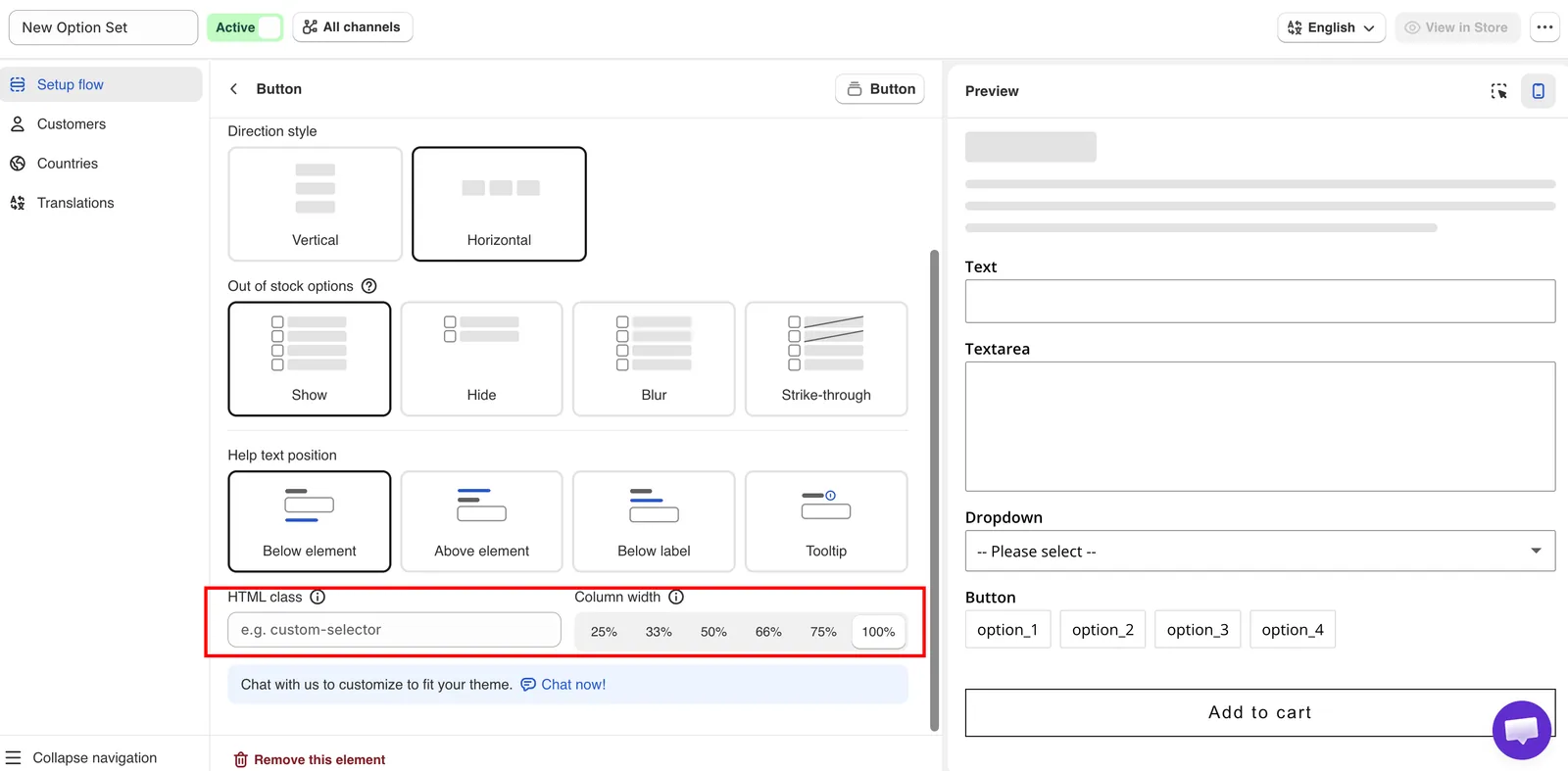
進階分頁中的排列方向、欄寬與 HTML 類別。
這個頁面有幫助嗎?
感謝您的意見回饋! 告訴我們缺少了什麼
回報問題