
方向、幅、CSS
オプション値の並ぶ方向を設定し、オプションが使う幅を制御し、独自のスタイル用にCSSクラスを追加します。
この3つの設定で、オプションのレイアウトを制御します。いずれも詳細設定タブにあります。
方向スタイル
オプション値を縦に並べるか横に並べるかを設定します。
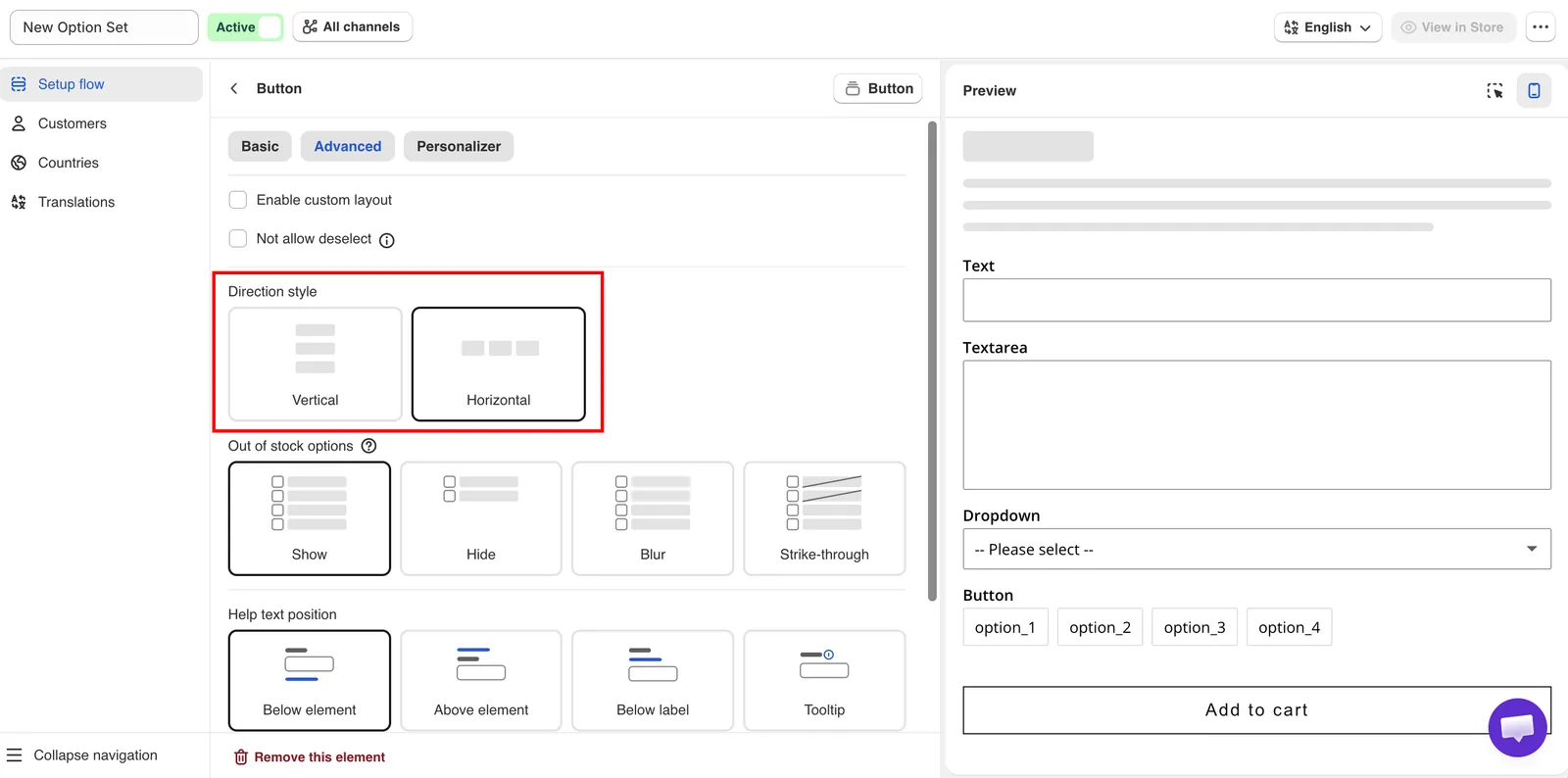
方向スタイル、列幅、HTMLクラスは、いずれも詳細設定タブにあります。
| 値 | 説明 |
|---|---|
| 縦(デフォルト) | 各値をそれぞれ1行に表示します。 |
| 横 | 値をページの横方向に並べ、収まらない場合は次の行に折り返します。 |
値の名前が長い場合や、値ごとにヘルプテキストがある場合は縦を使います。サイズや小さなカラーチップなど、短い値には横を使います。
タブのオプションタイプでは、横にするとタブのタイトルがコンテンツの上に、縦にするとコンテンツの横に表示されます。
列幅
オプションがウィジェットの幅をどれだけ使うかを設定します。設定できる値:25%、33%、50%、66%、75%、100%。デフォルト:100%。
100%未満に設定したオプションは、行がいっぱいになるまで、オプションリストでの順に同じ行に並んで表示されます。画面幅が狭い場合は、オプションは全幅で表示されます。
たとえば、2つのテキストオプションの列幅を50%(半分)にすると、名と姓のフィールドが1行に並びます。
HTMLクラス
独自のスタイルを適用できるよう、オプションにCSSクラスを追加します。デフォルトは空欄です。
engraving-fieldのように、クラス名を1つ入力します。先頭にドットは付けません。使えるのは英字、数字、ハイフン、アンダースコアのみです。
ルールは、設定 > 設定 > デザイン > 追加のウィジェットのカスタムCSSに追加します。
.engraving-field input { text-align: center;}カスタムCSSはストアフロントのウィジェットに適用され、ビルダーのプレビューには適用されません。結果はストアで表示で確認してください。
カスタムCSSを使う前に、既存の設定で要件を満たせないか確認してください。レイアウトには列幅、色やフォントにはデザイン設定、テーマに合わせるにはShopifyテーマのスタイルに合わせるを使えます。
詳しくは、カスタムCSSを参照してください。
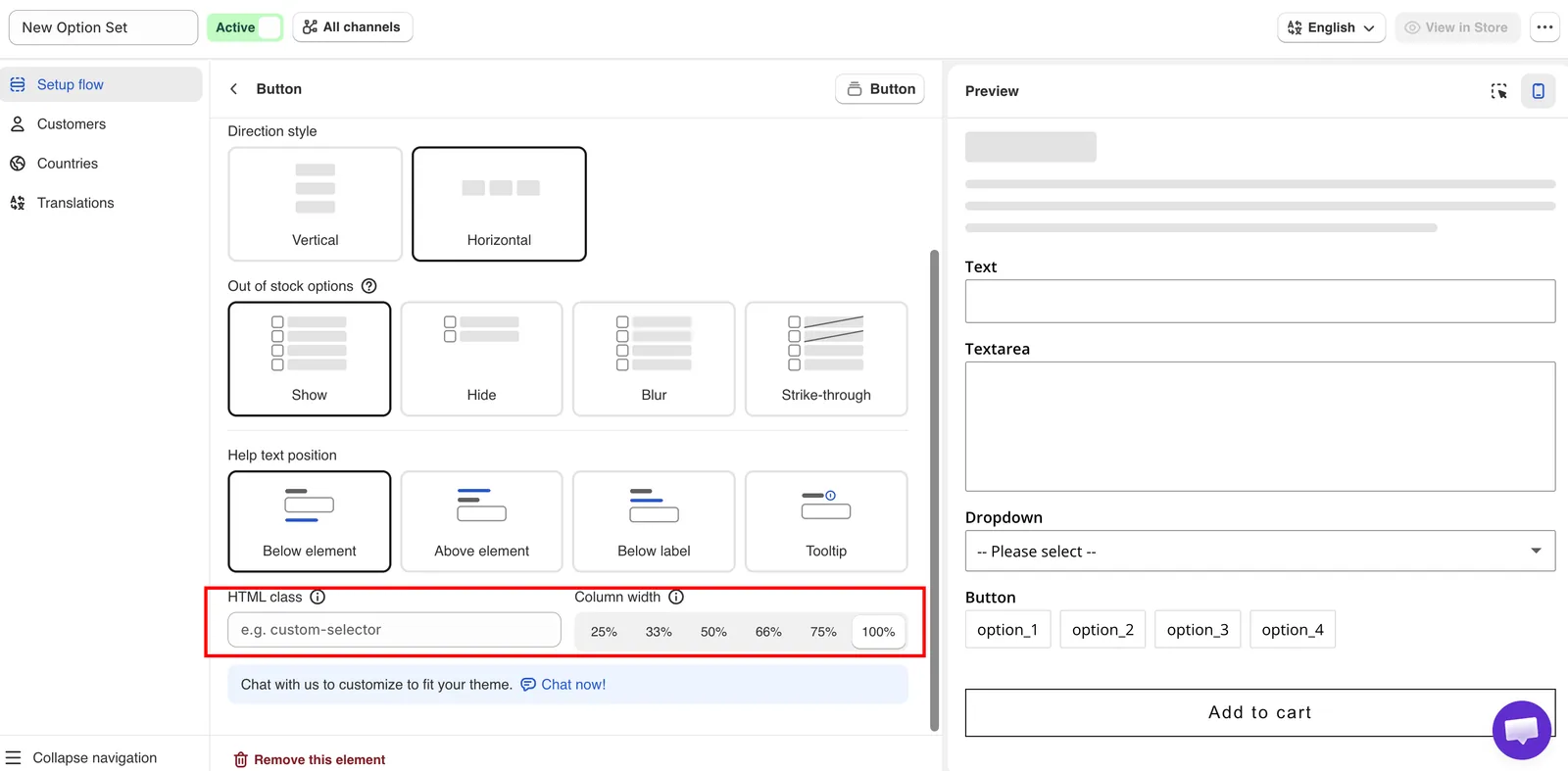
詳細設定タブの方向スタイル、列幅、HTMLクラス。
このページは役に立ちましたか?
フィードバックありがとうございます。 足りなかった情報を教える
問題を報告