
Estilo de muestra y vistas previas
Muestra los valores de opción como colores o imágenes, configura el tamaño de las muestras y de la información sobre herramientas, y obtén una vista previa de colores y fuentes antes de que el cliente los seleccione.
Estos ajustes controlan cómo se muestran los valores de opción y cuánto detalle puede ver un cliente antes de seleccionar uno.
Mira la demostración — 1:28. Cómo activar Vista previa de fuente y Vista previa de color en un conjunto de opciones, para que los clientes vean el tipo de letra y el tono dentro del widget antes de elegir.
Hay un segundo video sobre estos mismos dos ajustes usados con el Personalizador, donde el resultado se dibuja sobre la imagen del producto en lugar de mostrarse en el widget. Está en Fuentes.
Estilo de muestra
Muestra los valores de opción como texto, colores o imágenes. Disponible en la pestaña Básico.
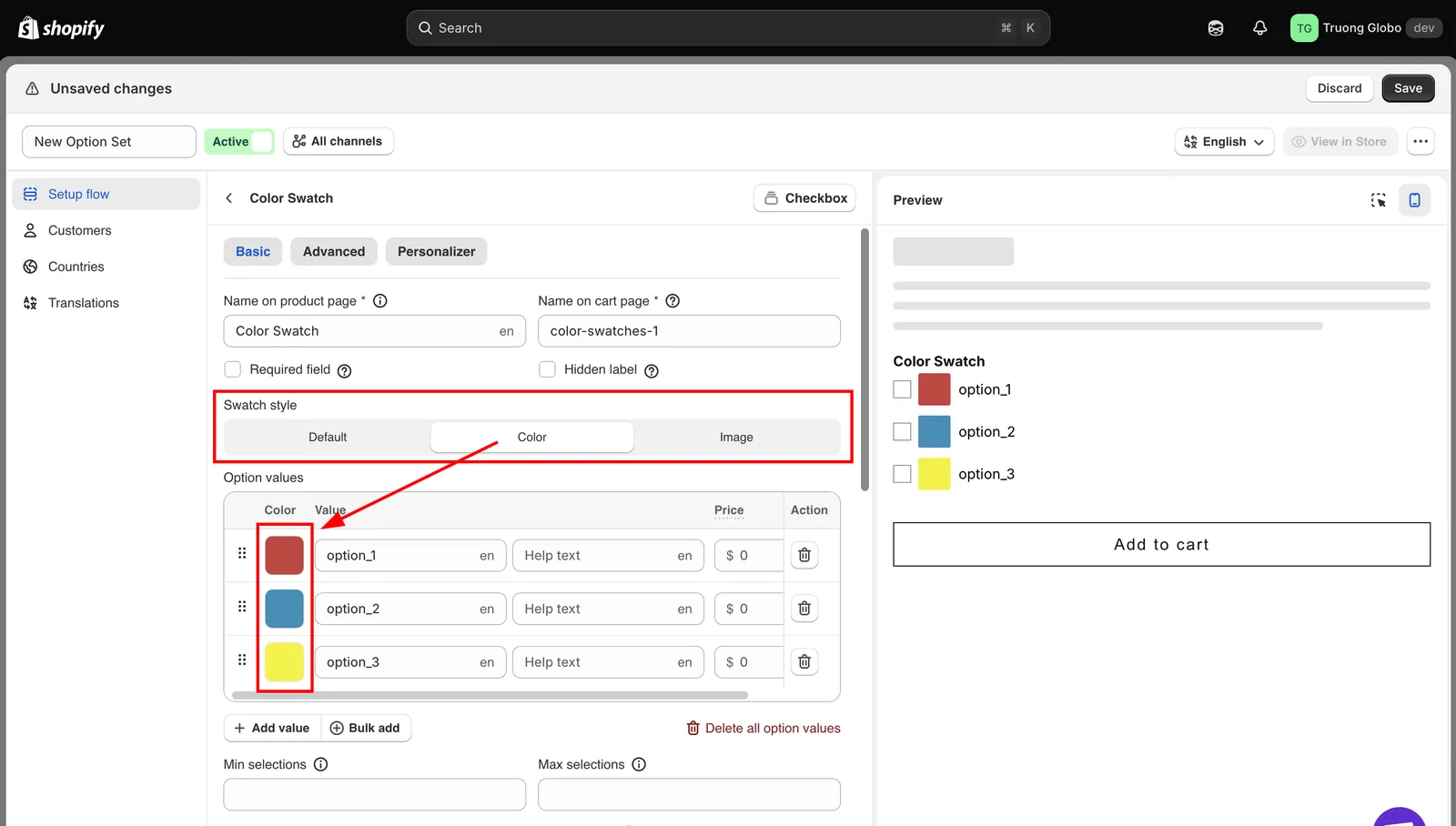
| Valor | Descripción |
|---|---|
| Predeterminado | Los valores se muestran como texto. |
| Color | Cada valor muestra una muestra de color. Agrega una columna Color a la tabla de valores de opción. |
| Imagen | Cada valor muestra una imagen. Agrega una columna Imagen a la tabla de valores de opción. |
Los valores disponibles dependen del tipo de opción. Muestra de color y Menú desplegable de colores usan Color de forma predeterminada. Muestra de imagen y Menú desplegable de imágenes siempre usan imágenes.
Ancho y altura de la imagen de muestra
Configura el tamaño de visualización de cada imagen de muestra, en píxeles. Ambos valen 60 de forma predeterminada y se configuran por separado, así que las muestras pueden ser rectangulares.
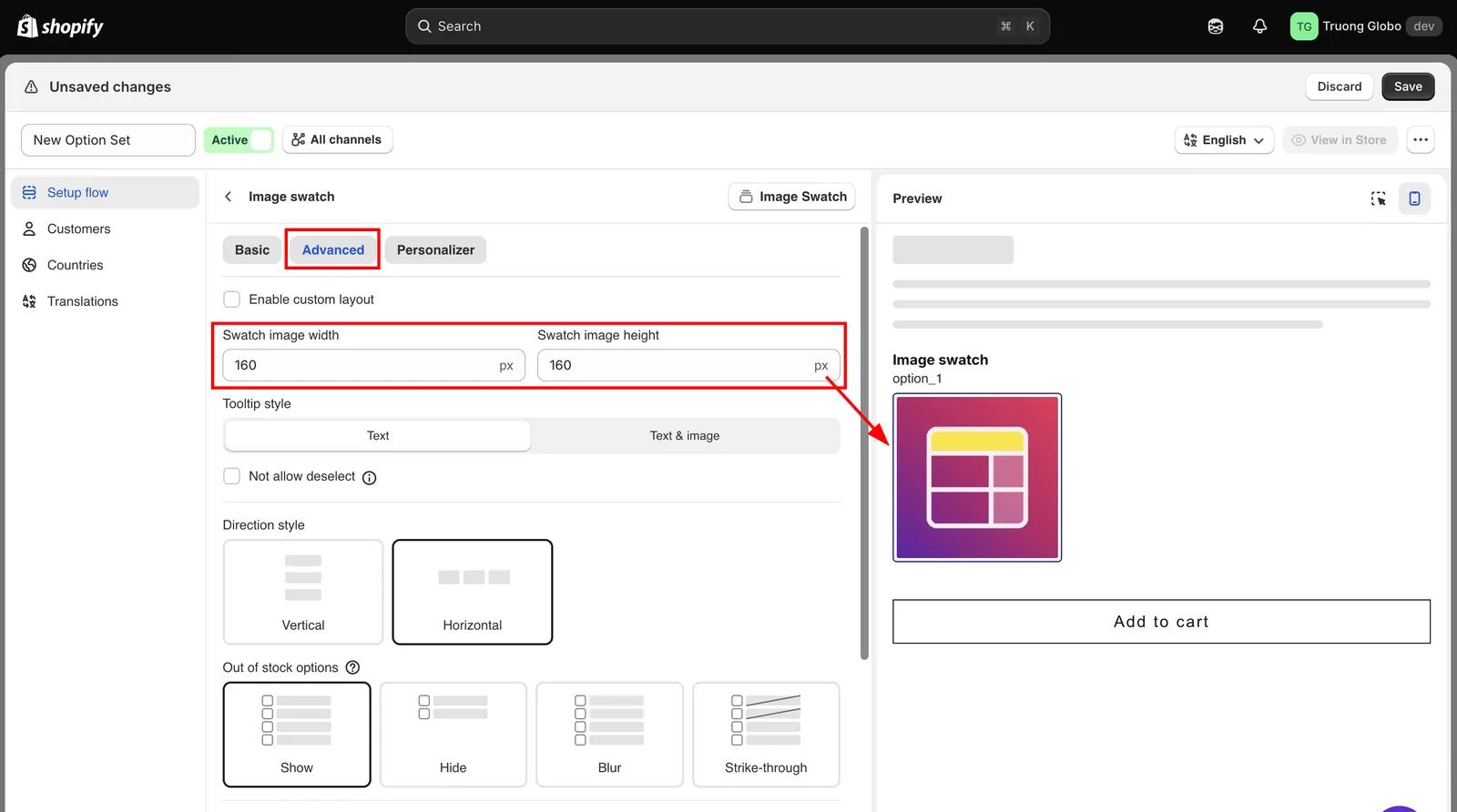
Las muestras más grandes se ven mejor en dispositivos móviles, pero aumentan la altura de la opción. Si tienes muchas muestras grandes, usa un carrusel o un diseño contraíble.
Estilo de información sobre herramientas
Configura lo que se muestra cuando un cliente pasa el cursor sobre una muestra.
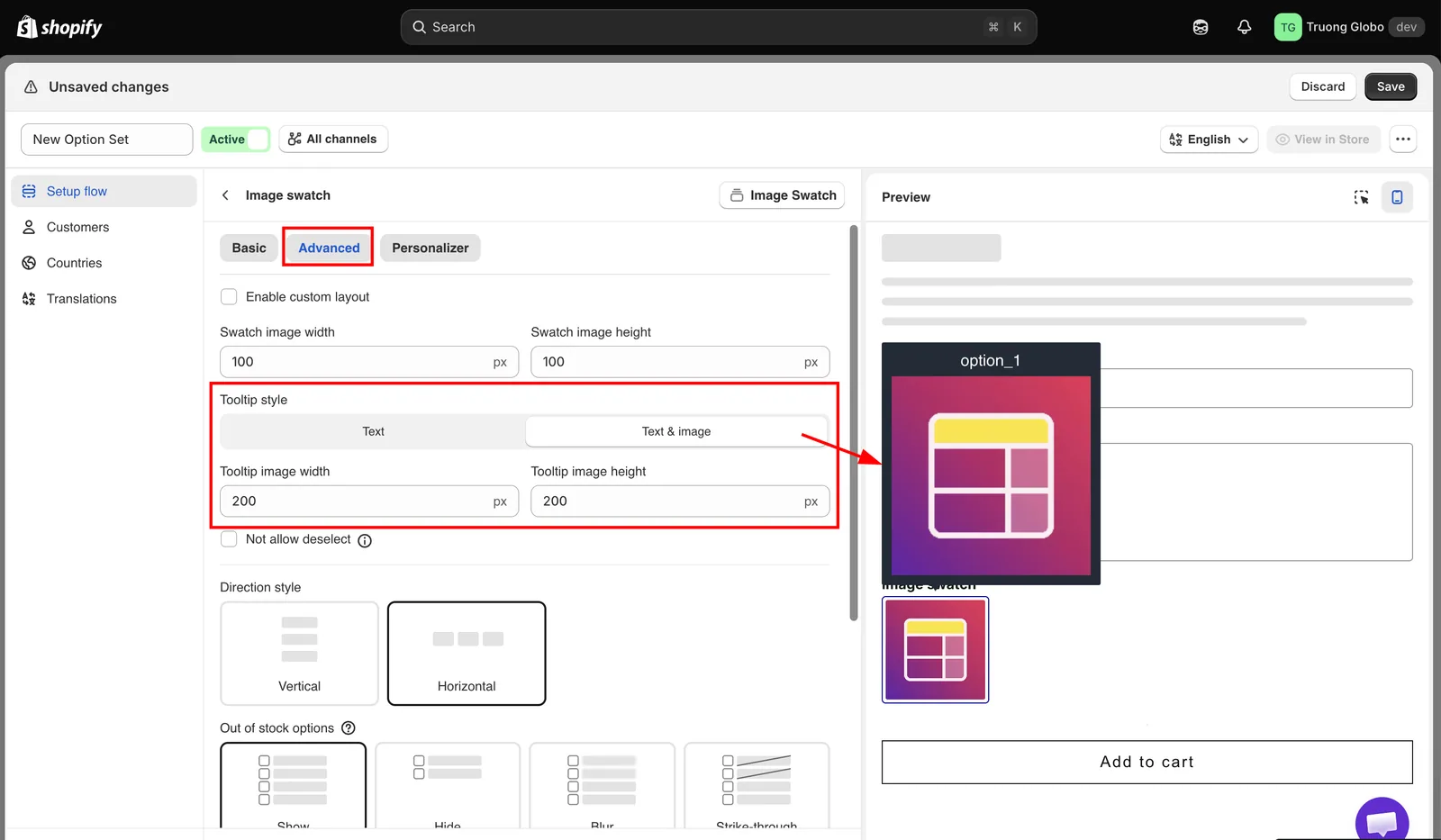
| Valor | Descripción |
|---|---|
| Texto (predeterminado) | Muestra el nombre del valor de opción. |
| Texto e imagen | Muestra el nombre y una imagen ampliada. Agrega los ajustes Ancho de la imagen de información sobre herramientas y Altura de la imagen de información sobre herramientas, ambos de 150 px. |
La información sobre herramientas también se controla para toda la tienda con Mostrar información sobre herramientas al pasar el cursor sobre las opciones, en Ajustes > Ajustes > General.
Vista previa de color
Desactivado de forma predeterminada. Muestra una vista previa del color que el cliente seleccionó o introdujo.
Al habilitarlo, aparece el ajuste Seleccionar cuadro de texto. Úsalo para seleccionar una opción de texto del mismo conjunto de opciones. El texto que el cliente introduce ahí se muestra en vista previa con el color seleccionado.
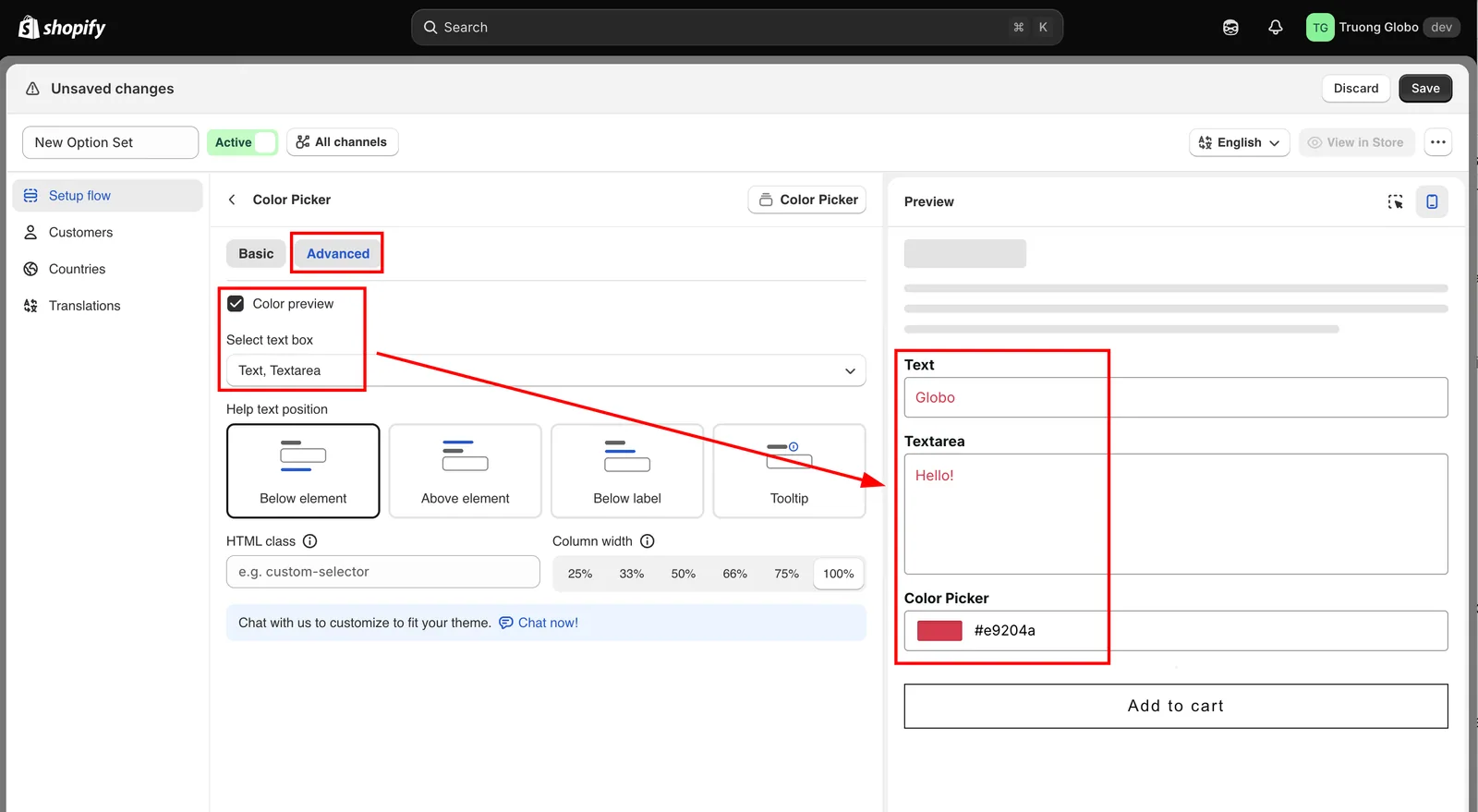
Para imprimir el texto del cliente sobre la imagen del producto en el color elegido, activa el Personalizador en la opción de texto y vincúlala a esta opción de color. El vínculo configura Vista previa de color y Seleccionar cuadro de texto por ti. Consulta Deja que los clientes elijan la fuente y el color.
Vista previa de fuente
Desactivado de forma predeterminada. Muestra el nombre de cada fuente en su propia fuente, para que los clientes puedan ver la fuente antes de seleccionarla.
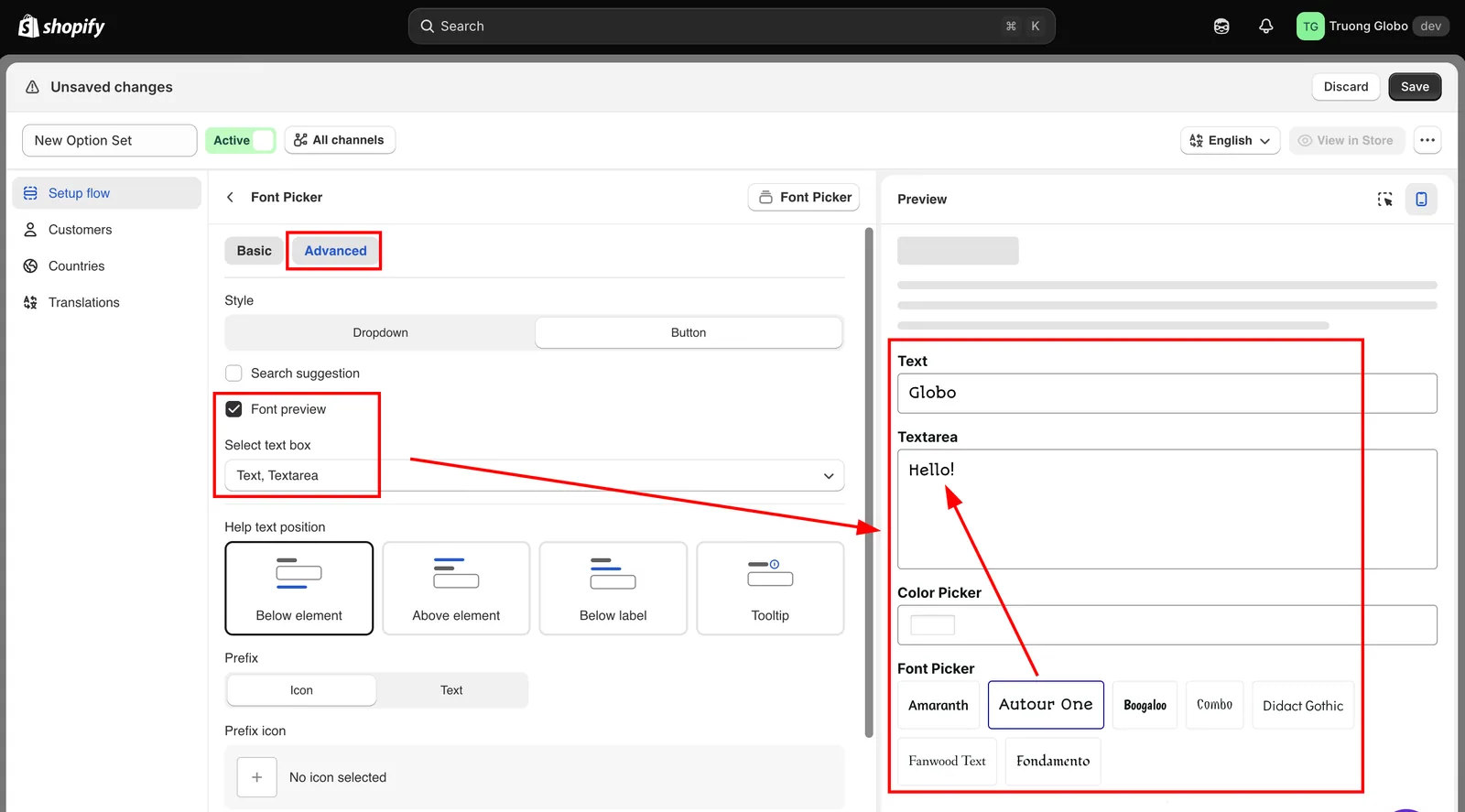
El navegador carga todas las fuentes de la lista, así que una lista larga tarda más en mostrarse.
¿Te ha sido útil?
¡Gracias por tu opinión! Cuéntanos qué faltaba
Informar de un problema