
Styl próbki i podglądy
Wyświetlaj wartości opcji jako kolory lub obrazy, ustaw rozmiary próbek i podpowiedzi oraz pokaż podgląd kolorów i czcionek, zanim klient dokona wyboru.
Te ustawienia określają, jak wyświetlają się wartości opcji i ile szczegółów klient widzi przed wybraniem jednej z nich.
Zobacz demo — 1:28. Włączanie Podgląd czcionki i Podgląd koloru w zestawie opcji, aby klienci widzieli krój pisma i odcień w widżecie, zanim dokonają wyboru.
Jest też drugie wideo o tych samych dwóch ustawieniach używanych z Personalizatorem, gdzie wynik jest nakładany na obraz produktu, a nie pokazywany w widżecie. Znajdziesz je na stronie Czcionki.
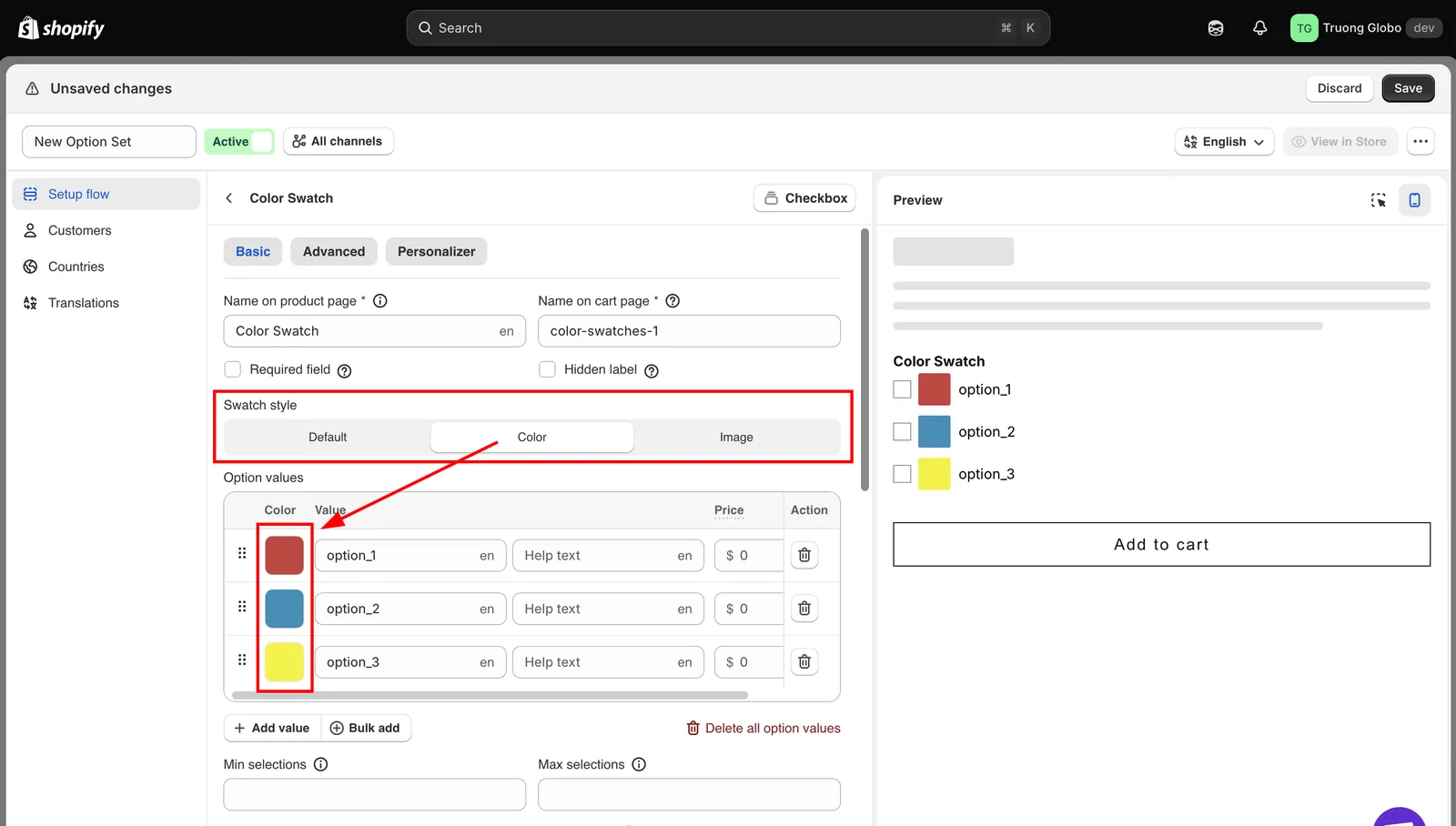
Styl próbki
Wyświetla wartości opcji jako tekst, kolory lub obrazy. Dostępne w zakładce Podstawowe.
| Wartość | Opis |
|---|---|
| Domyślne | Wartości wyświetlają się jako tekst. |
| Kolor | Każda wartość wyświetla kolorowy kwadracik. Dodaje kolumnę Kolor do tabeli wartości opcji. |
| Obraz | Każda wartość wyświetla obraz. Dodaje kolumnę Obraz do tabeli wartości opcji. |
Dostępne wartości zależą od typu opcji. Próbka koloru i Lista rozwijana kolorów domyślnie używają Kolor. Próbka obrazu i Lista rozwijana obrazów zawsze używają obrazów.
Szerokość i wysokość obrazu próbki
Ustawia rozmiar wyświetlania każdego obrazu próbki w pikselach. Obie wartości domyślnie wynoszą 60 i ustawia się je osobno, więc próbki mogą być prostokątne.
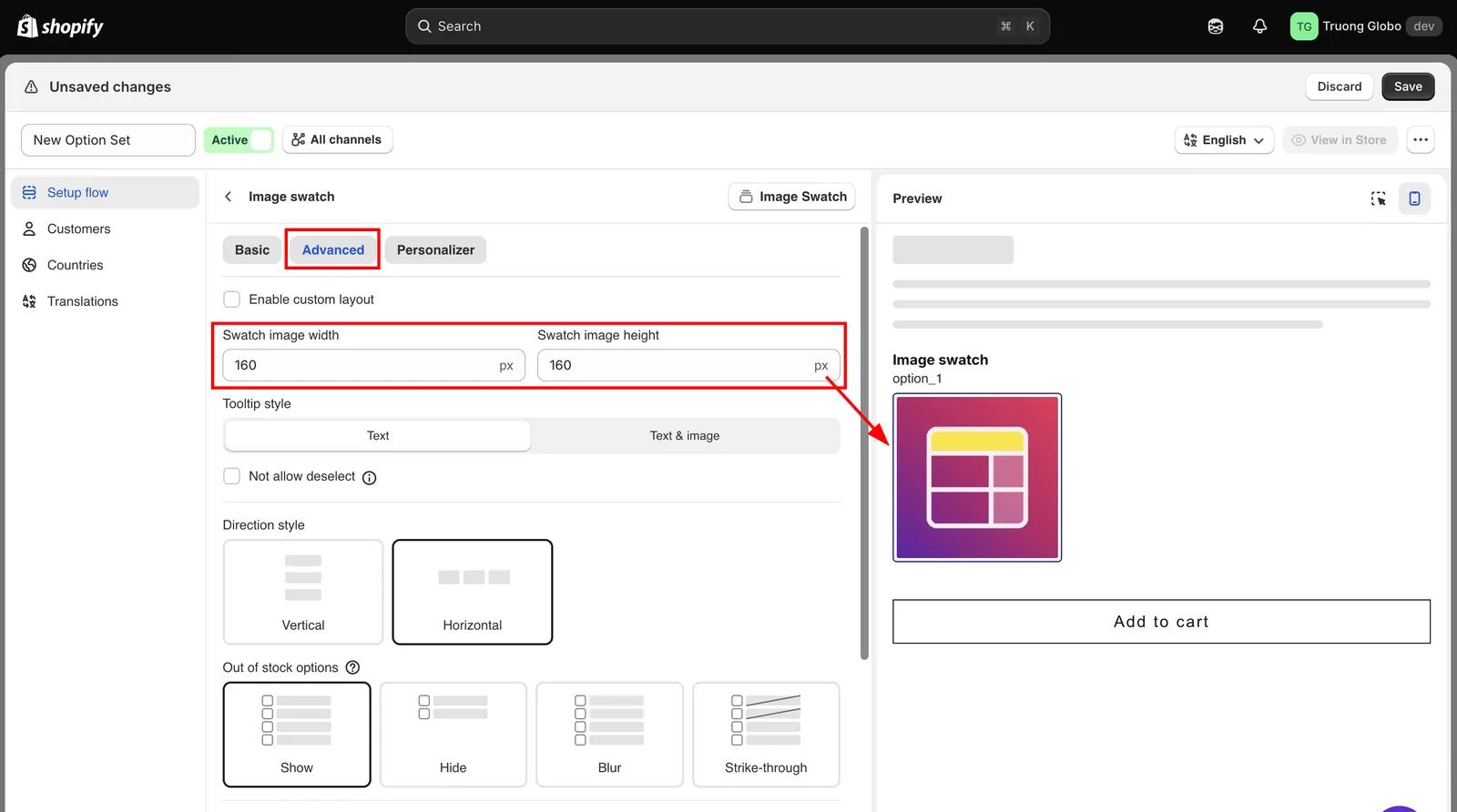
Większe próbki są lepiej widoczne na telefonie, ale zwiększają wysokość opcji. Przy wielu dużych próbkach użyj karuzeli lub zwijanego układu.
Styl podpowiedzi
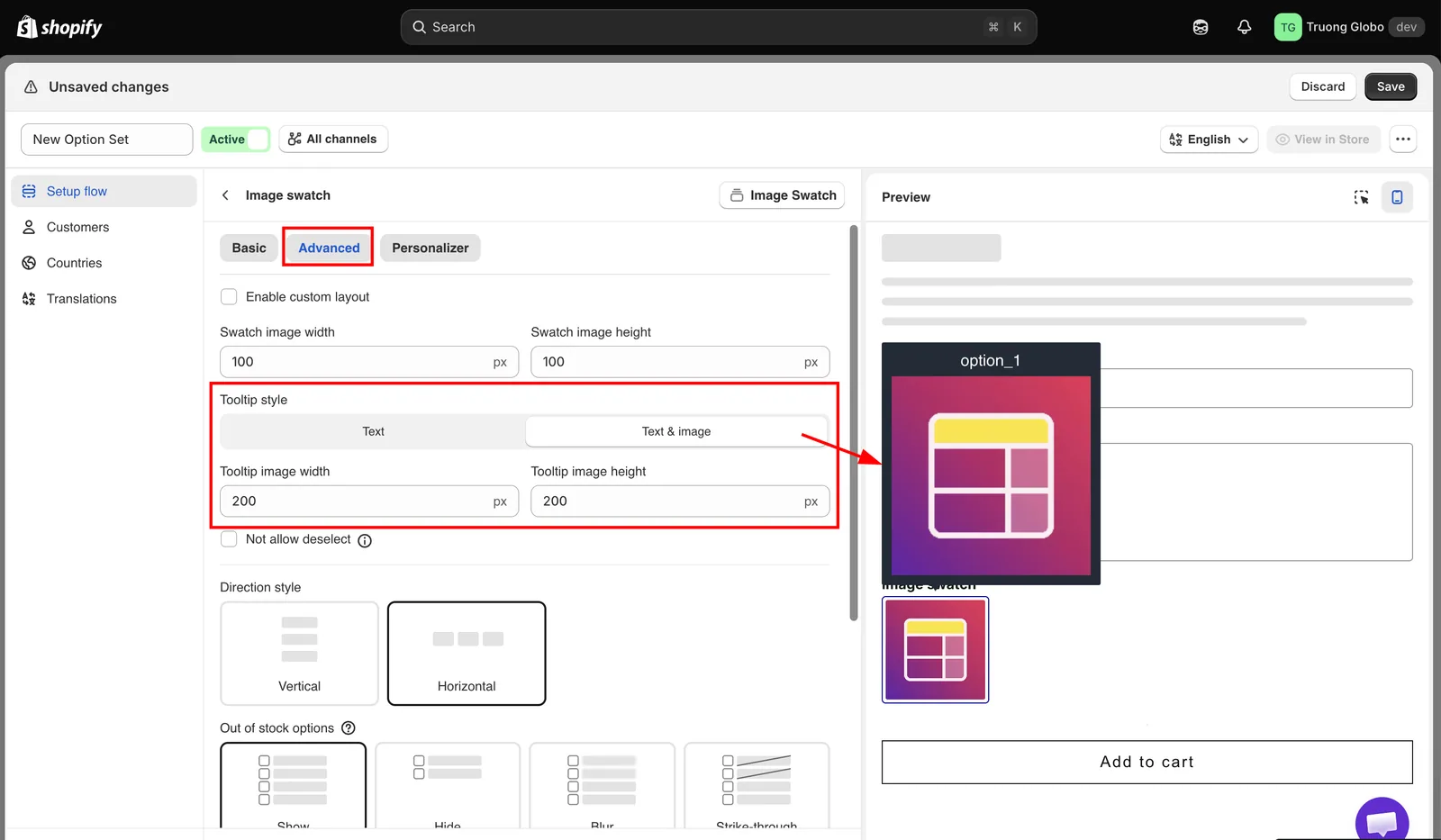
Określa, co się wyświetla, gdy klient najedzie kursorem na próbkę.
| Wartość | Opis |
|---|---|
| Tekst (domyślnie) | Wyświetla nazwę wartości opcji. |
| Tekst i obraz | Wyświetla nazwę i powiększony obraz. Dodaje ustawienia Szerokość obrazu podpowiedzi i Wysokość obrazu podpowiedzi, obie po 150 px. |
Podpowiedziami steruje też dla całego sklepu ustawienie Pokaż podpowiedź po najechaniu kursorem na opcje w Ustawienia > Ustawienia > Ogólne.
Podgląd koloru
Domyślnie wyłączone. Wyświetla podgląd koloru, który klient wybrał lub wpisał.
Po włączeniu pojawia się ustawienie Wybierz pole tekstowe. Użyj go, aby wybrać opcję tekstową z tego samego zestawu opcji. Tekst wpisany tam przez klienta jest pokazywany w podglądzie w wybranym kolorze.
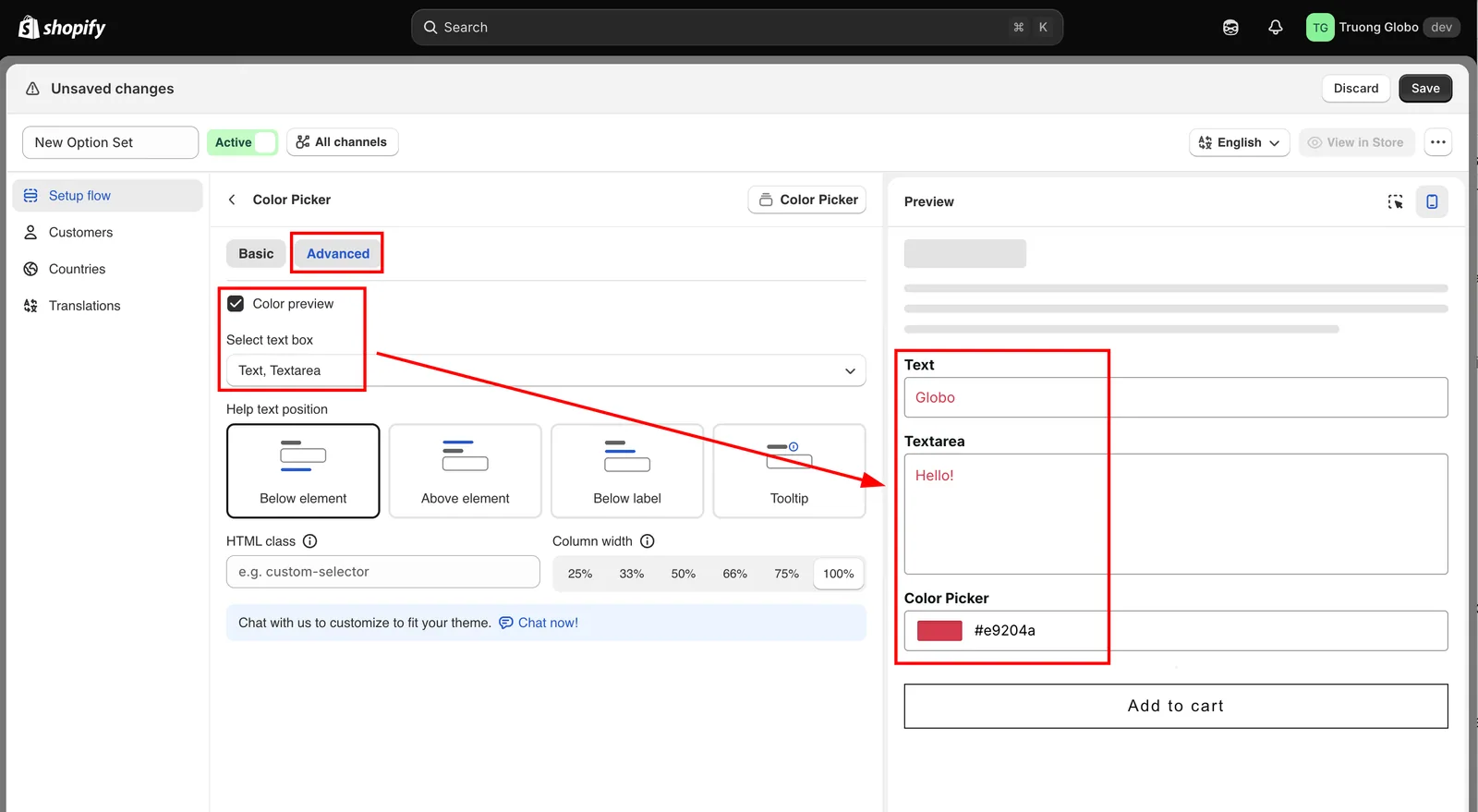
Aby nanieść tekst klienta na obraz produktu w wybranym kolorze, włącz Personalizator dla opcji tekstowej i połącz ją z tą opcją koloru. Połączenie samo ustawi Podgląd koloru i Wybierz pole tekstowe. Zobacz Wybór czcionki i koloru przez klientów.
Podgląd czcionki
Domyślnie wyłączone. Wyświetla nazwę każdej czcionki jej własnym krojem, aby klienci widzieli czcionkę przed jej wybraniem.
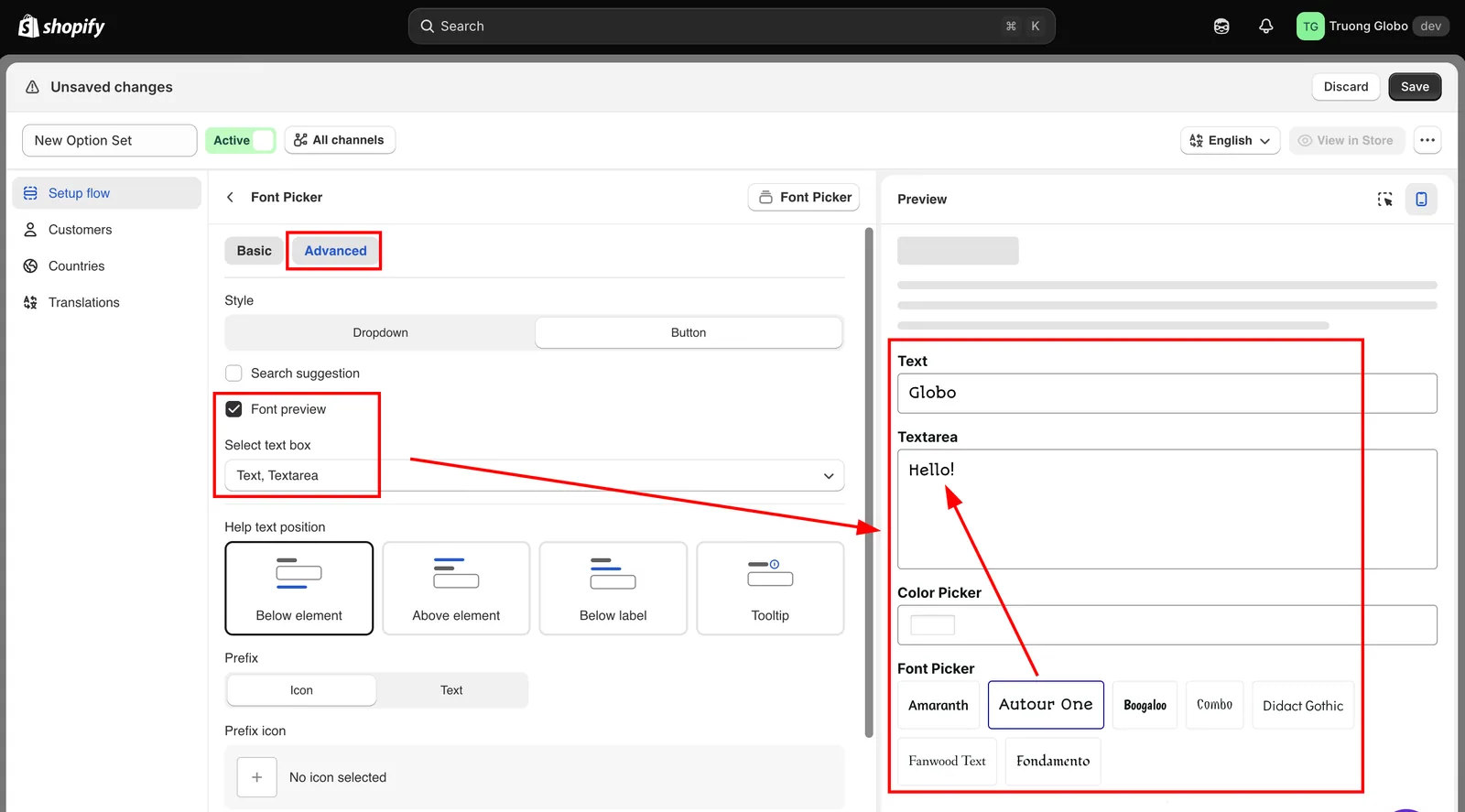
Przeglądarka wczytuje każdą czcionkę z listy, więc długa lista wyświetla się dłużej.
Czy to było pomocne?
Dziękujemy za opinię! Powiedz nam, czego zabrakło
Zgłoś problem