
色板样式和预览
将选项值显示为颜色或图片,设置色板和工具提示的尺寸,并在客户选择之前预览颜色和字体。
这些设置控制选项值的显示方式,以及客户在选择之前能看到多少细节。
观看演示 — 1:28:在选项集中开启 字体预览 和 颜色预览,让客户在选择之前就能在小组件中看到字体和颜色。
另有一个视频介绍如何将这两项设置与 个性化工具 搭配使用,此时效果会绘制到产品图片上,而不是显示在小组件中。该视频位于 字体 页面。
色板样式
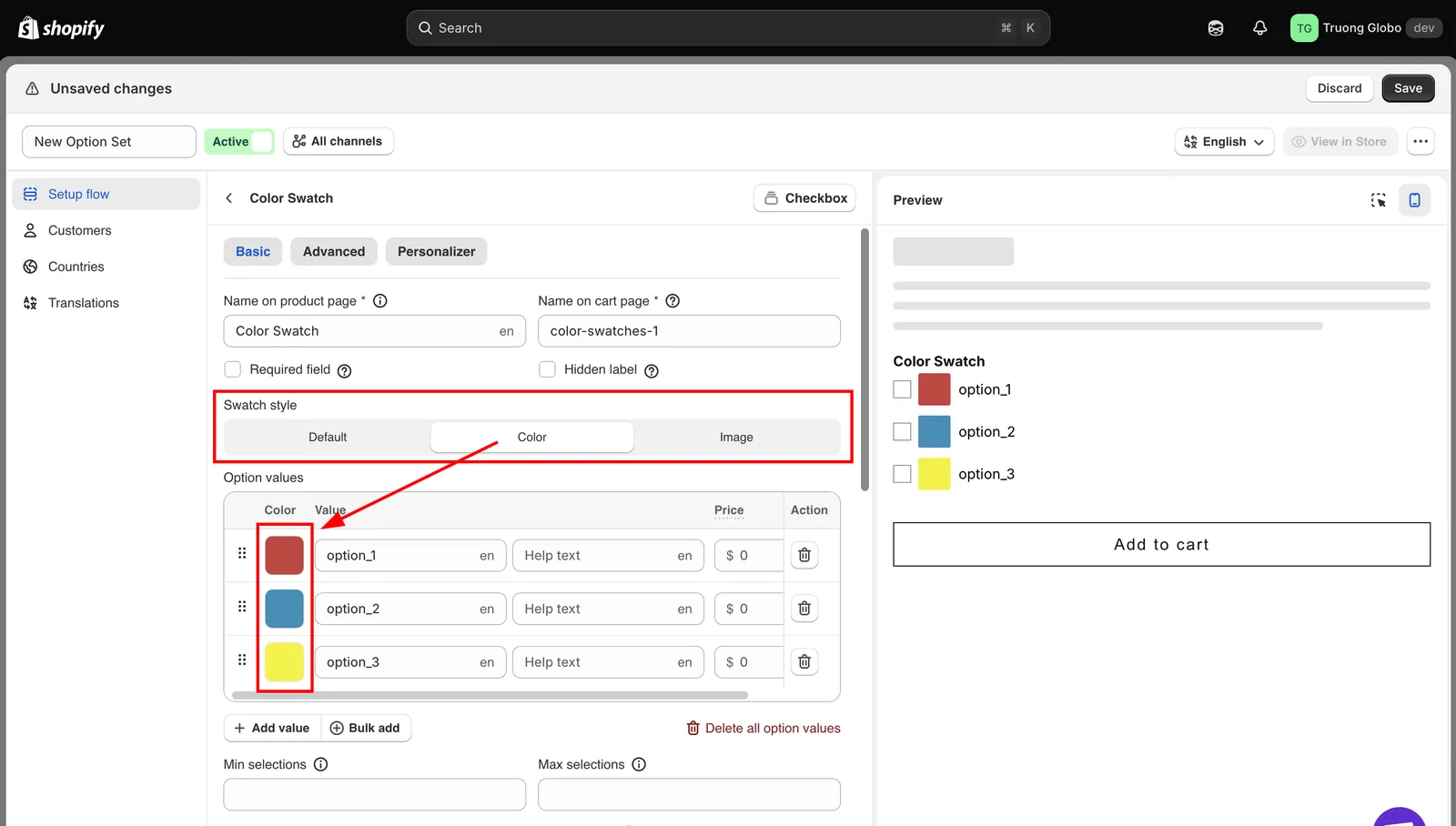
将选项值显示为文本、颜色或图片。此设置位于 基本 选项卡。
| 值 | 说明 |
|---|---|
| 默认 | 值以文本形式显示。 |
| 颜色 | 每个值显示一个色块。会在选项值表格中添加 颜色 列。 |
| 图片 | 每个值显示一张图片。会在选项值表格中添加 图片 列。 |
可用的值取决于选项类型。颜色色板和颜色下拉菜单默认为 颜色。图片色板和图片下拉菜单始终使用图片。
色板图片宽度和高度
以像素为单位设置每张色板图片的显示尺寸。两者默认均为 60,且分别设置,因此色板可以是矩形。
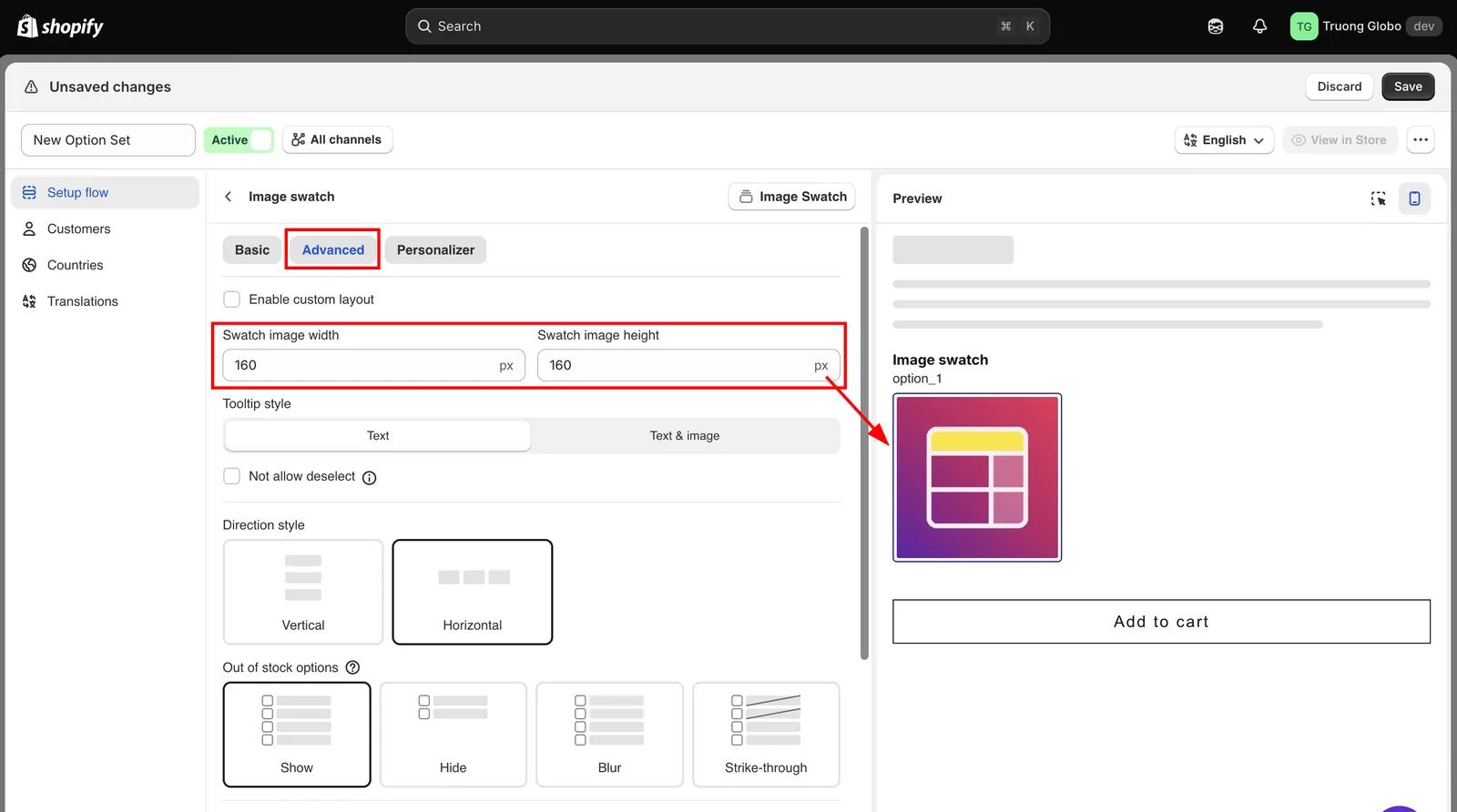
较大的色板在移动设备上更容易看清,但会增加选项的高度。如果有许多大色板,请使用 轮播或可折叠布局。
工具提示样式
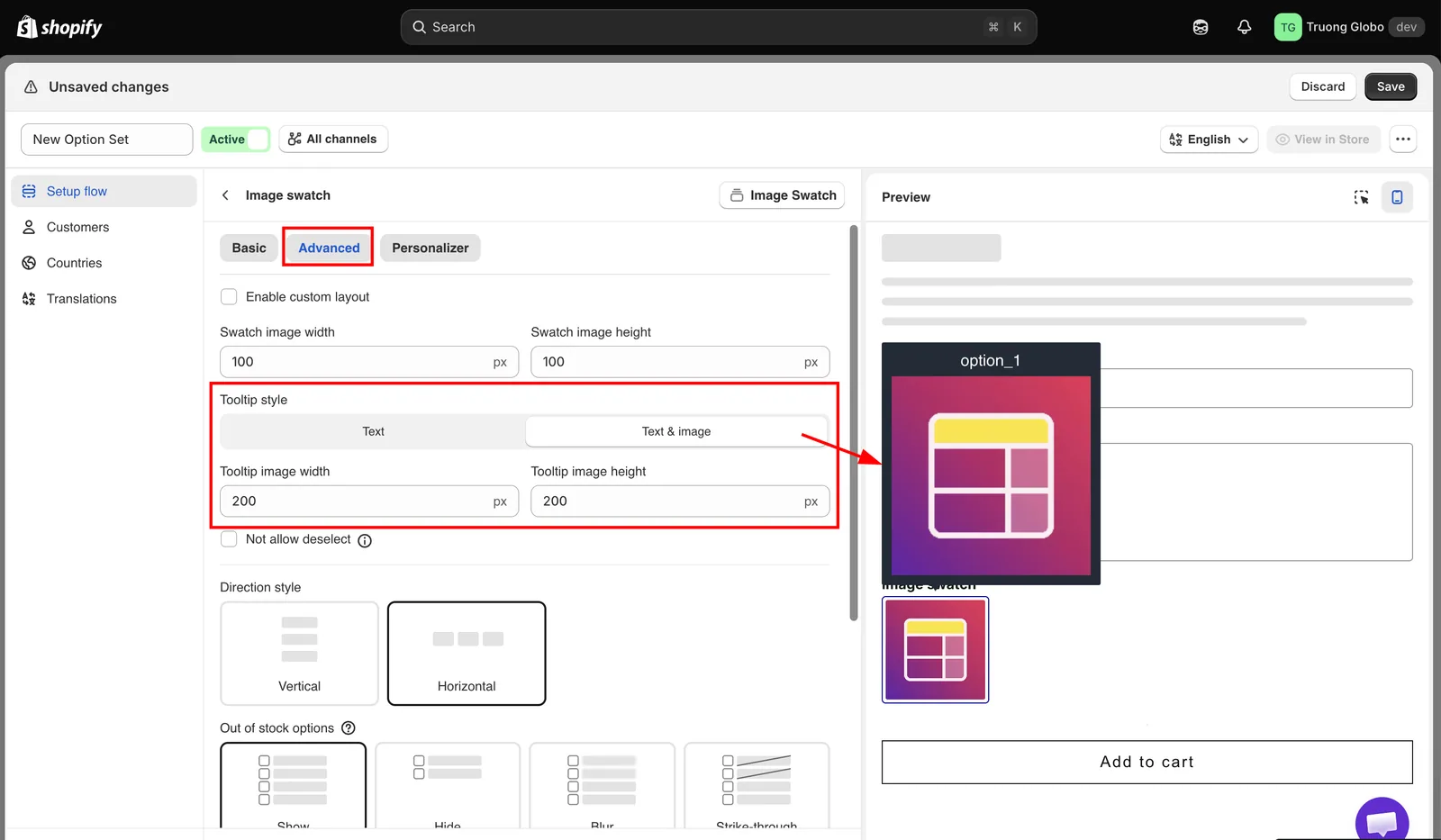
设置客户将鼠标悬停在色板上时显示的内容。
| 值 | 说明 |
|---|---|
| 文本(默认) | 显示选项值名称。 |
| 文本和图片 | 显示名称和放大的图片。会添加 工具提示图片宽度 和 工具提示图片高度 设置,均为 150 px。 |
工具提示还受 设置 > 设置 > 常规 下的 将鼠标悬停在选项上时显示工具提示 在整个商店范围内控制。
颜色预览
默认关闭。显示客户所选或所输入颜色的预览。
开启后会出现 选择文本框 设置。使用它可以选择同一选项集中的一个文本选项。客户在该文本选项中输入的文字会以所选颜色预览。
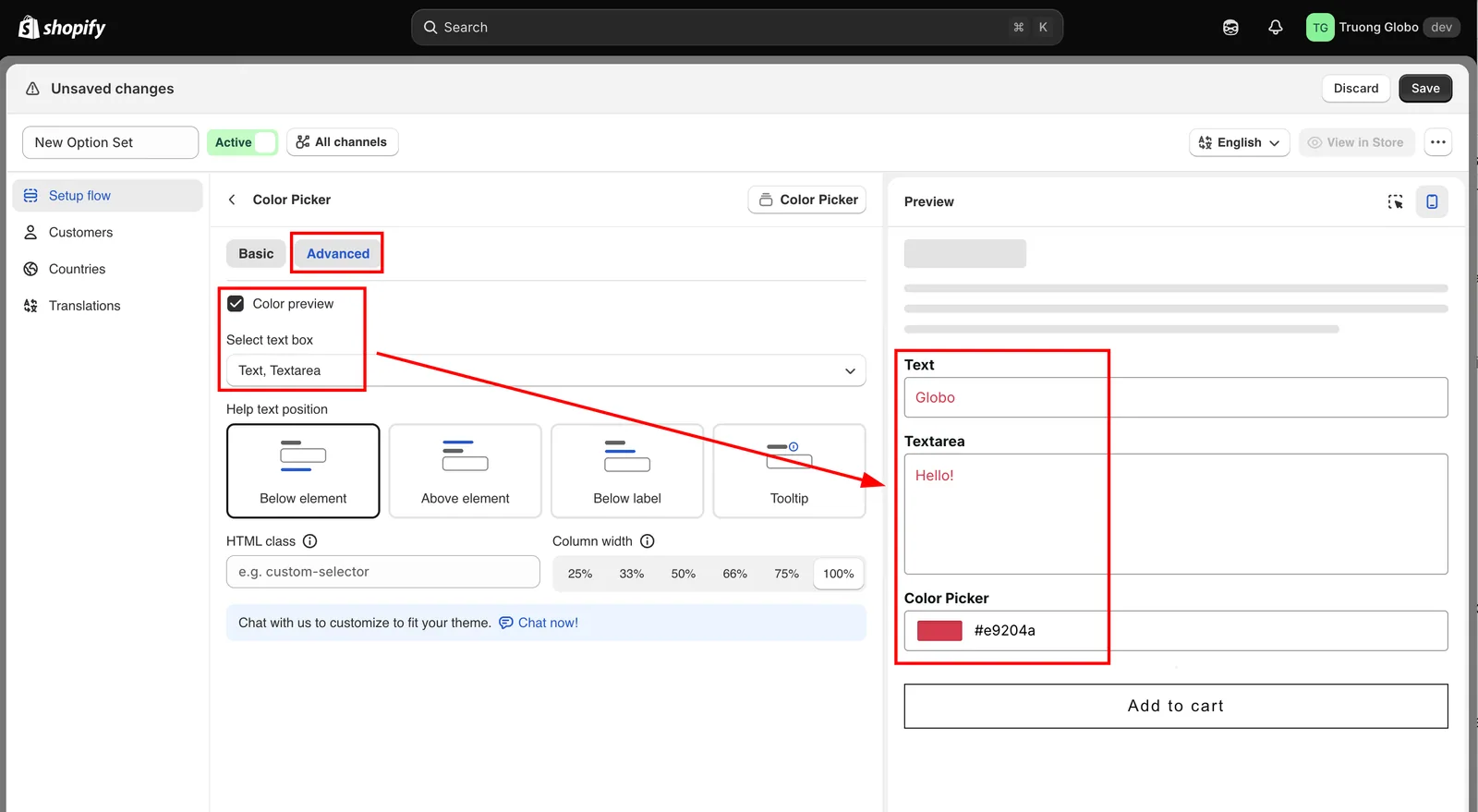
如需将客户的文字以所选颜色打印到产品图片上,请为该文本选项开启 个性化工具,并将其关联到此颜色选项。关联后会自动为您设置 颜色预览 和 选择文本框。请参阅 让客户选择字体和颜色。
字体预览
默认关闭。用每种字体自身来显示其字体名称,让客户在选择之前就能看到字体效果。
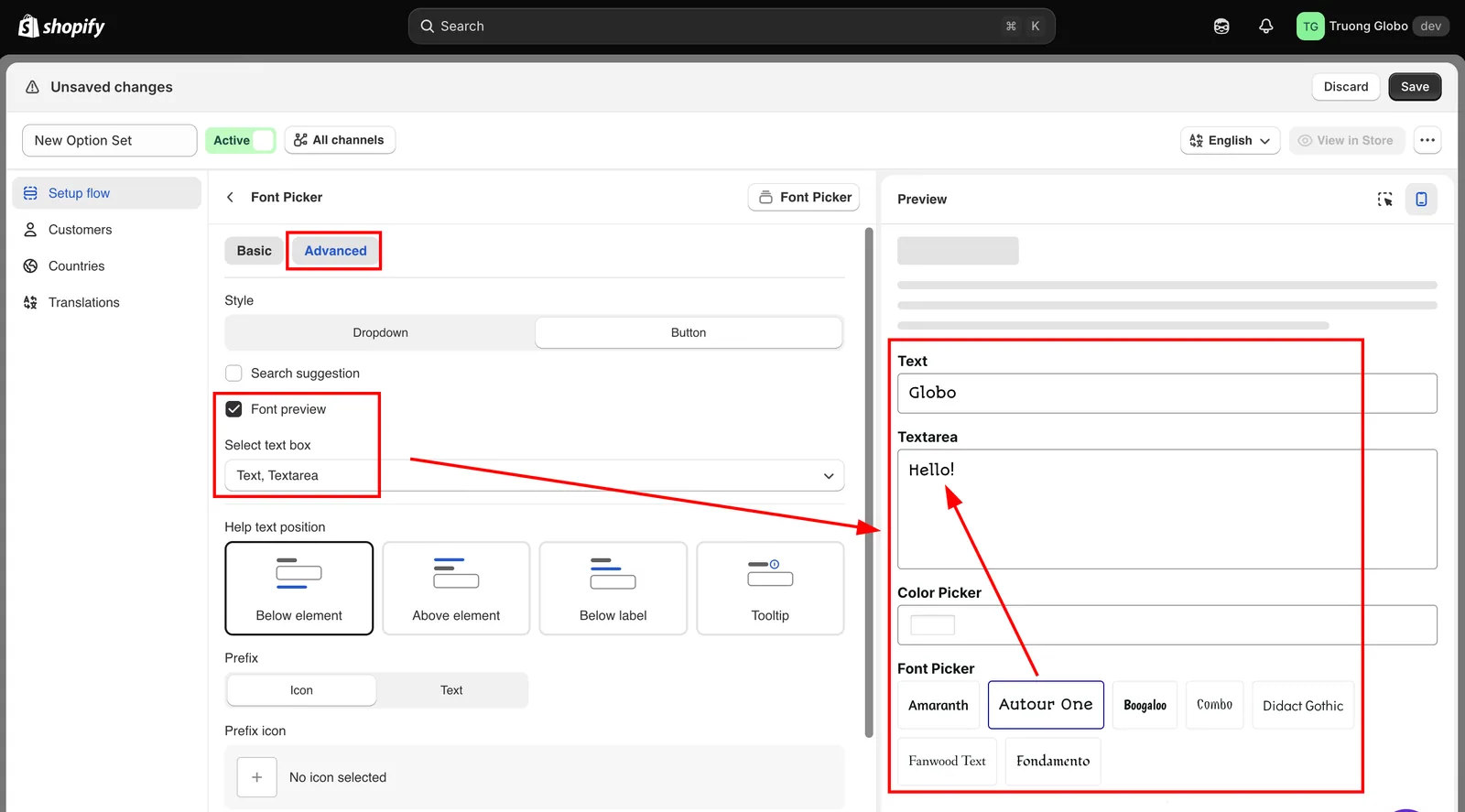
浏览器会加载列表中的每种字体,因此列表越长,显示所需的时间就越长。
此页面对您有帮助吗?
感谢您的反馈! 告诉我们缺少了什么
报告问题