
色票樣式與預覽
以顏色或圖片顯示選項值、設定色票與工具提示的尺寸,並在顧客選擇前預覽顏色與字型。
這些設定控制選項值的顯示方式,以及顧客在選擇前可以看到多少細節。
觀看示範 — 1:28 在選項組中開啟 Font preview(字型預覽)與 Color preview(顏色預覽),讓顧客在選擇前就能在小工具中看到字體與色調。
還有另一支影片示範在個人化工具中使用這兩項設定,結果會繪製在商品圖片上,而不是顯示在小工具中。影片位於字型頁面。
色票樣式
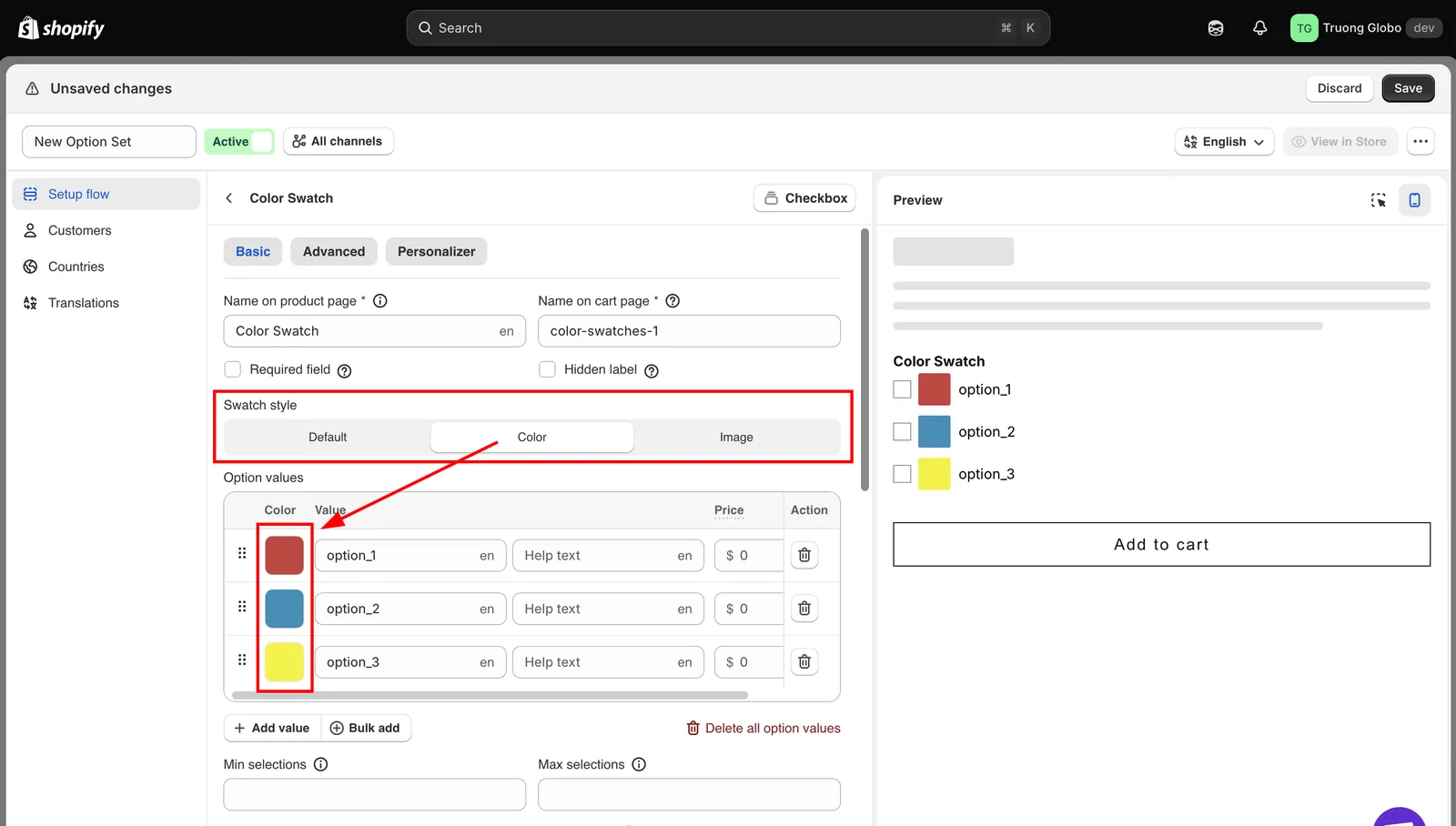
以文字、顏色或圖片顯示選項值。位於 Basic(基本)分頁。
| 值 | 說明 |
|---|---|
| Default(預設) | 值以文字顯示。 |
| Color(顏色) | 每個值都顯示一個顏色色塊。會在選項值表格中加入 Color 欄。 |
| Image(圖片) | 每個值都顯示一張圖片。會在選項值表格中加入 Image 欄。 |
可用的值取決於選項類型。顏色色票與顏色下拉式選單預設為 Color。圖片色票與圖片下拉式選單一律使用圖片。
色票圖片寬度與高度
以像素設定每個色票圖片的顯示尺寸。兩者預設皆為 60,且分別設定,因此色票可以是長方形。
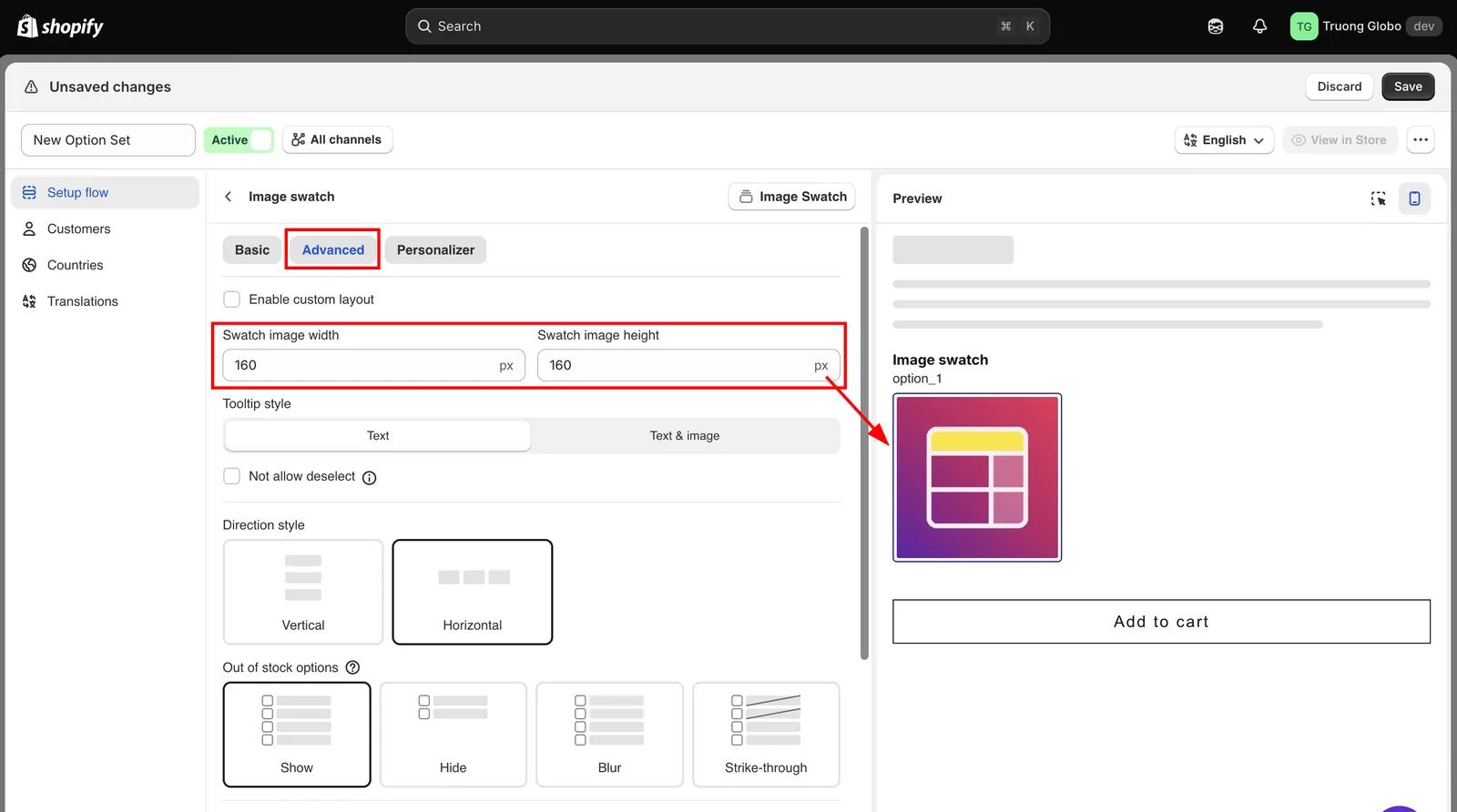
較大的色票在行動裝置上比較容易看清楚,但會增加選項的高度。若有許多大型色票,請使用輪播或可收合版面配置。
工具提示樣式
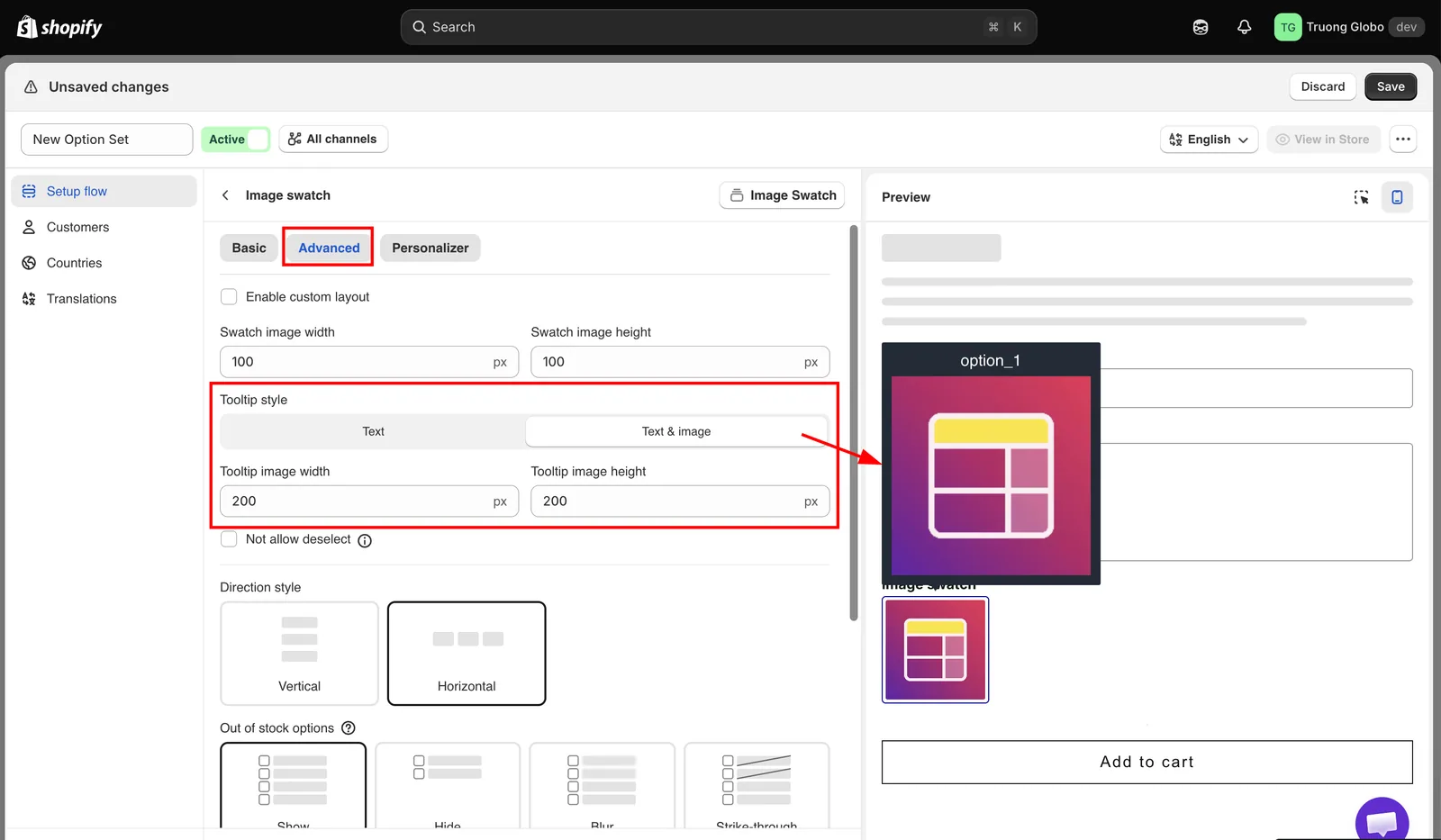
設定顧客將游標移到色票上時顯示的內容。
| 值 | 說明 |
|---|---|
| Text(文字,預設) | 顯示選項值名稱。 |
| Text & image(文字與圖片) | 顯示名稱與放大的圖片。會加入 Tooltip image width(工具提示圖片寬度)與 Tooltip image height(工具提示圖片高度)設定,兩者皆為 150 px。 |
工具提示也受 Settings > Settings > General 下的 Show tooltip when hovering over options(游標移到選項上時顯示工具提示)在整間商店層級控制。
顏色預覽
預設為關閉。顯示顧客所選擇或輸入顏色的預覽。
啟用後會出現 Select text box(選擇文字方塊)設定。用它來選擇同一個選項組中的文字選項。顧客在該處輸入的文字,會以所選的顏色預覽。
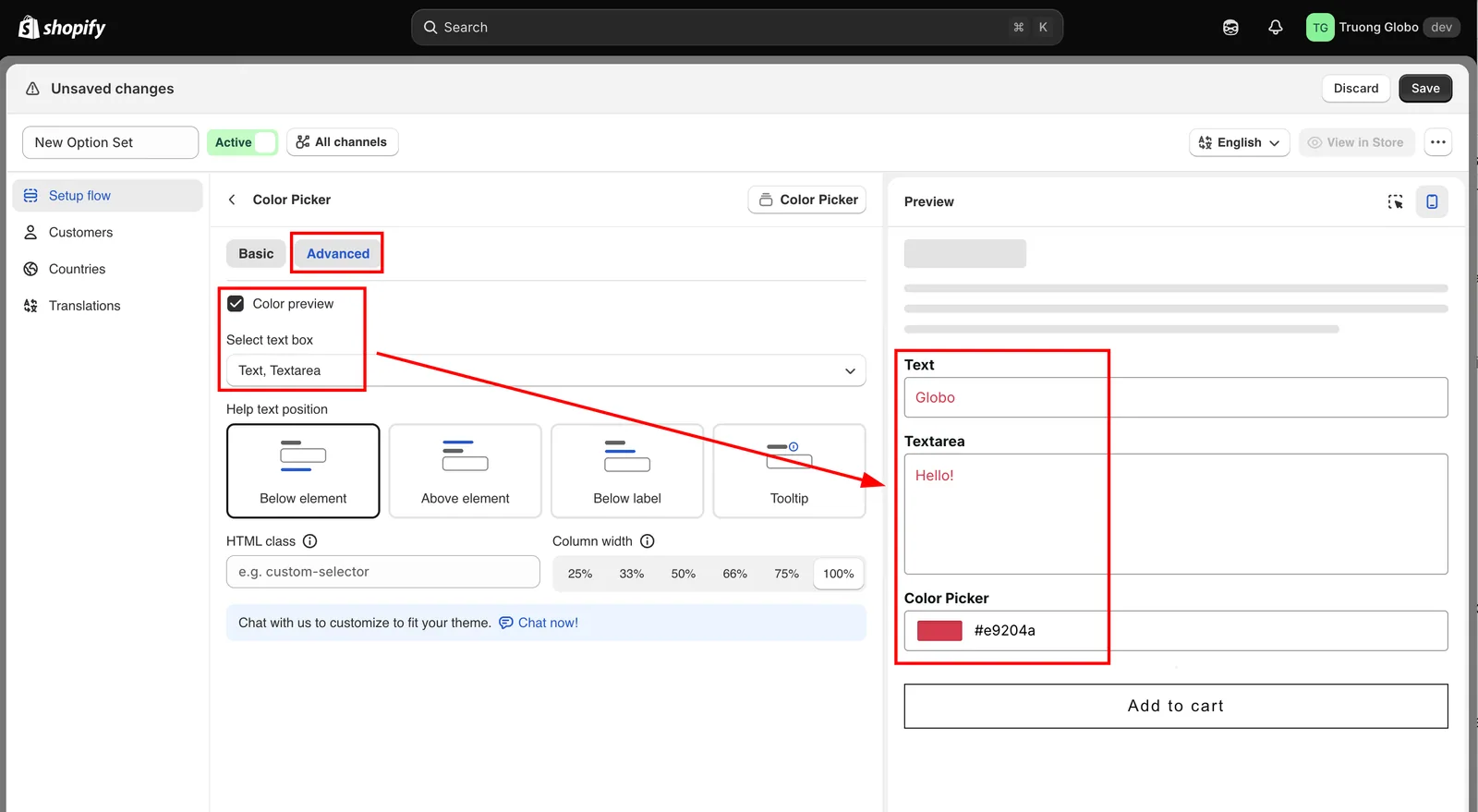
若要將顧客的文字以所選顏色印在商品圖片上,請為文字選項開啟個人化工具,並將它連結到這個顏色選項。連結後會自動為您設定 Color preview 與 Select text box。請參閱讓顧客選擇字型與顏色。
字型預覽
預設為關閉。以每種字型本身顯示其名稱,讓顧客在選擇前就能看到字型。
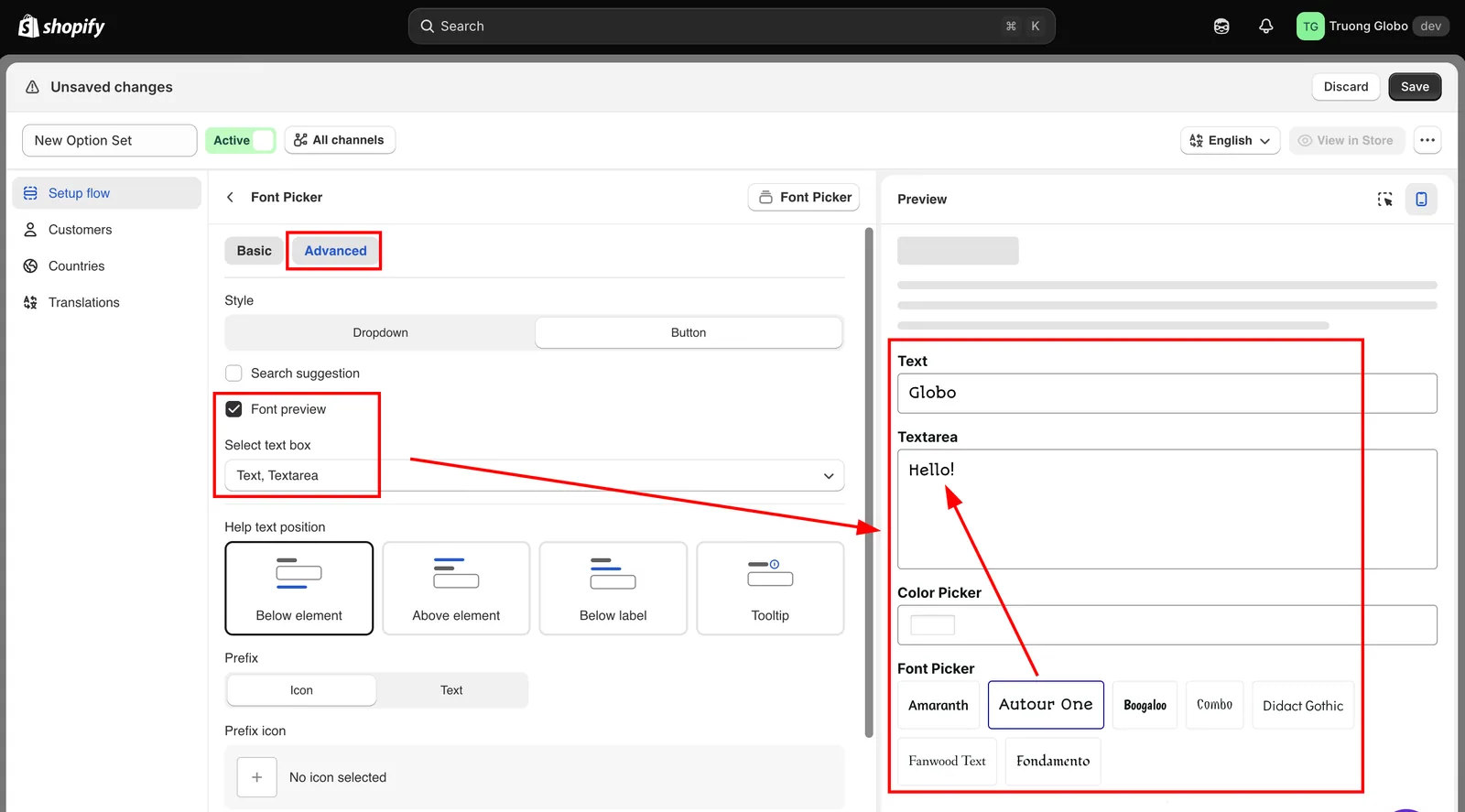
瀏覽器會載入清單中的每種字型,因此清單越長,顯示所需的時間就越久。
這個頁面有幫助嗎?
感謝您的意見回饋! 告訴我們缺少了什麼
回報問題