
Musterstil und Vorschauen
Zeigen Sie Optionswerte als Farben oder Bilder an, legen Sie Muster- und Tooltip-Größen fest und zeigen Sie Farben und Schriftarten in der Vorschau, bevor der Kunde sie auswählt.
Diese Einstellungen steuern, wie Optionswerte angezeigt werden und wie viele Details ein Kunde sehen kann, bevor er einen Wert auswählt.
Video ansehen – 1:28. Schriftvorschau und Farbvorschau in einem Optionssatz aktivieren, damit Kunden Schriftart und Farbton im Widget sehen, bevor sie sich entscheiden.
Es gibt ein zweites Video zu denselben beiden Einstellungen in Verbindung mit dem Personalisierer, bei dem das Ergebnis auf das Produktbild gezeichnet und nicht im Widget angezeigt wird. Sie finden es unter Schriftarten.
Musterstil
Zeigt Optionswerte als Text, Farben oder Bilder an. Verfügbar auf dem Tab Allgemein.
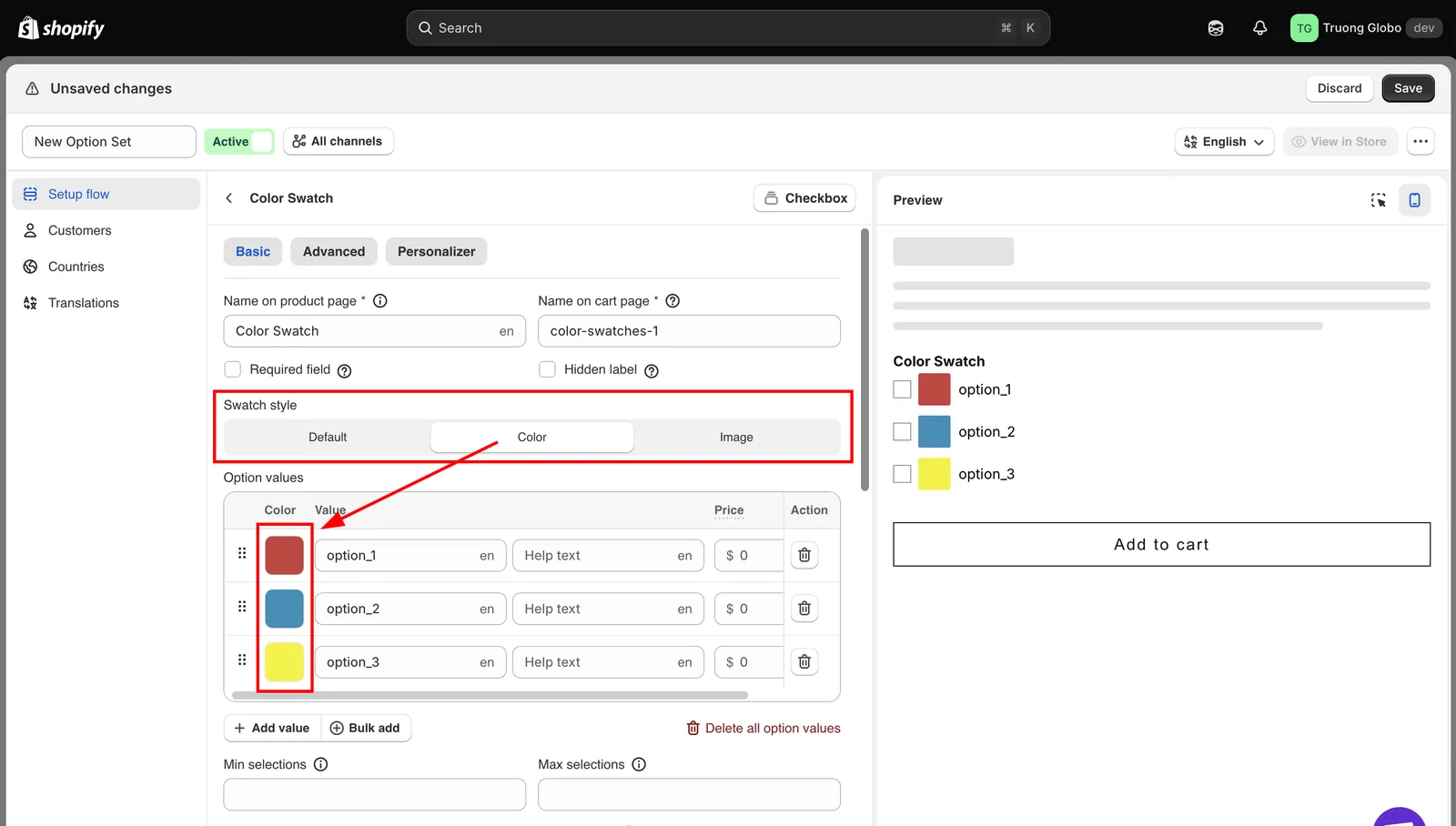
| Wert | Beschreibung |
|---|---|
| Standard | Die Werte werden als Text angezeigt. |
| Farbe | Jeder Wert zeigt einen Farbchip an. Fügt der Tabelle der Optionswerte eine Spalte Farbe hinzu. |
| Bild | Jeder Wert zeigt ein Bild an. Fügt der Tabelle der Optionswerte eine Spalte Bild hinzu. |
Welche Werte verfügbar sind, hängt vom Optionstyp ab. Farbmuster und Farb-Drop-down-Menü verwenden standardmäßig Farbe. Bildmuster und Bild-Drop-down-Menü verwenden immer Bilder.
Musterbildbreite und -höhe
Legt die Anzeigegröße jedes Musterbilds in Pixeln fest. Beide Werte sind standardmäßig 60 und werden getrennt festgelegt, sodass Muster auch rechteckig sein können.
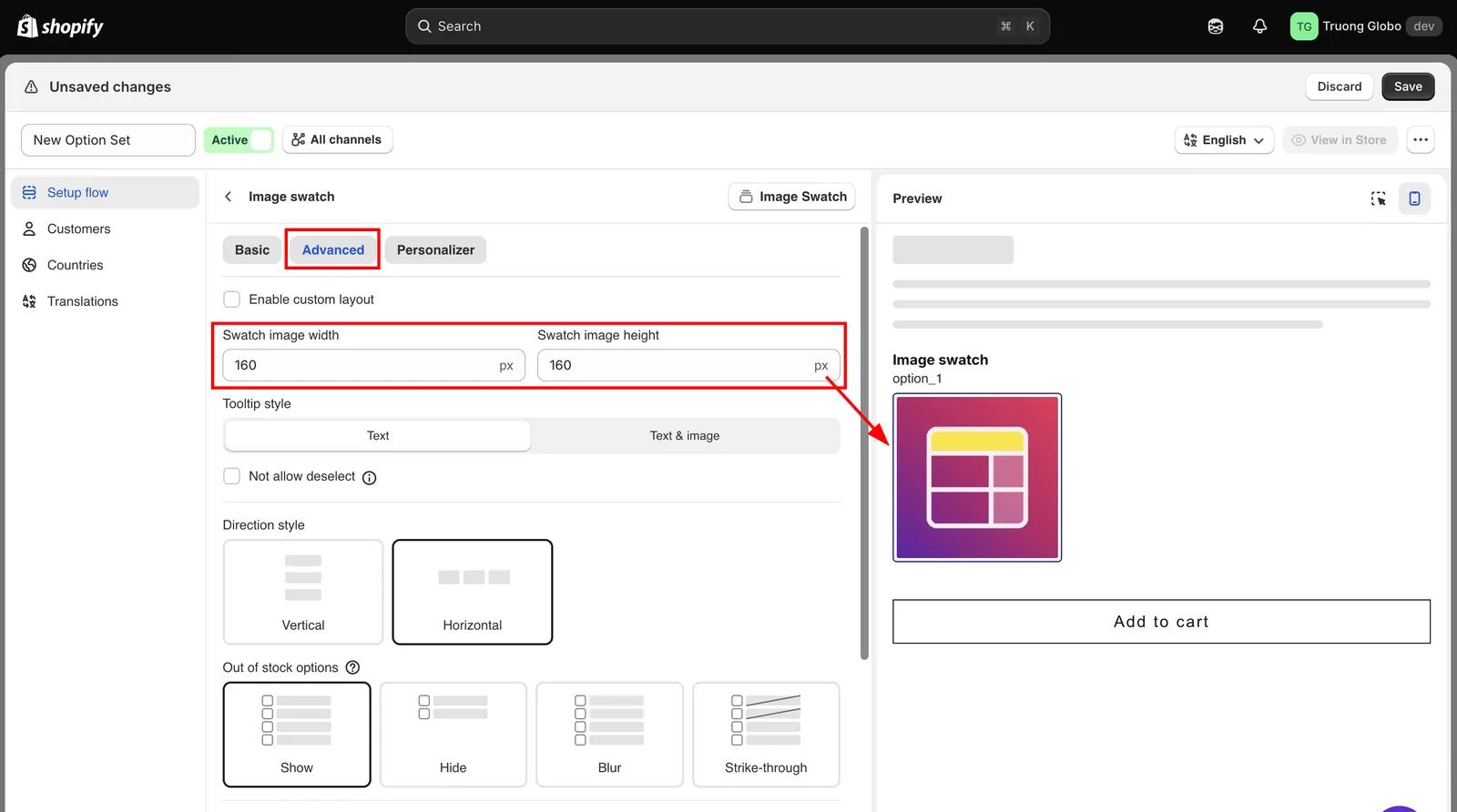
Größere Muster sind auf Mobilgeräten besser zu erkennen, erhöhen aber die Höhe der Option. Für viele große Muster verwenden Sie ein Schieberegler- oder einklappbares Layout.
Tooltip-Stil
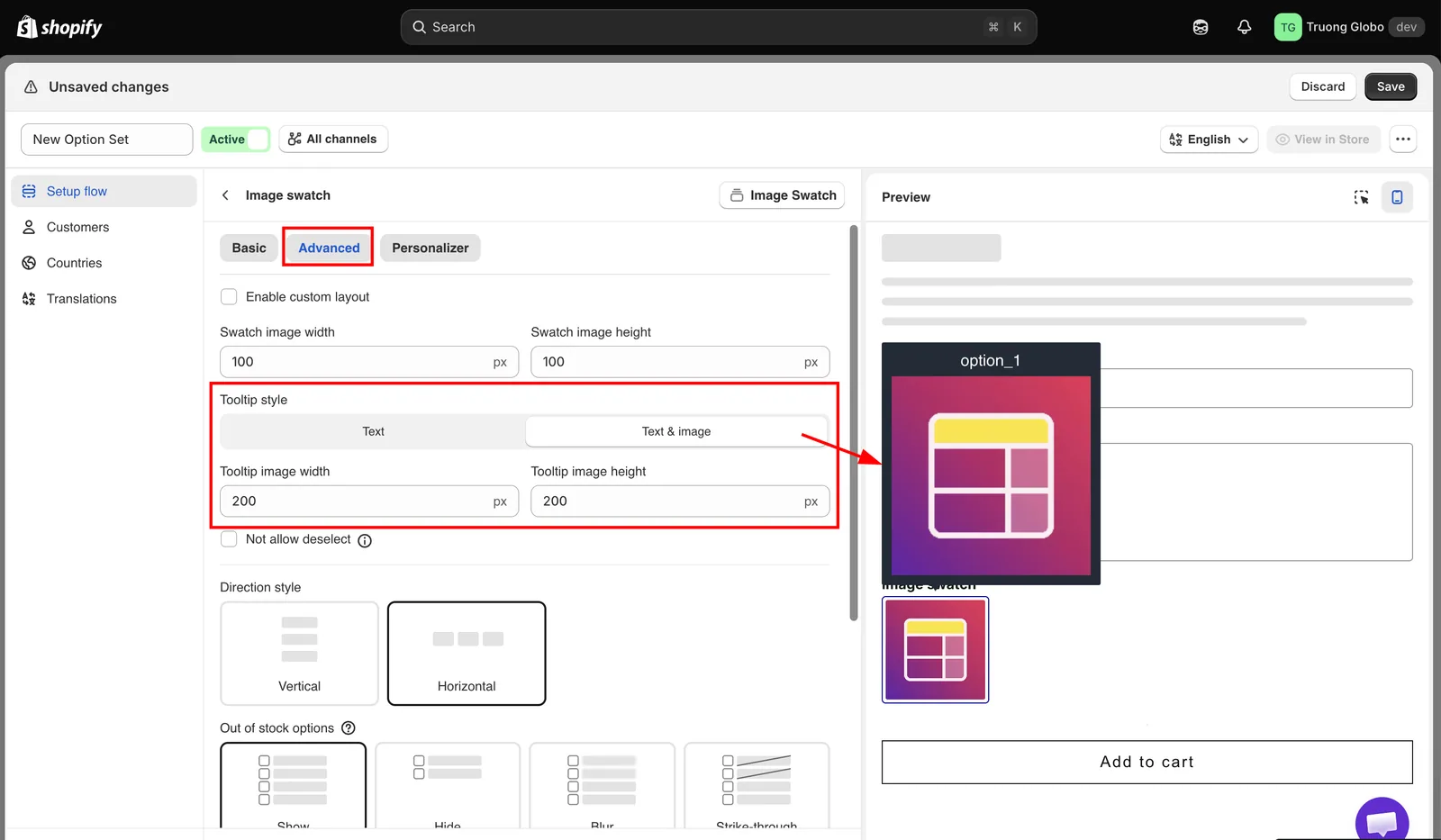
Legt fest, was angezeigt wird, wenn ein Kunde mit der Maus über ein Muster fährt.
| Wert | Beschreibung |
|---|---|
| Text (Standard) | Zeigt den Namen des Optionswerts an. |
| Text & Bild | Zeigt den Namen und ein vergrößertes Bild an. Fügt die Einstellungen Tooltip-Bildbreite und Tooltip-Bildhöhe hinzu, beide 150 px. |
Tooltips werden außerdem shopweit über Tooltip anzeigen, wenn mit der Maus über Optionen gefahren wird unter Einstellungen > Einstellungen > Allgemein gesteuert.
Farbvorschau
Standardmäßig aus. Zeigt eine Vorschau der Farbe an, die der Kunde ausgewählt oder eingegeben hat.
Wenn die Einstellung aktiviert ist, erscheint die Einstellung Textfeld auswählen. Wählen Sie damit eine Textoption im selben Optionssatz aus. Der Text, den der Kunde dort eingibt, wird in der ausgewählten Farbe in der Vorschau angezeigt.
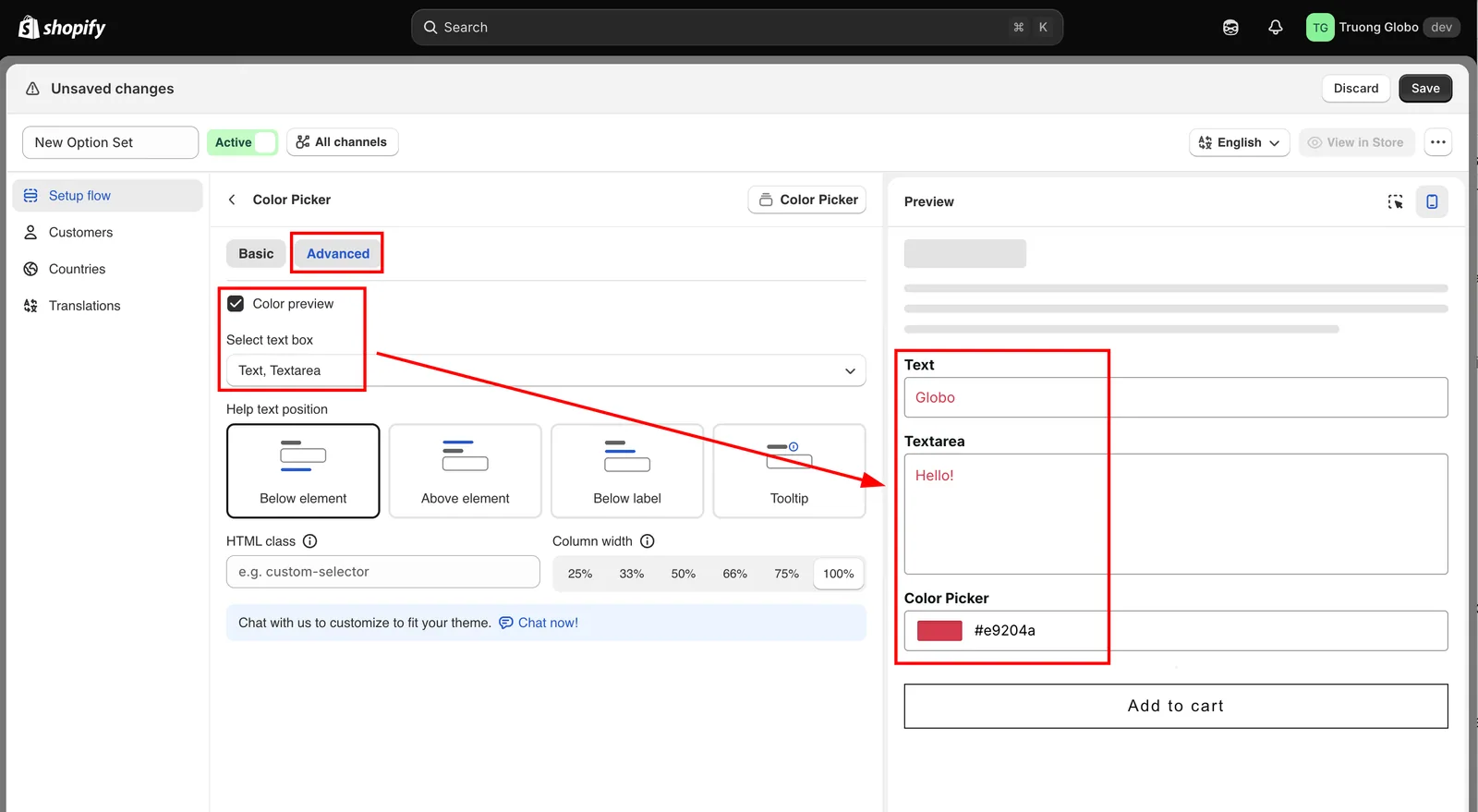
Um den Text des Kunden in der gewählten Farbe auf das Produktbild zu drucken, aktivieren Sie den Personalisierer für die Textoption und verknüpfen Sie sie mit dieser Farboption. Die Verknüpfung legt Farbvorschau und Textfeld auswählen automatisch für Sie fest. Siehe Kunden Schriftart und Farbe wählen lassen.
Schriftvorschau
Standardmäßig aus. Zeigt jeden Schriftartnamen in seiner eigenen Schriftart an, sodass Kunden die Schriftart sehen, bevor sie sie auswählen.
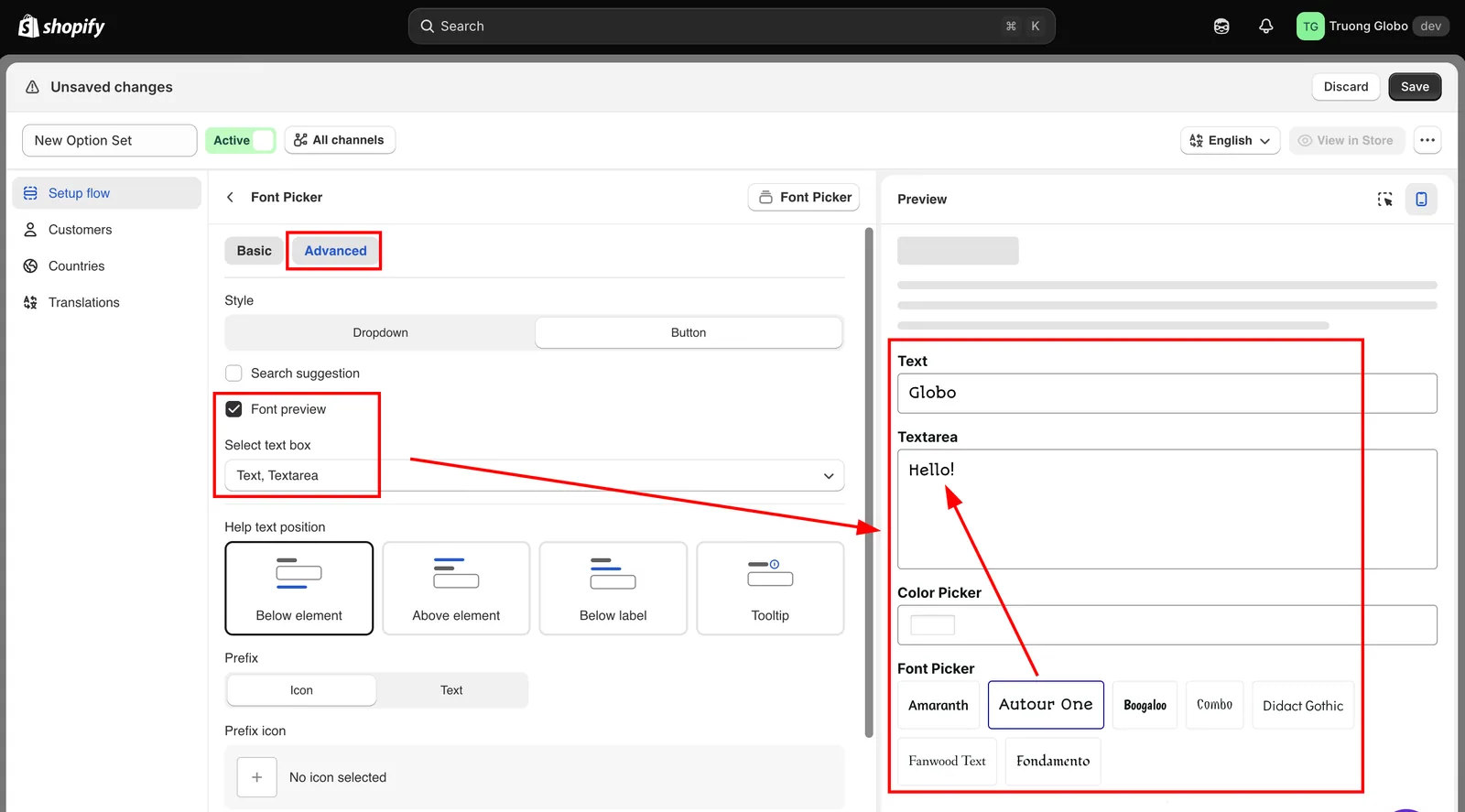
Der Browser lädt jede Schriftart in der Liste, daher dauert die Anzeige einer langen Liste länger.
War diese Seite hilfreich?
Danke für Ihr Feedback! Sagen Sie uns, was gefehlt hat
Problem melden