
Stile campione e anteprime
Mostra i valori dell’opzione come colori o immagini, imposta le dimensioni di campioni e tooltip e mostra un’anteprima di colori e font prima che il cliente li selezioni.
Queste impostazioni controllano come vengono mostrati i valori dell’opzione e quanti dettagli può vedere un cliente prima di selezionarne uno.
Guarda la dimostrazione — 1:28. Attivare Anteprima font e Anteprima colore in un set di opzioni, così i clienti vedono il carattere tipografico e la tonalità nel widget prima di scegliere.
C’è un secondo video sulle stesse due impostazioni usate con il Personalizzatore, in cui il risultato viene disegnato sull’immagine del prodotto anziché mostrato nel widget. Si trova in Font.
Stile campione
Mostra i valori dell’opzione come testo, colori o immagini. Disponibile nella scheda Base.
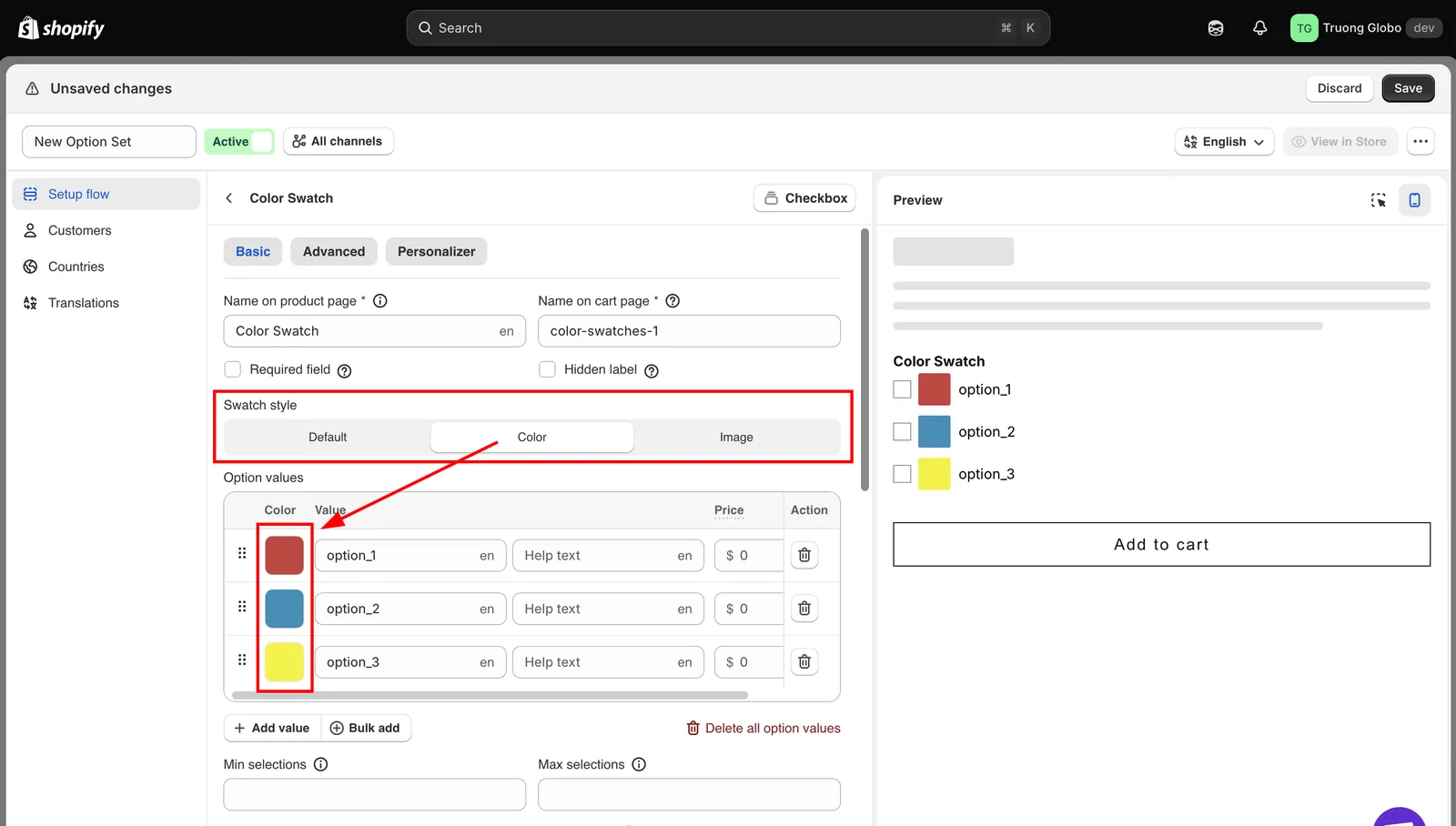
| Valore | Descrizione |
|---|---|
| Predefinito | I valori vengono mostrati come testo. |
| Colore | Ogni valore mostra un campione di colore. Aggiunge una colonna Colore alla tabella dei valori dell’opzione. |
| Immagine | Ogni valore mostra un’immagine. Aggiunge una colonna Immagine alla tabella dei valori dell’opzione. |
I valori disponibili dipendono dal tipo di opzione. Campione di colore e Menu a discesa colori usano Colore per impostazione predefinita. Campione immagine e Menu a discesa immagini usano sempre le immagini.
Larghezza e altezza dell’immagine campione
Imposta le dimensioni di visualizzazione di ogni immagine campione, in pixel. Entrambe valgono 60 per impostazione predefinita e si impostano separatamente, quindi i campioni possono essere rettangolari.
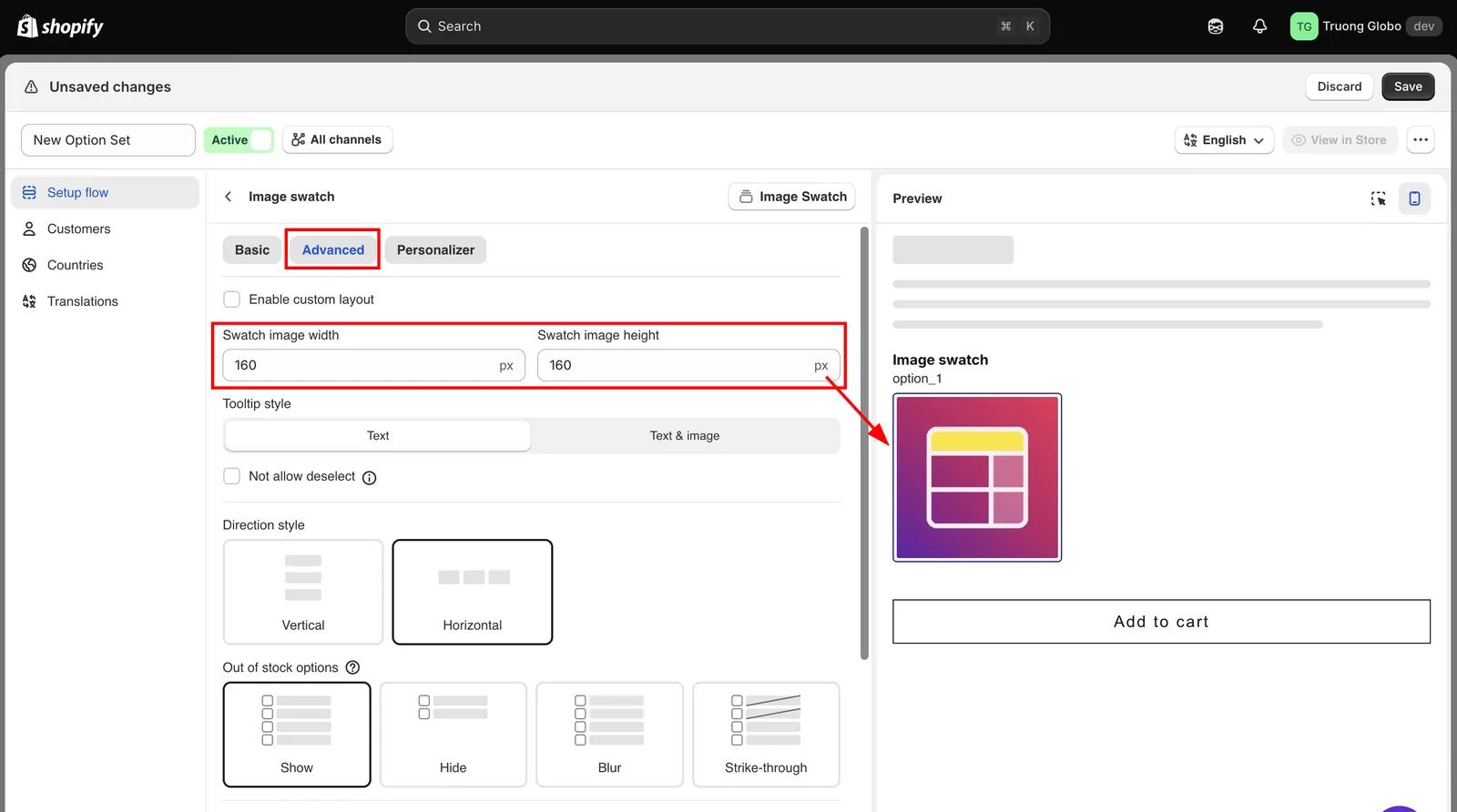
I campioni più grandi sono più facili da vedere su dispositivi mobili, ma aumentano l’altezza dell’opzione. Per molti campioni grandi, usa un carosello o un layout comprimibile.
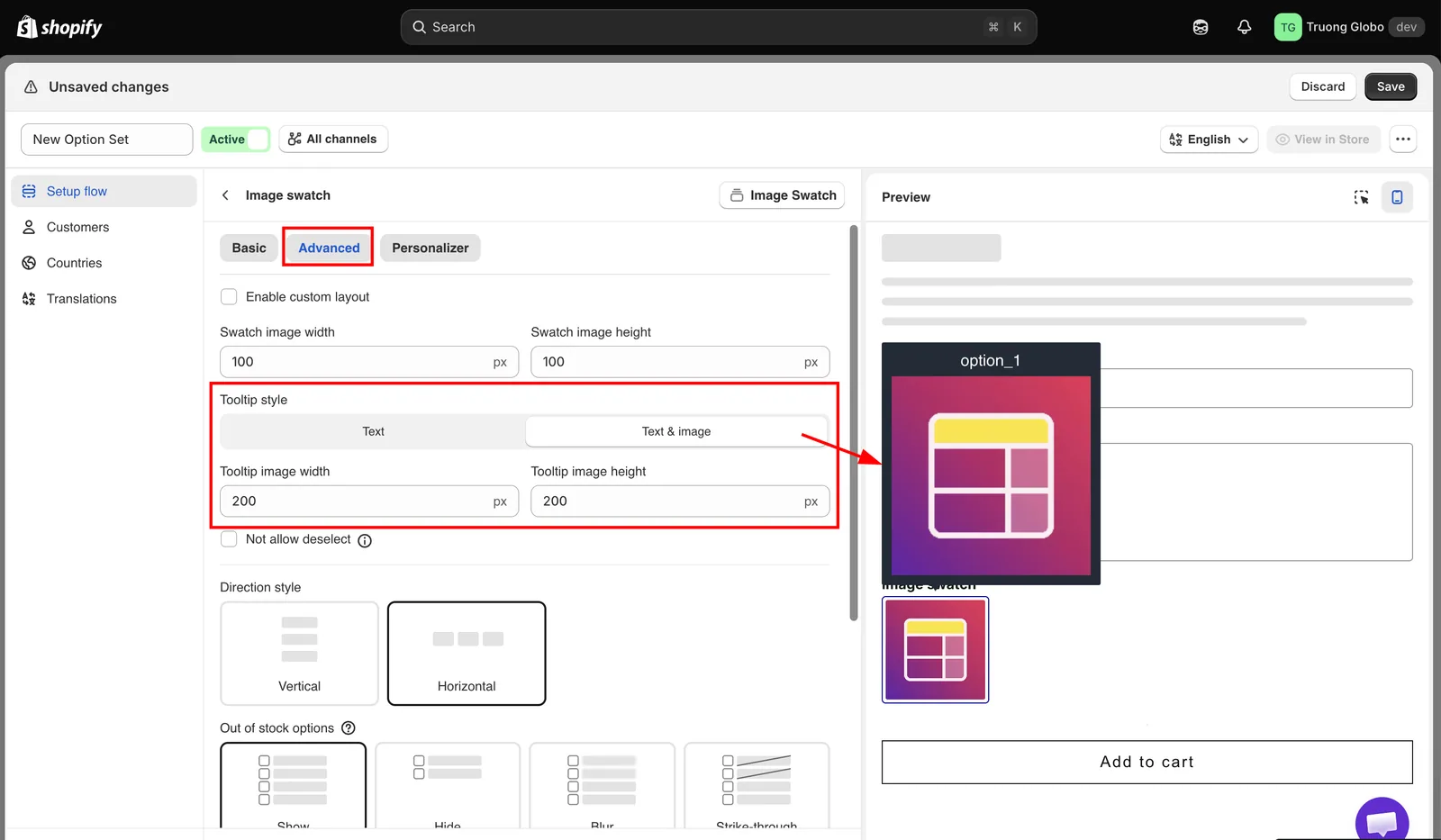
Stile tooltip
Imposta cosa viene mostrato quando un cliente passa il mouse su un campione.
| Valore | Descrizione |
|---|---|
| Testo (predefinito) | Mostra il nome del valore dell’opzione. |
| Testo e immagine | Mostra il nome e un’immagine ingrandita. Aggiunge le impostazioni Larghezza immagine tooltip e Altezza immagine tooltip, entrambe di 150 px. |
I tooltip sono controllati anche a livello di negozio da Mostra il tooltip al passaggio del mouse sulle opzioni in Impostazioni > Impostazioni > Generale.
Anteprima colore
Disattivata per impostazione predefinita. Mostra un’anteprima del colore selezionato o inserito dal cliente.
Quando è attivata, compare l’impostazione Seleziona casella di testo. Usala per selezionare un’opzione di testo dello stesso set di opzioni. Il testo che il cliente inserisce lì viene mostrato in anteprima nel colore selezionato.
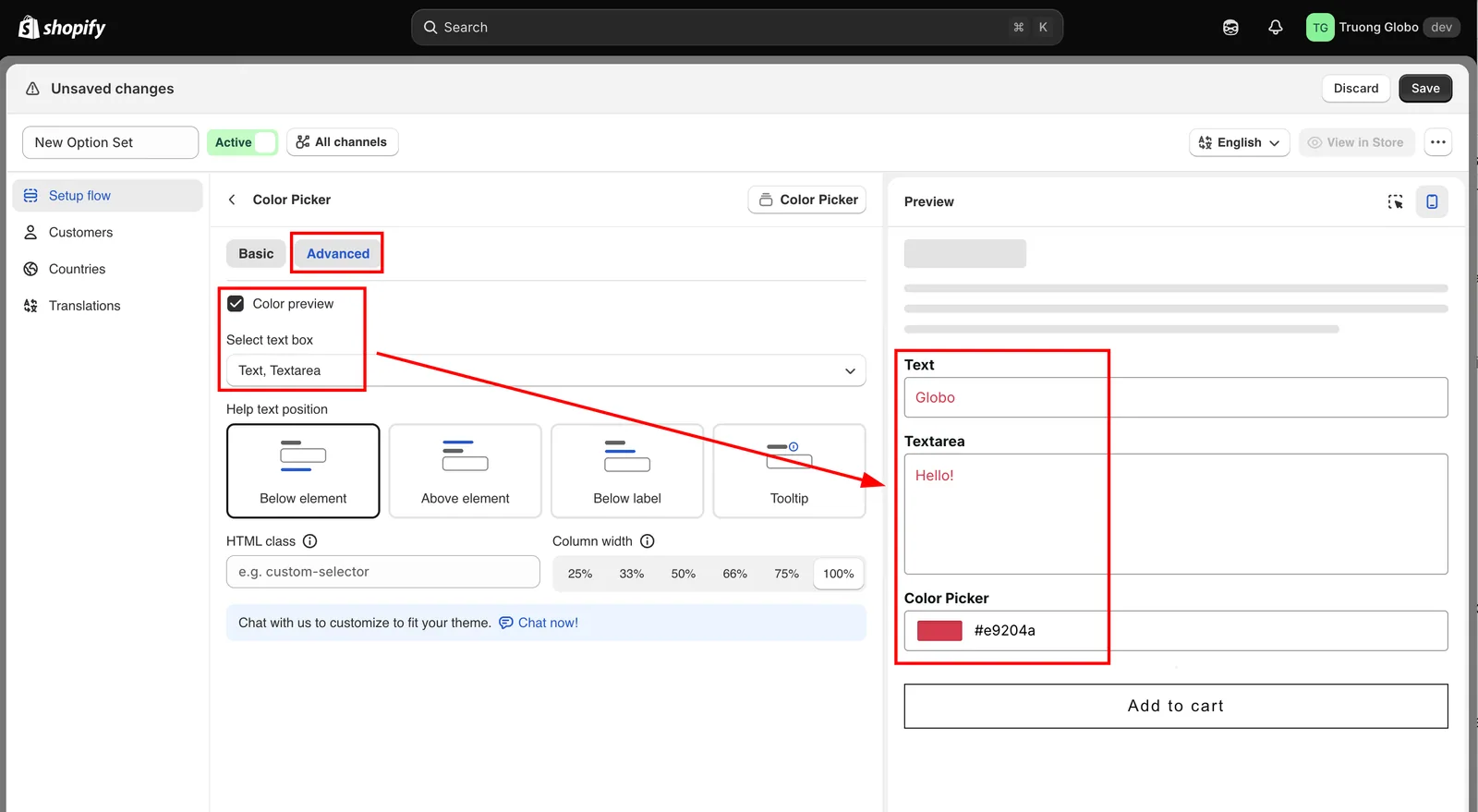
Per stampare il testo del cliente sull’immagine del prodotto nel colore scelto, attiva il Personalizzatore per l’opzione di testo e collegala a questa opzione colore. Il collegamento imposta Anteprima colore e Seleziona casella di testo al posto tuo. Consulta Lascia scegliere font e colore ai clienti.
Anteprima font
Disattivata per impostazione predefinita. Mostra ogni nome di font nel font stesso, così i clienti possono vedere il font prima di selezionarlo.
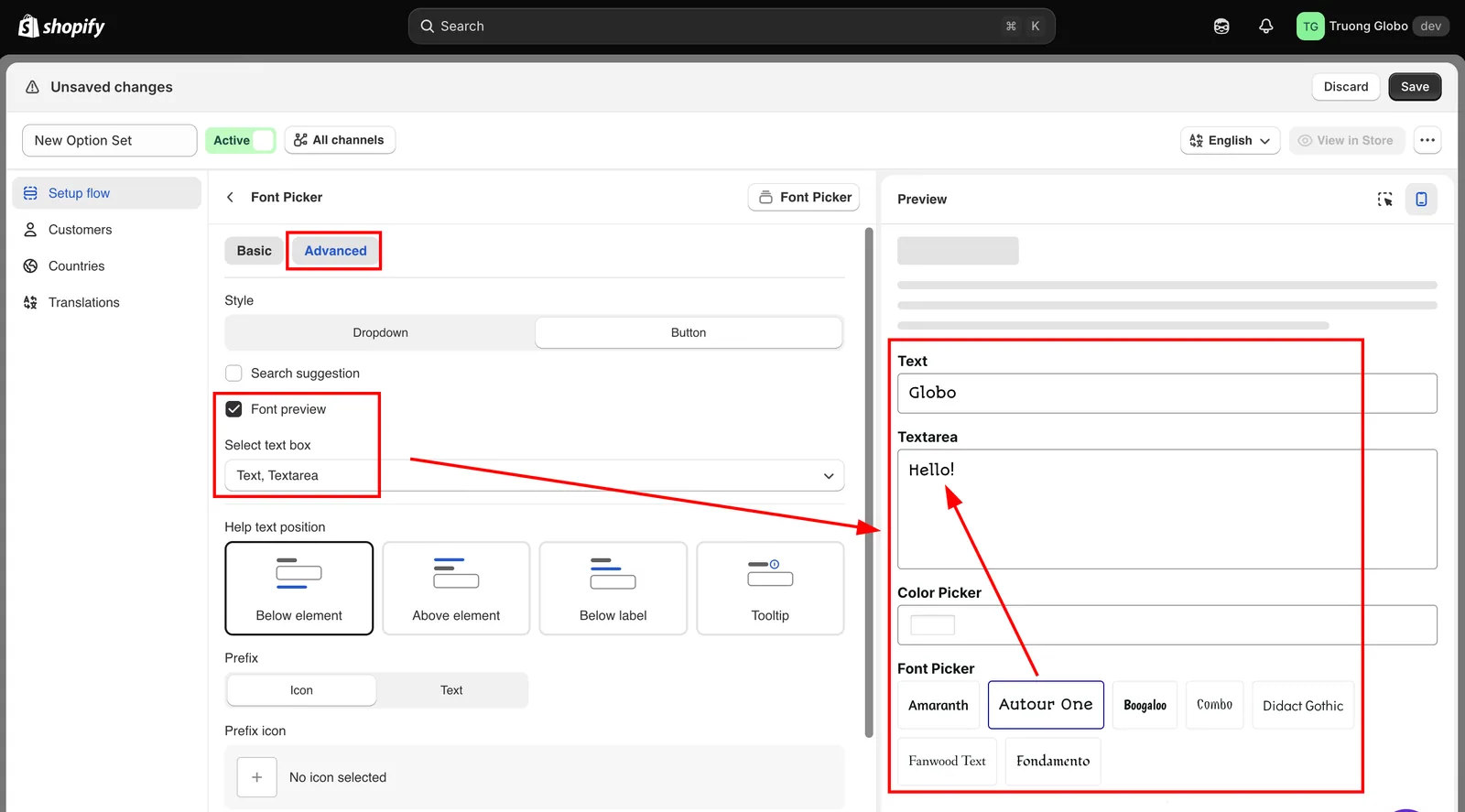
Il browser carica ogni font dell’elenco, quindi un elenco lungo richiede più tempo per essere visualizzato.
Questa pagina ti è stata utile?
Grazie per il feedback! Dicci cosa mancava
Segnala un problema