
Styl vzorníku a náhledy
Zobrazte hodnoty možností jako barvy nebo obrázky, nastavte velikost vzorníků a bublinové nápovědy a ukažte náhled barev a písem dříve, než je zákazník vybere.
Tato nastavení určují, jak se hodnoty možností zobrazují a kolik podrobností zákazník vidí, než některou vybere.
Podívejte se na ukázku — 1:28. Zapnutí Náhledu písma a Náhledu barvy v sadě možností, aby zákazníci ještě před výběrem viděli písmo a odstín přímo ve widgetu.
Existuje i druhé video pro stejná dvě nastavení použitá s Personalizátorem, kde se výsledek vykreslí na obrázek produktu, místo aby se zobrazil ve widgetu. Najdete ho na stránce Písma.
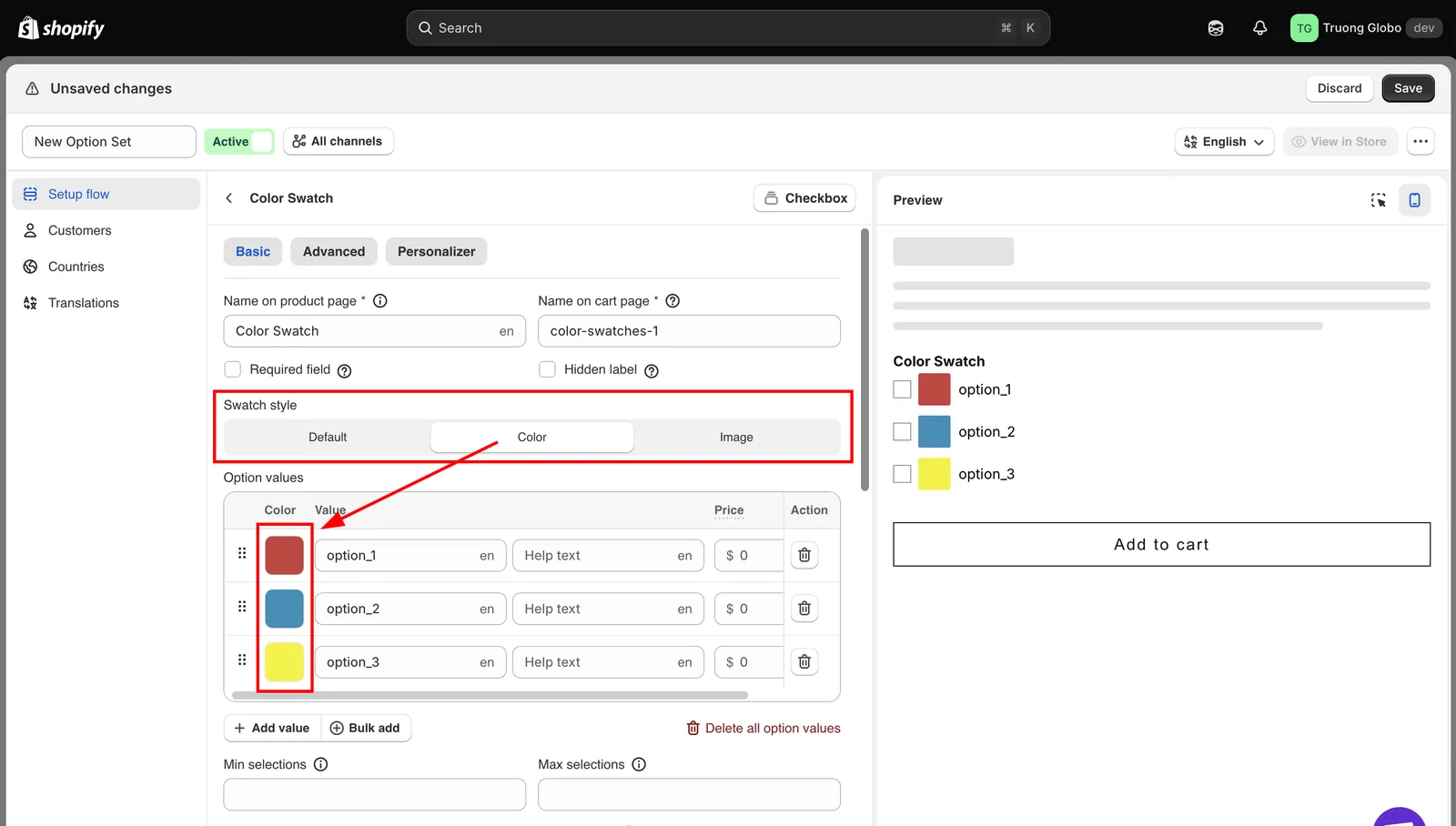
Styl vzorníku
Zobrazí hodnoty možností jako text, barvy nebo obrázky. K dispozici na kartě Základní.
| Hodnota | Popis |
|---|---|
| Výchozí | Hodnoty se zobrazují jako text. |
| Barva | Každá hodnota zobrazuje barevný čtvereček. Přidá do tabulky hodnot možností sloupec Barva. |
| Obrázek | Každá hodnota zobrazuje obrázek. Přidá do tabulky hodnot možností sloupec Obrázek. |
Dostupné hodnoty závisí na typu možnosti. Barevný vzorník a Rozbalovací nabídka barev mají výchozí hodnotu Barva. Obrázkový vzorník a Rozbalovací nabídka obrázků vždy používají obrázky.
Šířka a výška obrázku vzorníku
Nastaví velikost zobrazení každého obrázku vzorníku v pixelech. Obě mají výchozí hodnotu 60 a nastavují se zvlášť, takže vzorníky mohou být obdélníkové.
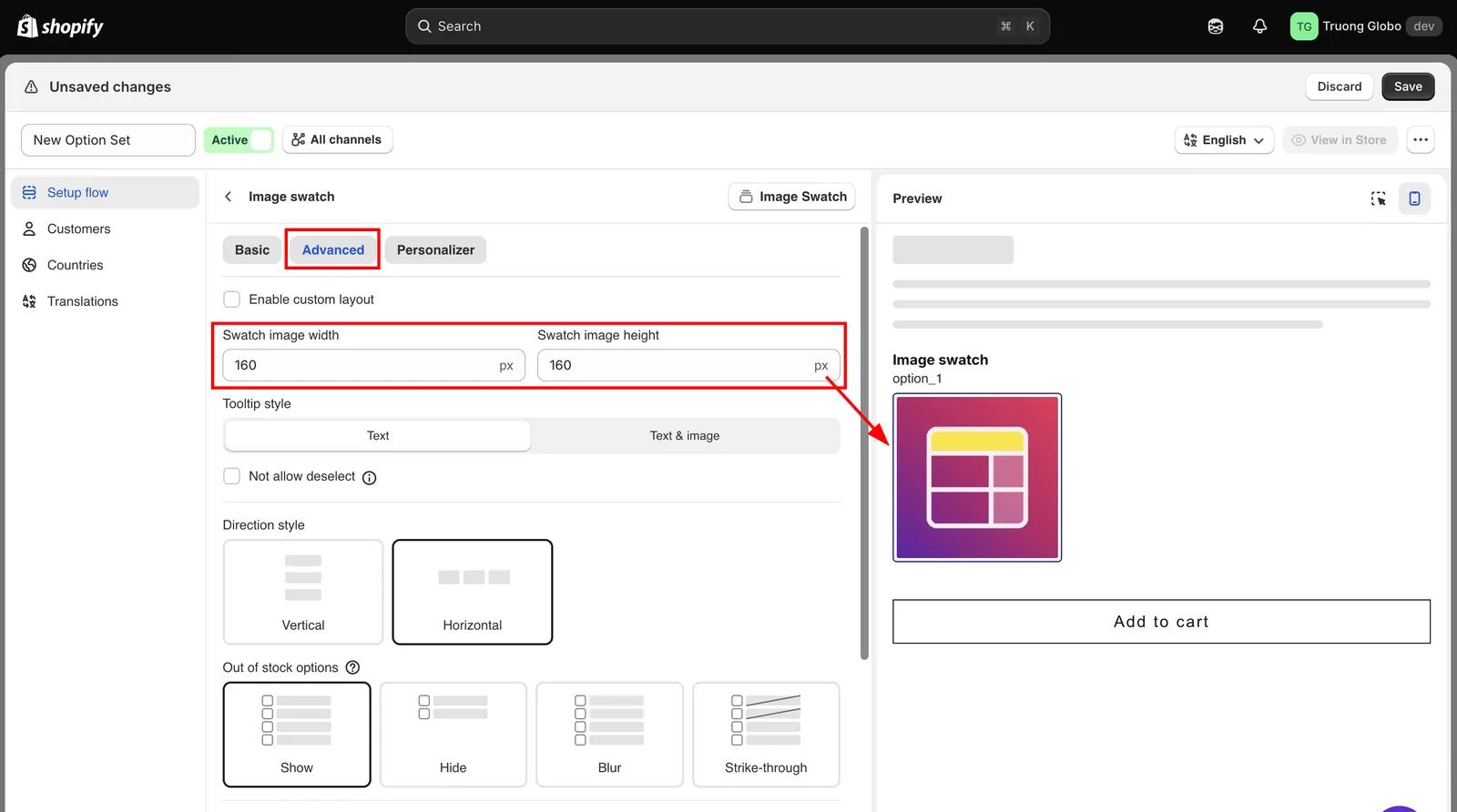
Větší vzorníky jsou na mobilu lépe vidět, ale zvětšují výšku možnosti. Pro mnoho velkých vzorníků použijte karusel nebo sbalitelné rozložení.
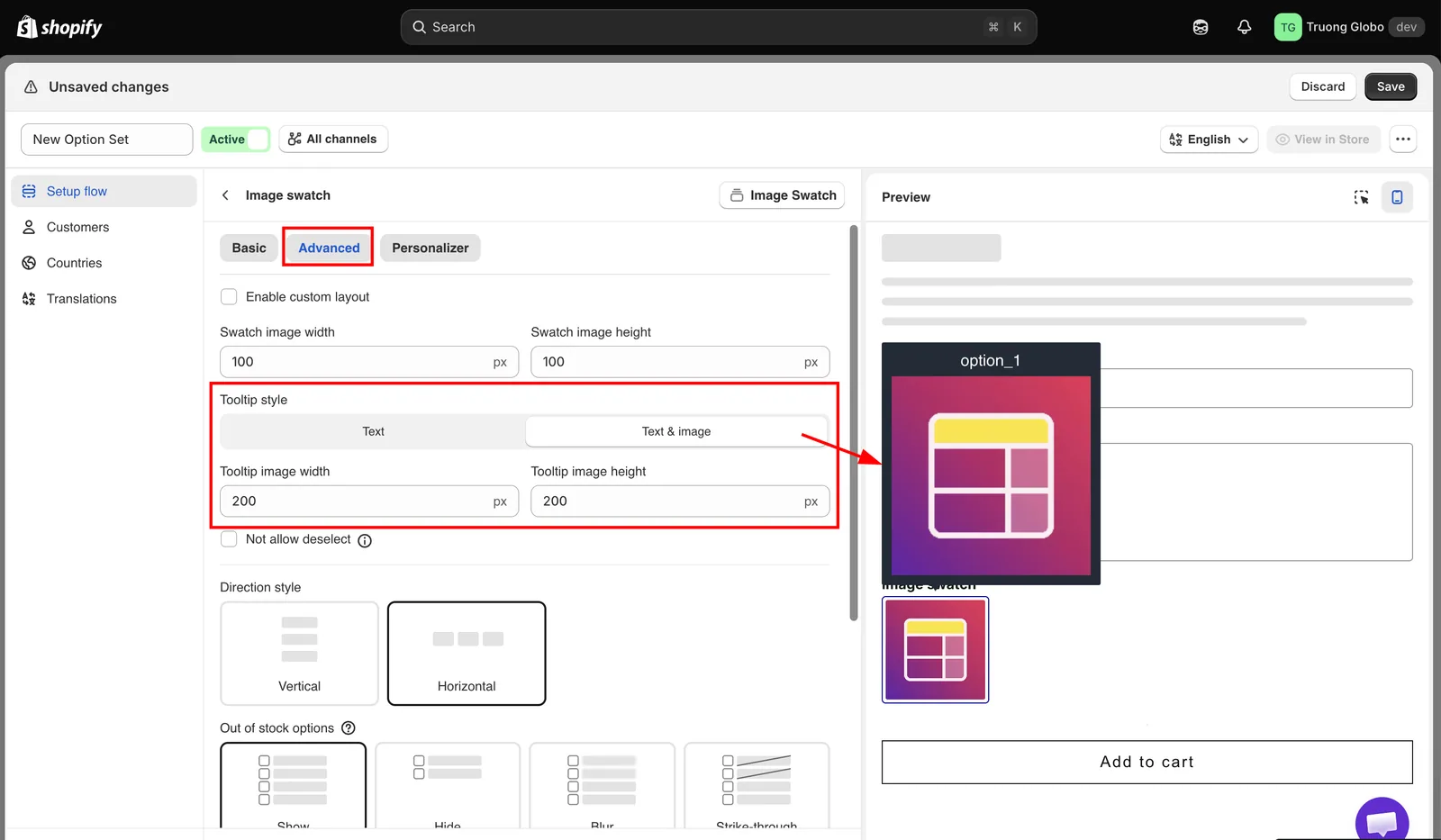
Styl bublinové nápovědy
Určuje, co se zobrazí, když zákazník najede myší na vzorník.
| Hodnota | Popis |
|---|---|
| Text (výchozí) | Zobrazí název hodnoty možnosti. |
| Text a obrázek | Zobrazí název a zvětšený obrázek. Přidá nastavení Šířka obrázku v bublinové nápovědě a Výška obrázku v bublinové nápovědě, obě 150 px. |
Bublinovou nápovědu pro celý obchod řídí také nastavení Zobrazit bublinovou nápovědu při najetí myší na možnosti v části Nastavení > Nastavení > Obecné.
Náhled barvy
Ve výchozím stavu vypnuto. Zobrazí náhled barvy, kterou zákazník vybral nebo zadal.
Po zapnutí se zobrazí nastavení Vybrat textové pole. Pomocí něj vyberete textovou možnost ve stejné sadě možností. Text, který do ní zákazník zadá, se zobrazí v náhledu ve vybrané barvě.
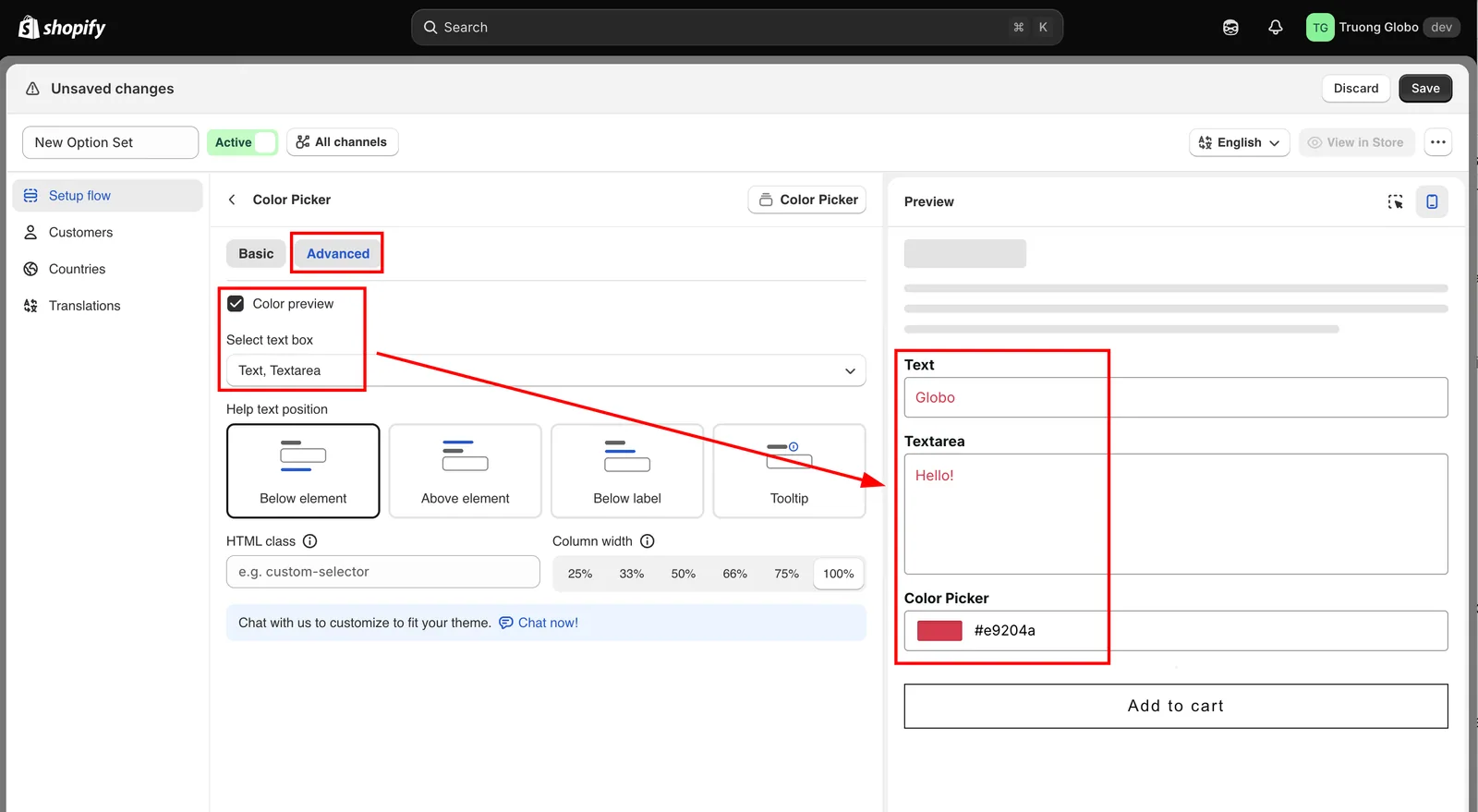
Chcete-li text zákazníka vytisknout na obrázek produktu ve zvolené barvě, zapněte u textové možnosti Personalizátor a propojte ji s touto barevnou možností. Propojení za vás nastaví Náhled barvy i Vybrat textové pole. Viz Výběr písma a barvy zákazníkem.
Náhled písma
Ve výchozím stavu vypnuto. Zobrazí název každého písma v tomto písmu, takže zákazníci písmo vidí dříve, než ho vyberou.
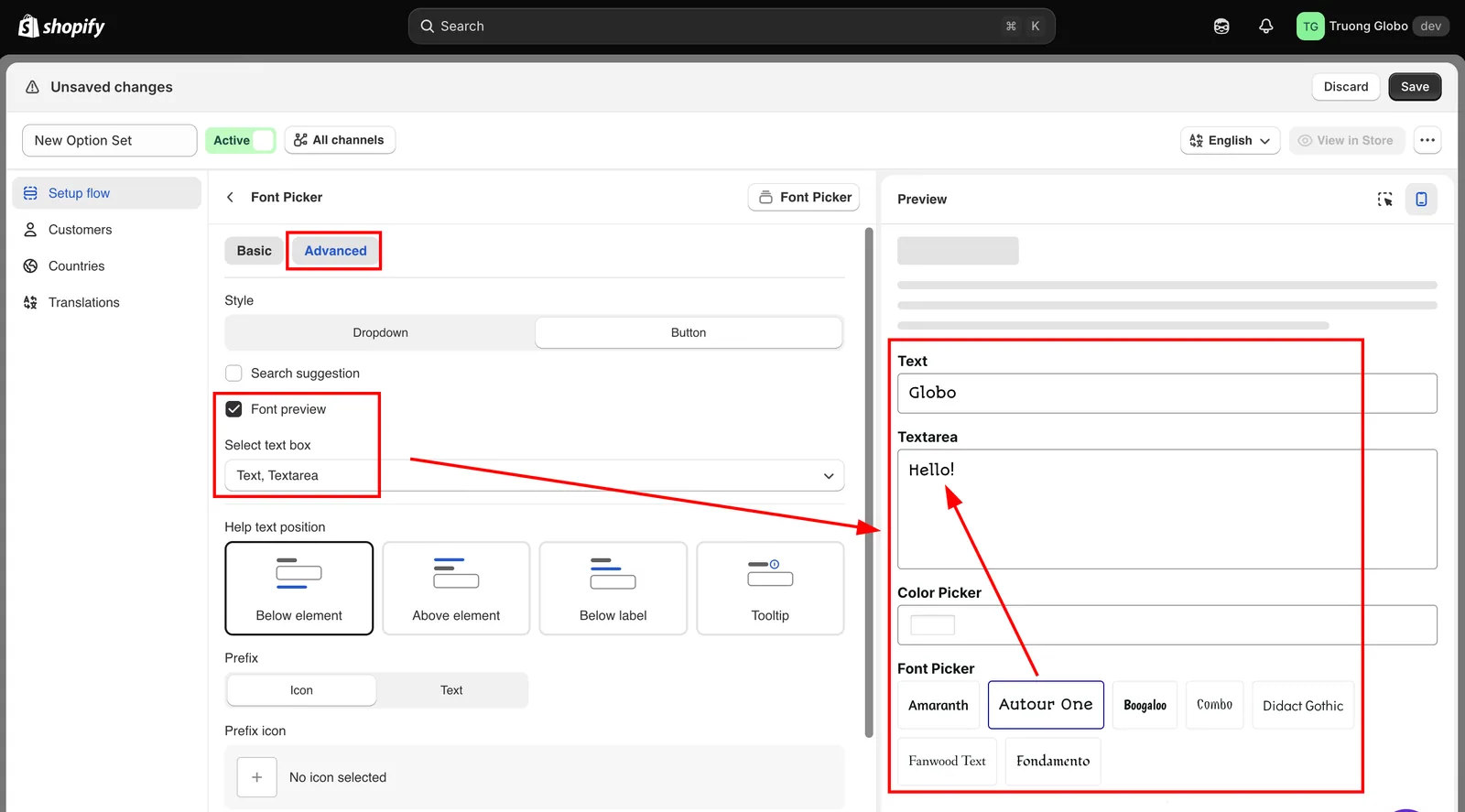
Prohlížeč načte každé písmo v seznamu, takže dlouhý seznam se zobrazuje déle.
Pomohla vám tato stránka?
Děkujeme za zpětnou vazbu! Napište nám, co chybělo
Nahlásit problém