
Campione immagine
Una griglia di immagini con dimensioni regolabili, tooltip con zoom e layout a carosello, per motivi, materiali e design.
Una griglia di immagini, una per ogni valore. Usala quando è l’immagine a guidare la scelta: tessuti, motivi, design di stampe, materiali e finiture.
Ha più impostazioni di presentazione di qualsiasi altro tipo di selezione, perché una griglia di immagini è ciò che occupa più spazio in una pagina del prodotto.
Guarda la dimostrazione — 1:50. Sostituire i valori di testo con campioni immagine, più il tooltip Testo e immagine che ingrandisce un motivo quando il cliente ci passa sopra con il mouse.
Cosa vedono i clienti
Una griglia di campioni immagine nella dimensione che imposti. Al passaggio del mouse compare il nome del valore e, facoltativamente, una versione ingrandita dell’immagine. Gli elenchi lunghi possono essere mostrati in un carosello.
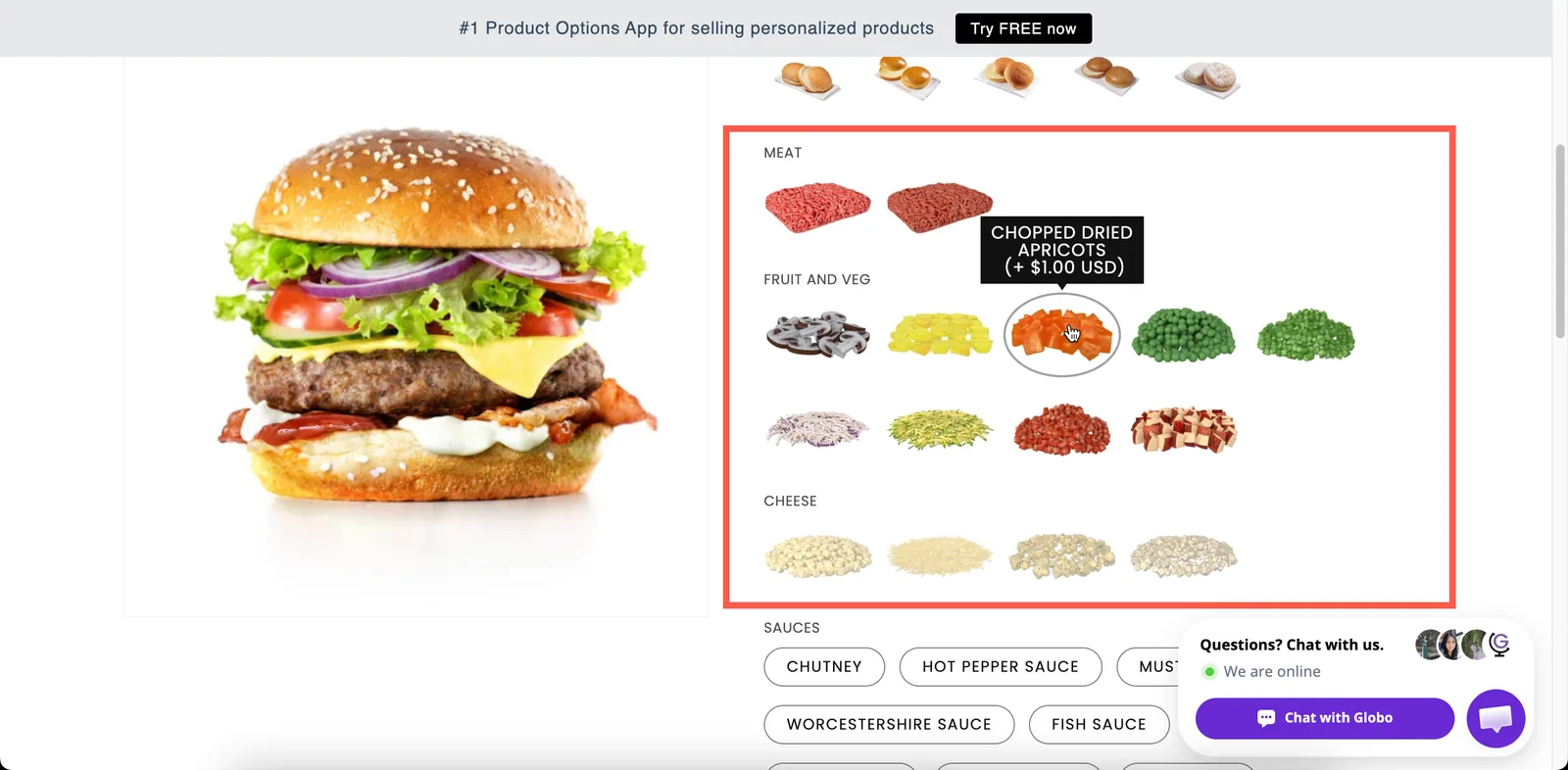
Una griglia di campioni immagine nella dimensione che imposti.
Base
| Impostazione | Cosa fa |
|---|---|
| Etichetta / Nome | Il testo mostrato al cliente e il nome nell’ordine. |
| Campo obbligatorio | Blocca l’aggiunta al carrello finché non viene scelto un valore. |
| Etichetta nascosta | Nasconde l’etichetta. |
| Valori delle opzioni | Le scelte, ognuna con una colonna Immagine. Carica un’immagine o riutilizza una delle immagini del prodotto. Consulta Lavorare con i valori delle opzioni. |
| Consenti selezione multipla | Consente al cliente di sceglierne più di uno. |
| Selezioni minime / Selezioni massime | Compaiono quando Consenti selezione multipla è attivato. |
| Testo di aiuto | Indicazioni per l’intera opzione. |
| Valore predefinito | Preseleziona un valore. |
| Logica condizionale | Mostra o nasconde l’opzione in base ad altre scelte. |
Questo tipo non ha l’impostazione Stile campione, perché mostra sempre immagini.
Avanzate
| Impostazione | Cosa fa |
|---|---|
| Quantità dell’add-on / Quantità | Come variano gli add-on, compresa la Quantità mista quando la selezione multipla è attivata. |
| Attiva layout personalizzato | Sblocca i layout seguenti. |
| Tipo di layout | Espandi, Comprimi o Carosello. |
| Tipo di scorrimento, Altezza di scorrimento, Numero di valori dell’opzione | Area di scorrimento per i layout Espandi e Comprimi. |
| Numero di righe, Campioni per riga, Mostra frecce di navigazione, Mostra indicatori, Stile del carosello | Impostazioni del layout a carosello. |
| Larghezza dell’immagine campione / Altezza dell’immagine campione | La dimensione del campione in pixel. Entrambe inizialmente 60. |
| Stile tooltip | Testo, oppure Testo e immagine per un’anteprima ingrandita al passaggio del mouse. |
| Larghezza immagine tooltip / Altezza immagine tooltip | La dimensione dell’immagine ingrandita. Entrambe inizialmente 150. Compaiono quando lo stile del tooltip include un’immagine. |
| Non consentire la deselezione | Impedisce al cliente di annullare la propria scelta. Solo per la selezione singola. |
| Stile di direzione | Verticale o Orizzontale. |
| Opzioni esaurite | L’aspetto dei valori esauriti. |
| Posizione del testo di aiuto | Dove si trova il testo di aiuto a livello di opzione. |
| Classe HTML / Larghezza colonna | Aggancio per lo stile e larghezza del campo. |
Dimensione dei campioni e stile del tooltip
Sono le due impostazioni più importanti di questo tipo e risolvono problemi opposti:
| Problema | Soluzione |
|---|---|
| I dettagli non si vedono in un campione piccolo | Stile tooltip Testo e immagine con un’immagine del tooltip grande: mantieni piccoli i campioni e lascia che sia il tooltip a ingrandire |
| La griglia domina la pagina | Campioni più piccoli, oppure il layout a Carosello |
| I clienti non riescono a distinguere due motivi | Campioni più grandi, più il tooltip con zoom |
| I prodotti non quadrati hanno un aspetto sbagliato | Campioni rettangolari: larghezza e altezza sono indipendenti |
I dispositivi touch non hanno lo stato al passaggio del mouse, quindi inserisci le informazioni essenziali nel testo di aiuto del valore anziché in un tooltip.
Personalizzatore
Supportato come elemento immagine. L’immagine del valore selezionato viene disegnata sulla foto del prodotto. Le impostazioni sono forma dell’immagine, modalità sfondo, dimensioni, posizione, rotazione, area di stampa e cosa possono modificare i clienti.
In questo modo il cliente ha una griglia di design e vede subito il design selezionato sul prodotto. Consulta Forma e riempimento.
Prezzi degli add-on
I prezzi si impostano su ogni valore, quindi i tessuti premium possono costare più di quelli standard. Collegando i valori a prodotti add-on, ogni design ha il proprio inventario.
Consulta Prezzi degli add-on.
Preparare le immagini
Le impostazioni di presentazione non possono correggere immagini di partenza non uniformi. Prima di caricarle:
- Ritaglia tutte le immagini con le stesse proporzioni. Ritagli diversi possono rendere disordinata una griglia, a prescindere da come la dimensioni.
- Fotografa o scansiona le immagini dalla stessa distanza e con un’illuminazione simile, così i colori sono coerenti.
- Carica le immagini a una dimensione superiore a quella del tooltip. Altrimenti la versione ingrandita potrebbe risultare sfocata.
- Mantieni ragionevoli le dimensioni dei file. Una griglia con 40 immagini grandi può rallentare la pagina del prodotto.
Esempi
Venti campioni di tessuto con zoom
| Impostazione | Valore |
|---|---|
| Etichetta / Nome | Fabric |
| Larghezza / altezza dell’immagine campione | 60 / 60 |
| Stile tooltip | Testo e immagine |
| Larghezza / altezza immagine tooltip | 240 / 240 |
| Tipo di layout | Carosello, 2 righe, 5,5 per riga, frecce visibili |
| Campo obbligatorio | Attivato |
Sei design di stampe, grandi
Campioni di 120 × 120, senza carosello, e Personalizzatore attivato così il design selezionato viene mostrato sulla foto del prodotto.
Strisce di tessuto
Campioni larghi 140 e alti 40, che riproducono la forma del materiale.
Design con prezzi diversi
I design standard sono gratuiti, mentre le grafiche su licenza hanno un prezzo tramite Prodotto esistente, così corrispondono a uno SKU reale.
Note
- Disponibile in tutti i piani. Il layout a carosello potrebbe non essere disponibile in tutti i piani.
- Funziona in Shopify POS.
- Ogni valore richiede un’immagine. Senza, il campione resta vuoto.
- Le dimensioni dei campioni controllano come viene mostrata l’immagine. Non ridimensionano il file caricato.
- I nomi dei valori vengono mostrati solo al passaggio del mouse, quindi inserisci le informazioni essenziali nel testo di aiuto di ogni valore.
Questa pagina ti è stata utile?
Grazie per il feedback! Dicci cosa mancava
Segnala un problema