
Amostra de imagem
Uma grade de imagens com tamanho ajustável, dicas de ferramenta com zoom e layouts em carrossel, para estampas, materiais e designs.
Uma grade de imagens, uma para cada valor. Use quando a imagem for o que decide a escolha: tecidos, estampas, designs para impressão, materiais e acabamentos.
Ela tem mais configurações de apresentação do que qualquer outro tipo de seleção, porque uma grade de imagens é o que ocupa mais espaço na página de um produto.
Assista à demonstração — 1:50. Como substituir valores de texto por amostras de imagem, além da dica de ferramenta Texto e imagem, que amplia uma estampa quando o cliente passa o mouse sobre ela.
O que os clientes veem
Uma grade de amostras de imagem no tamanho que você definir. Ao passar o mouse, o nome do valor aparece e, opcionalmente, uma versão ampliada da imagem. Listas longas podem ser exibidas em carrossel.
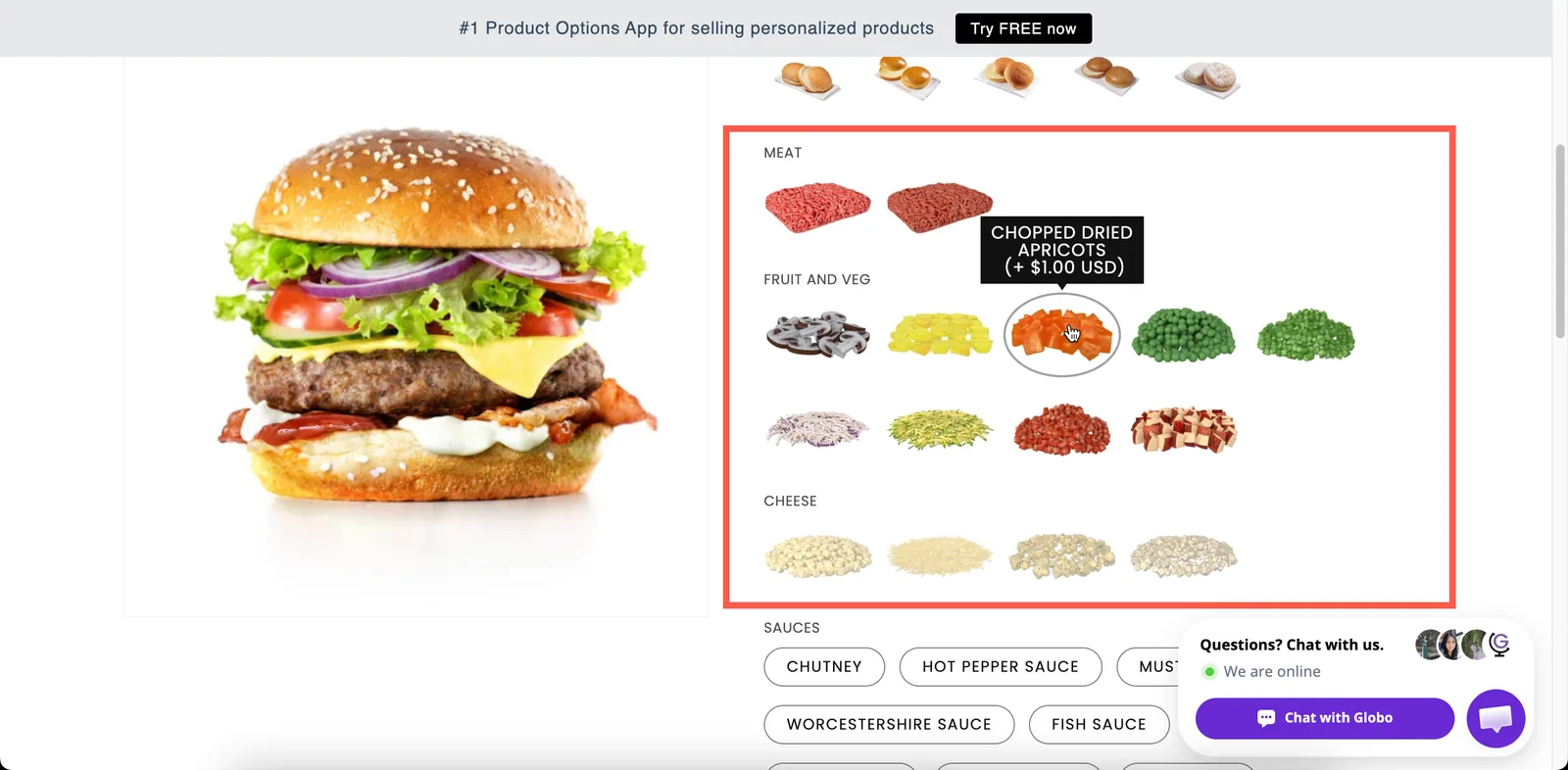
Uma grade de amostras de imagem no tamanho que você definir.
Básico
| Configuração | O que faz |
|---|---|
| Rótulo / Nome | O texto exibido ao cliente e o nome no pedido. |
| Campo obrigatório | Impede adicionar ao carrinho até que um valor seja escolhido. |
| Rótulo oculto | Oculta o rótulo. |
| Valores de opção | As escolhas, cada uma com uma coluna Imagem. Envie uma imagem ou reutilize uma das imagens do próprio produto. Consulte Como trabalhar com valores de opção. |
| Permitir múltiplos | Permite que o cliente escolha vários. |
| Seleções mínimas / Seleções máximas | Aparecem quando Permitir múltiplos está ativado. |
| Texto de ajuda | Orientações para a opção inteira. |
| Valor padrão | Pré-seleciona um valor. |
| Lógica condicional | Mostra ou oculta a opção com base em outras escolhas. |
Este tipo não tem a configuração Estilo de amostra, porque sempre exibe imagens.
Avançado
| Configuração | O que faz |
|---|---|
| Quantidade do complemento / Quantidade | Como os complementos variam, incluindo Quantidade mista quando a seleção múltipla está ativada. |
| Ativar layout personalizado | Libera os layouts abaixo. |
| Tipo de layout | Expandir, Recolher ou Carrossel. |
| Tipo de rolagem, Altura de rolagem, Número de valores de opção | Área de rolagem para os layouts Expandir e Recolher. |
| Número de linhas, Amostras por linha, Mostrar setas de navegação, Mostrar indicadores, Estilo do carrossel | Configurações do layout em carrossel. |
| Largura da imagem de amostra / Altura da imagem de amostra | O tamanho da amostra, em pixels. Os dois começam em 60. |
| Estilo da dica de ferramenta | Texto, ou Texto e imagem para uma prévia ampliada ao passar o mouse. |
| Largura da imagem da dica de ferramenta / Altura da imagem da dica de ferramenta | O tamanho da imagem ampliada. Os dois começam em 150. Aparecem quando o estilo da dica de ferramenta inclui uma imagem. |
| Não permitir desmarcar | Impede que o cliente limpe a escolha. Somente para seleção única. |
| Estilo de direção | Vertical ou Horizontal. |
| Opções sem estoque | A aparência dos valores esgotados. |
| Posição do texto de ajuda | Onde fica o texto de ajuda da opção. |
| Classe HTML / Largura da coluna | Gancho de estilo e largura do campo. |
Tamanho da amostra e estilo da dica de ferramenta
Essas são as duas configurações mais importantes deste tipo, e elas resolvem problemas opostos:
| Problema | Solução |
|---|---|
| Os detalhes não aparecem em uma amostra pequena | Estilo da dica de ferramenta Texto e imagem com uma imagem grande na dica: mantenha as amostras pequenas e deixe a dica de ferramenta fazer o zoom |
| A grade domina a página | Amostras menores ou o layout em Carrossel |
| Os clientes não conseguem distinguir duas estampas | Amostras maiores, além da dica de ferramenta com zoom |
| Produtos que não são quadrados ficam estranhos | Amostras retangulares: a largura e a altura são independentes |
Dispositivos touch não têm o estado de passar o mouse, então coloque tudo o que for essencial no texto de ajuda do próprio valor, e não em uma dica de ferramenta.
Personalizador
Compatível como elemento de imagem. A imagem do valor selecionado é desenhada na foto do produto. As configurações são formato da imagem, modo de fundo, tamanho, posição, rotação, área de impressão e o que os clientes podem alterar.
Assim, o cliente tem uma grade de designs e vê o design selecionado no produto na mesma hora. Consulte Forma e preenchimento.
Preços de complementos
Os preços são definidos em cada valor, então os tecidos premium podem custar mais do que os padrão. Vincular os valores a produtos complementares dá a cada design um estoque próprio.
Consulte Preços de complementos.
Como preparar as suas imagens
As configurações de apresentação não corrigem imagens de origem inconsistentes. Antes de enviar:
- Corte todas as imagens nas mesmas proporções. Cortes diferentes podem deixar a grade com aparência desorganizada, independentemente do tamanho que você definir.
- Fotografe ou digitalize as imagens da mesma distância e com iluminação parecida, para que as cores fiquem consistentes.
- Envie imagens maiores do que as dimensões da sua dica de ferramenta. Caso contrário, a versão ampliada pode ficar desfocada.
- Mantenha os arquivos com tamanho razoável. Uma grade com 40 imagens grandes pode deixar a página do produto lenta.
Exemplos
Vinte amostras de tecido com zoom
| Configuração | Valor |
|---|---|
| Rótulo / Nome | Fabric |
| Largura / altura da imagem de amostra | 60 / 60 |
| Estilo da dica de ferramenta | Texto e imagem |
| Largura / altura da imagem da dica de ferramenta | 240 / 240 |
| Tipo de layout | Carrossel, 2 linhas, 5,5 por linha, setas visíveis |
| Campo obrigatório | Ativado |
Seis designs para impressão, em tamanho grande
Amostras de 120 × 120, sem carrossel, e Personalizador ativado, para que o design selecionado apareça na foto do produto.
Faixas de tecido
Amostras com 140 de largura e 40 de altura, no formato do material.
Designs com preços diferentes
Os designs padrão são gratuitos, e as artes licenciadas têm preço definido com Produto existente, para que correspondam a um SKU real.
Observações
- Disponível em todos os planos. O layout em carrossel pode não estar disponível em todos os planos.
- Funciona no PDV da Shopify.
- Todo valor precisa de uma imagem. Sem ela, a amostra fica em branco.
- Os tamanhos das amostras controlam como a imagem é exibida. Eles não redimensionam o arquivo enviado.
- Os nomes dos valores só aparecem ao passar o mouse, então coloque qualquer informação essencial no texto de ajuda por valor.
Esta página foi útil?
Obrigado pelo feedback! Conte o que faltou
Relatar um problema