
图片色板
可调整大小的图片网格,带放大工具提示和轮播布局,适用于图案、材质和设计。
一个图片网格,每个选项值对应一张图片。当图片本身就是决定因素时使用:布料、图案、印花设计、材质和表面处理。
它的呈现设置比其他任何选择类型都多,因为图片网格在产品页面上占用的空间最大。
观看演示——1:50。用图片色板替换文字选项值,并使用 文本和图片 工具提示,在客户悬停时放大图案。
客户看到的内容
按您设置的大小显示的图片色板网格。鼠标悬停时会显示选项值的名称,还可以选择显示放大的图片。较长的列表可以以轮播形式显示。
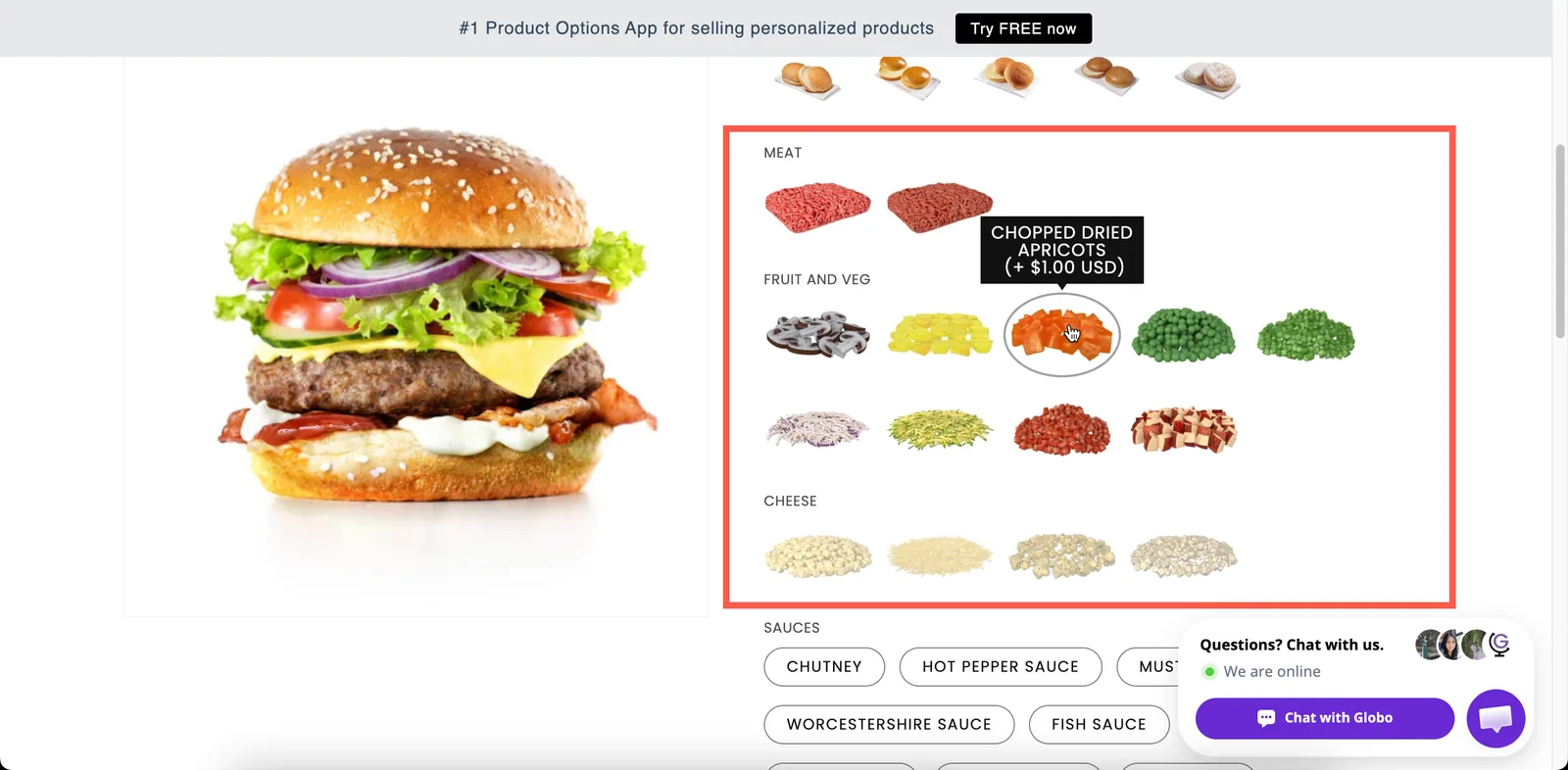
按您设置的大小显示的图片色板网格。
基本
| 设置 | 作用 |
|---|---|
| 标签 / 名称 | 面向客户的文字,以及订单上显示的名称。 |
| 必填字段 | 在选择一项之前阻止加入购物车。 |
| 隐藏标签 | 隐藏标签。 |
| 选项值 | 各个选项,每个都有一个 图片 列。上传图片,或重复使用产品自身的图片。请参阅 使用选项值。 |
| 允许多选 | 允许客户选择多项。 |
| 最少选择数 / 最多选择数 | 开启 允许多选 后显示。 |
| 帮助文本 | 针对整个选项的提示说明。 |
| 默认值 | 预先选中一个选项值。 |
| 条件逻辑 | 根据其他选择显示或隐藏。 |
此类型没有 色板样式 设置,因为它始终显示图片。
高级
| 设置 | 作用 |
|---|---|
| 附加项数量 / 数量 | 附加项如何随数量变化——开启多选时还包括 混合数量。 |
| 启用自定义布局 | 解锁下方的布局。 |
| 布局类型 | 展开、折叠 或 轮播。 |
| 滚动类型、滚动高度、选项值数量 | 展开和折叠布局的滚动区域。 |
| 行数、每行色板数、显示导航箭头、显示指示器、轮播样式 | 轮播布局设置。 |
| 色板图片宽度 / 色板图片高度 | 色板的像素大小。两者初始均为 60。 |
| 工具提示样式 | 文本,或 文本和图片(悬停时显示放大预览)。 |
| 工具提示图片宽度 / 工具提示图片高度 | 放大图片的大小。两者初始均为 150。仅在工具提示样式包含图片时显示。 |
| 不允许取消选择 | 阻止客户清除其选择。仅适用于单选。 |
| 方向样式 | 垂直 或 水平。 |
| 缺货选项 | 已售罄选项值的显示方式。 |
| 帮助文本位置 | 选项级帮助文本显示的位置。 |
| HTML 类 / 列宽 | 样式挂钩和字段宽度。 |
色板大小和工具提示样式
这是此类型上最重要的两项设置,它们解决的是相反的问题:
| 问题 | 解决方法 |
|---|---|
| 小色板中看不清细节 | 工具提示样式 设为 文本和图片,并使用较大的工具提示图片——保持色板较小,让工具提示负责放大 |
| 网格占据了整个页面 | 缩小色板,或使用 轮播 布局 |
| 客户分辨不出两种图案 | 放大色板,并配合放大工具提示 |
| 非正方形产品显示不正常 | 使用长方形色板——宽度和高度可分别设置 |
触屏设备没有悬停状态,因此请将所有重要信息放在选项值自身的帮助文本中,而不是工具提示中。
产品个性化工具
以 图片元素 的形式支持。所选选项值的图片会绘制到产品照片上。设置包括图片形状、背景模式、大小、位置、旋转、打印区域,以及允许客户更改的内容。
这样,客户既能看到设计网格,又能立即在产品上看到所选设计的效果。请参阅 形状和填充。
附加项定价
价格设置在每个选项值上,因此高级布料可以比标准布料更贵。将选项值关联到附加项产品后,每个设计都有了自己的库存。
请参阅 附加项定价。
准备图片
呈现设置无法弥补原始图片不一致的问题。上传之前:
- 将每张图片裁剪为相同的比例。裁剪不一致会让网格看起来杂乱,无论您如何设置大小。
- 在相同距离和相似光线下拍摄或扫描图片,让颜色保持一致。
- 上传的图片尺寸应大于工具提示的尺寸。否则,放大后的图片可能会模糊。
- 保持合理的文件大小。包含 40 张大图片的网格可能会拖慢产品页面。
示例
二十种带放大功能的布料色板
| 设置 | 值 |
|---|---|
| 标签 / 名称 | Fabric |
| 色板图片宽度 / 高度 | 60 / 60 |
| 工具提示样式 | 文本和图片 |
| 工具提示图片宽度 / 高度 | 240 / 240 |
| 布局类型 | 轮播,2 行,每行 5.5 个,显示箭头 |
| 必填字段 | 开启 |
六种大尺寸印花设计
色板设为 120 × 120,不使用轮播,开启 个性化工具,让所选设计显示在产品照片上。
布料条
色板宽 140、高 40,与材料的形状一致。
不同价格的设计
标准设计免费,授权设计图通过 现有产品 定价,使其对应一个真实的 SKU。
注意事项
- 适用于所有套餐。轮播布局可能并非所有套餐都可用。
- 可在 Shopify POS 中使用。
- 每个选项值都需要一张图片。没有图片的色板会显示为空白。
- 色板大小控制图片的显示方式,不会调整上传文件本身的大小。
- 选项值名称仅在悬停时显示,因此请将所有重要信息放在每个选项值的帮助文本中。
此页面对您有帮助吗?
感谢您的反馈! 告诉我们缺少了什么
报告问题