
Muestra de imagen
Una cuadrícula de imágenes con tamaño ajustable, información emergente con zoom y diseños en carrusel, para estampados, materiales y diseños.
Una cuadrícula de imágenes, una por cada valor. Úsala cuando la imagen sea lo que decide: telas, estampados, diseños de impresión, materiales y acabados.
Tiene más ajustes de presentación que cualquier otro tipo de selección, porque una cuadrícula de imágenes es lo que más espacio ocupa en una página de producto.
Mira la demostración — 1:50. Cómo sustituir valores de texto por muestras de imagen, además de la información emergente Texto e imagen, que amplía un estampado cuando el cliente pasa el cursor por encima.
Lo que ven los clientes
Una cuadrícula de muestras de imagen del tamaño que definas. Al pasar el cursor se muestra el nombre del valor y, opcionalmente, una versión ampliada de la imagen. Las listas largas se pueden mostrar en un carrusel.
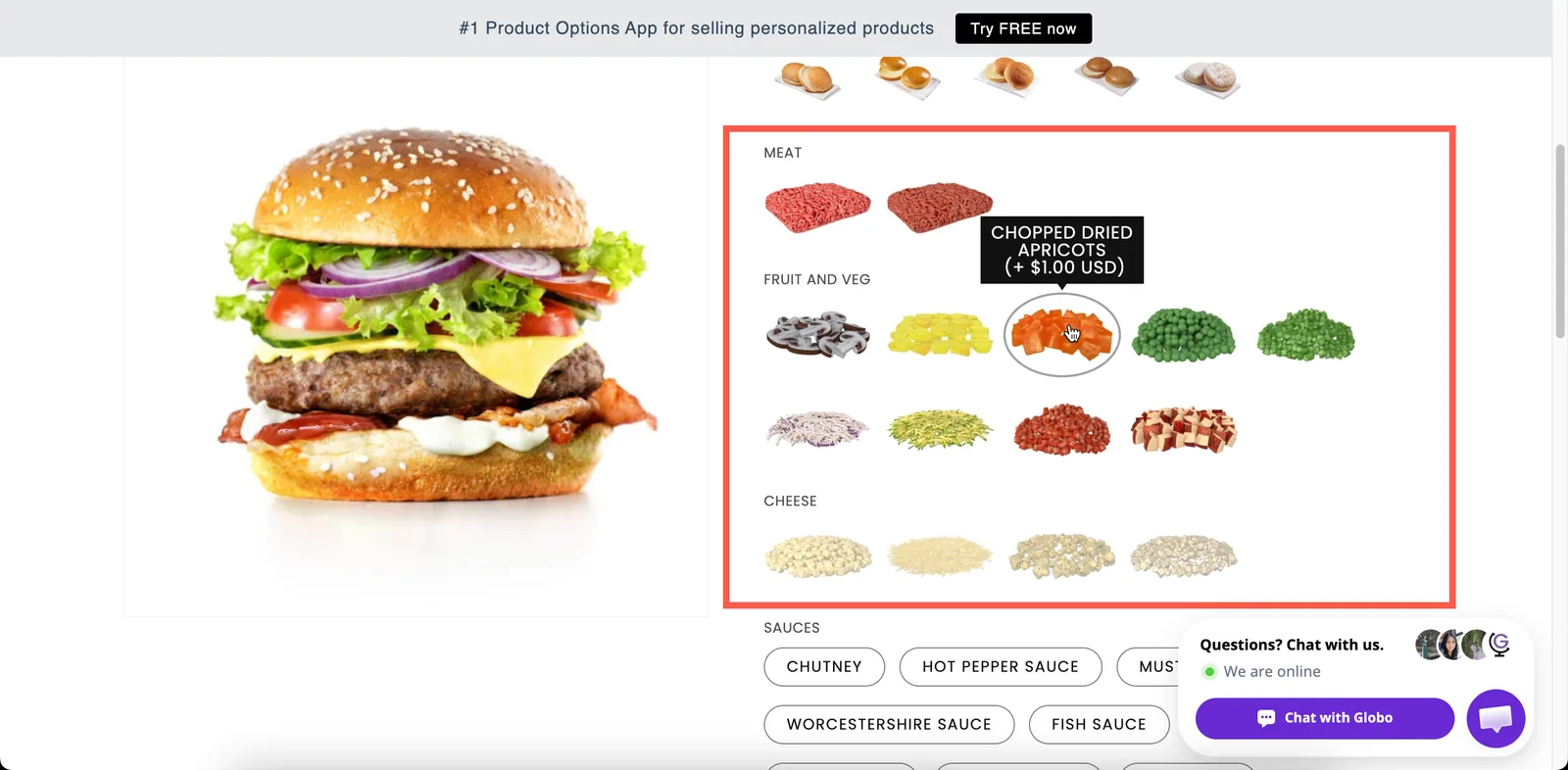
Una cuadrícula de muestras de imagen del tamaño que definas.
Básico
| Ajuste | Qué hace |
|---|---|
| Etiqueta / Nombre | El texto que ve el cliente y el nombre en el pedido. |
| Campo obligatorio | Impide agregar al carrito hasta que se elija una. |
| Etiqueta oculta | Oculta la etiqueta. |
| Valores de opción | Las opciones, cada una con una columna Imagen. Sube una imagen o reutiliza una de las imágenes del propio producto. Consulta Trabajar con valores de opción. |
| Permitir múltiples | Permite al cliente elegir varias. |
| Selecciones mínimas / Selecciones máximas | Se muestran cuando Permitir múltiples está activado. |
| Texto de ayuda | Indicaciones para toda la opción. |
| Valor predeterminado | Preselecciona un valor. |
| Lógica condicional | Muestra u oculta la opción según otras elecciones. |
Este tipo no tiene el ajuste Estilo de muestra, porque siempre muestra imágenes.
Avanzado
| Ajuste | Qué hace |
|---|---|
| Cantidad del complemento / Cantidad | Cómo varían los complementos, incluida Cantidad mixta cuando la selección múltiple está activada. |
| Habilitar diseño personalizado | Desbloquea los diseños de abajo. |
| Tipo de diseño | Expandir, Contraer o Carrusel. |
| Tipo de desplazamiento, Altura de desplazamiento, Número de valores de opción | Zona de desplazamiento para los diseños Expandir y Contraer. |
| Número de filas, Muestras por fila, Mostrar flechas de navegación, Mostrar indicadores, Estilo del carrusel | Ajustes del diseño en carrusel. |
| Ancho de la imagen de muestra / Altura de la imagen de muestra | Tamaño de la muestra en píxeles. Ambos empiezan en 60. |
| Estilo de información sobre herramientas | Texto, o Texto e imagen para una vista previa ampliada al pasar el cursor. |
| Ancho de la imagen de información sobre herramientas / Altura de la imagen de información sobre herramientas | El tamaño de la imagen ampliada. Ambos empiezan en 150. Se muestran cuando el estilo de la información emergente incluye una imagen. |
| No permitir deseleccionar | Impide que el cliente borre su elección. Solo con selección única. |
| Estilo de dirección | Vertical u Horizontal. |
| Opciones agotadas | Cómo se ven los valores agotados. |
| Posición del texto de ayuda | Dónde se coloca el texto de ayuda de la opción. |
| Clase HTML / Ancho de columna | Gancho de estilo y ancho del campo. |
Tamaño de la muestra y estilo de la información emergente
Son los dos ajustes más importantes de este tipo, y resuelven problemas opuestos:
| Problema | Solución |
|---|---|
| Los detalles no se ven en una muestra pequeña | Estilo de información sobre herramientas Texto e imagen con una imagen emergente grande: mantén las muestras pequeñas y deja que la información emergente haga el zoom |
| La cuadrícula domina la página | Muestras más pequeñas, o el diseño Carrusel |
| Los clientes no distinguen dos estampados | Muestras más grandes, más la información emergente con zoom |
| Los productos que no son cuadrados se ven mal | Muestras rectangulares: el ancho y la altura son independientes |
Los dispositivos táctiles no tienen estado de cursor encima, así que pon todo lo esencial en el texto de ayuda del propio valor y no en una información emergente.
Personalizador
Compatible como elemento de imagen. La imagen del valor seleccionado se dibuja sobre la foto del producto. Los ajustes son la forma de la imagen, el modo de fondo, el tamaño, la posición, la rotación, el área de impresión y lo que los clientes pueden cambiar.
Así, el cliente tiene una cuadrícula de diseños y ve el diseño seleccionado sobre el producto al instante. Consulta Forma y relleno.
Precios de complementos
Los precios se definen en cada valor, así que las telas premium pueden costar más que las estándar. Vincular los valores a productos complementarios da a cada diseño su propio inventario.
Consulta Precios de complementos.
Preparar tus imágenes
Los ajustes de presentación no pueden corregir unas imágenes de origen poco uniformes. Antes de subirlas:
- Recorta todas las imágenes con las mismas proporciones. Los recortes desiguales pueden hacer que una cuadrícula se vea desordenada, sea cual sea el tamaño que le des.
- Fotografía o escanea las imágenes desde la misma distancia y con una iluminación parecida para que los colores sean uniformes.
- Sube las imágenes con un tamaño mayor que las dimensiones de tu información emergente. Si no, la versión ampliada puede verse borrosa.
- Mantén un tamaño de archivo razonable. Una cuadrícula con 40 imágenes grandes puede ralentizar la página de producto.
Ejemplos
Veinte muestras de tela con zoom
| Ajuste | Valor |
|---|---|
| Etiqueta / Nombre | Fabric |
| Ancho / altura de la imagen de muestra | 60 / 60 |
| Estilo de información sobre herramientas | Texto e imagen |
| Ancho / altura de la imagen de información sobre herramientas | 240 / 240 |
| Tipo de diseño | Carrusel, 2 filas, 5,5 por fila, flechas visibles |
| Campo obligatorio | Activado |
Seis diseños de impresión, grandes
Muestras de 120 × 120, sin carrusel y con Personalizador activado para que el diseño seleccionado se muestre sobre la foto del producto.
Tiras de tela
Muestras de 140 de ancho y 40 de alto, con la forma del material.
Diseños con precios distintos
Los diseños estándar son gratuitos, y las ilustraciones con licencia tienen precio mediante Producto existente para que correspondan a un SKU real.
Notas
- Disponible en todos los planes. Es posible que el diseño en carrusel no esté disponible en todos los planes.
- Funciona en Shopify POS.
- Cada valor necesita una imagen. Sin ella, la muestra queda en blanco.
- Los tamaños de muestra controlan cómo se muestra la imagen. No cambian el tamaño del archivo subido.
- Los nombres de los valores solo se muestran al pasar el cursor, así que pon cualquier información esencial en el texto de ayuda de cada valor.
¿Te ha sido útil?
¡Gracias por tu opinión! Cuéntanos qué faltaba
Informar de un problema