
画像スウォッチ
サイズ調整、ズーム用ツールチップ、カルーセルレイアウトに対応した画像のグリッドです。柄、素材、デザインに使います。
値ごとに1枚の画像が並ぶグリッドです。生地、柄、プリントデザイン、素材、仕上げなど、画像そのものが選択の決め手になる場合に使います。
画像のグリッドは商品ページで最も多くのスペースを使うため、選択タイプの中で最も多くの表示設定があります。
デモを見る(1:50)。テキストの値を画像スウォッチに置き換えます。顧客がホバーすると柄を拡大表示するテキストと画像のツールチップも紹介します。
顧客に表示される内容
設定したサイズの画像スウォッチのグリッドです。ホバーすると値の名前が表示され、必要に応じて画像の拡大版も表示されます。長いリストはカルーセルで表示できます。
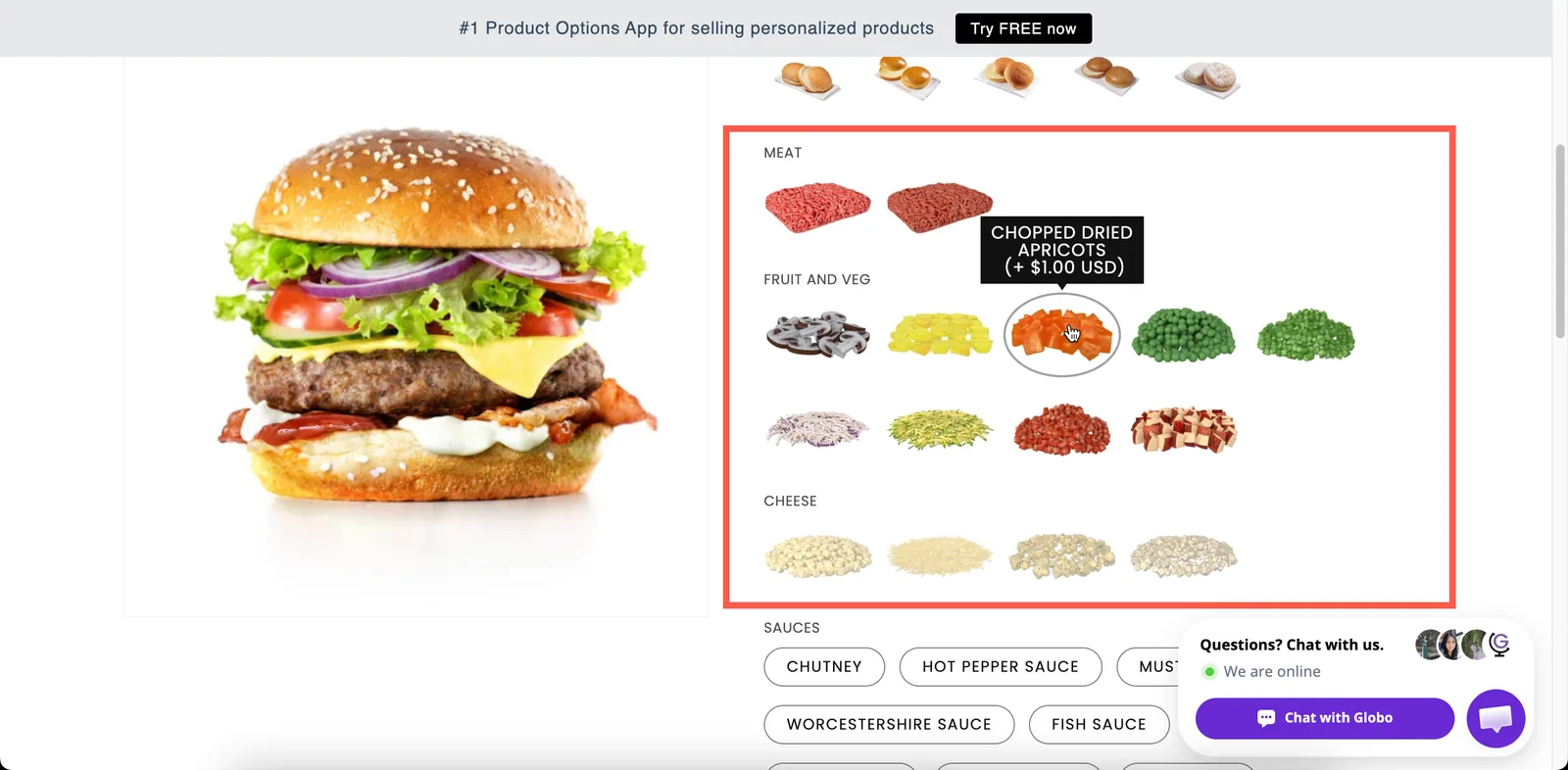
設定したサイズで表示される画像スウォッチのグリッド。
基本
| 設定 | 機能 |
|---|---|
| ラベル / 名前 | 顧客に表示されるテキストと、注文に記載される名前。 |
| 必須項目 | 1つ選ばれるまでカートに追加できないようにします。 |
| ラベルを非表示 | ラベルを非表示にします。 |
| オプション値 | 選択肢のリストで、それぞれに画像列があります。画像をアップロードするか、商品自体の画像を再利用します。オプション値の操作を参照してください。 |
| 複数選択を許可 | 顧客が複数を選べるようにします。 |
| 最小選択数 / 最大選択数 | 複数選択を許可がオンの場合に表示されます。 |
| ヘルプテキスト | オプション全体に対する案内。 |
| デフォルト値 | 値をあらかじめ選択しておきます。 |
| 条件付きロジック | 他の選択に応じて表示・非表示を切り替えます。 |
このタイプは常に画像を表示するため、スウォッチスタイルの設定はありません。
詳細設定
| 設定 | 機能 |
|---|---|
| アドオン数量 / 数量 | アドオンの増え方。複数選択がオンの場合は混合数量も含みます。 |
| カスタムレイアウトを有効にする | 下のレイアウトを使えるようにします。 |
| レイアウトタイプ | 展開、折りたたむ、またはカルーセル。 |
| スクロールタイプ、スクロールの高さ、オプション値の数 | 展開と折りたたむレイアウトのスクロール領域。 |
| 行数、1行あたりのスウォッチ数、ナビゲーション矢印を表示、インジケーターを表示、カルーセルのスタイル | カルーセルレイアウトの設定。 |
| スウォッチ画像の幅 / スウォッチ画像の高さ | スウォッチのサイズ(ピクセル)。どちらも初期値は60です。 |
| ツールチップスタイル | テキスト、またはホバー時に拡大プレビューを表示するテキストと画像。 |
| ツールチップ画像の幅 / ツールチップ画像の高さ | 拡大画像のサイズ。どちらも初期値は150です。ツールチップスタイルに画像が含まれる場合に表示されます。 |
| 選択解除を許可しない | 顧客が選択を解除できないようにします。単一選択のみ。 |
| 方向スタイル | 縦または横。 |
| 在庫切れのオプション | 売り切れの値の表示方法。 |
| ヘルプテキストの位置 | オプション全体のヘルプテキストを表示する位置。 |
| HTMLクラス / 列幅 | スタイル設定用のフックとフィールドの幅。 |
スウォッチのサイズとツールチップスタイル
この2つはこのタイプで最も重要な設定で、相反する問題を解決します。
| 問題 | 解決策 |
|---|---|
| 小さなスウォッチでは細部が見えない | ツールチップスタイルをテキストと画像にし、ツールチップ画像を大きくします。スウォッチは小さいままにして、拡大はツールチップに任せます |
| グリッドがページの大部分を占めてしまう | スウォッチを小さくするか、カルーセルレイアウトを使います |
| 顧客が2つの柄を見分けられない | スウォッチを大きくし、ズーム用のツールチップも使います |
| 正方形でない商品の見た目がおかしい | 長方形のスウォッチを使います。幅と高さは個別に設定できます |
タッチデバイスにはホバー状態がないため、重要な情報はツールチップではなく値のヘルプテキストに記載してください。
パーソナライザー
画像要素として対応しています。選択された値の画像が商品写真の上に描画されます。設定は、画像の形状、背景モード、サイズ、位置、回転、印刷範囲、顧客が変更できる項目です。
これにより、顧客にデザインのグリッドを提示し、選択したデザインをすぐに商品上に表示できます。形状と塗りを参照してください。
アドオン価格設定
価格は各値に設定するため、プレミアムな生地を標準の生地より高くすることができます。値をアドオン商品にリンクすると、デザインごとに在庫を持たせることができます。
アドオン価格設定を参照してください。
画像を準備する
表示設定では、元の画像のばらつきを補正できません。アップロードする前に、次の点を確認してください。
- すべての画像を同じ縦横比で切り抜きます。切り抜きがそろっていないと、サイズをどう設定してもグリッドが雑然として見えることがあります。
- 色がそろうよう、同じ距離と同じような照明で撮影またはスキャンします。
- ツールチップのサイズより大きなサイズで画像をアップロードします。そうしないと、拡大版がぼやけて見えることがあります。
- ファイルサイズは適度に抑えます。大きな画像が40枚あるグリッドは、商品ページの表示を遅くする可能性があります。
例
ズーム付きの20種類の生地見本
| 設定 | 値 |
|---|---|
| ラベル / 名前 | Fabric |
| スウォッチ画像の幅 / 高さ | 60 / 60 |
| ツールチップスタイル | テキストと画像 |
| ツールチップ画像の幅 / 高さ | 240 / 240 |
| レイアウトタイプ | カルーセル、2行、1行あたり5.5、矢印を表示 |
| 必須項目 | オン |
大きく表示する6種類のプリントデザイン
スウォッチを120 × 120にし、カルーセルは使わず、パーソナライザーをオンにして、選択したデザインが商品写真の上に表示されるようにします。
生地の帯
素材の形に合わせて、スウォッチを幅140、高さ40にします。
価格の異なるデザイン
標準のデザインは無料にし、ライセンス付きのアートワークは実際のSKUに対応するよう既存の商品で価格を設定します。
注意事項
- すべてのプランで使用できます。カルーセルレイアウトは、プランによっては使用できない場合があります。
- Shopify POSで動作します。
- すべての値に画像が必要です。画像がない場合、スウォッチは空白になります。
- スウォッチのサイズは画像の表示方法を制御するもので、アップロードしたファイル自体のサイズは変更しません。
- 値の名前はホバー時にのみ表示されるため、重要な情報は値ごとのヘルプテキストに記載してください。
このページは役に立ちましたか?
フィードバックありがとうございます。 足りなかった情報を教える
問題を報告