
Bildprov
Ett rutnät med bilder med justerbar storlek, verktygstips med zoom och karusellayouter, för mönster, material och designer.
Ett rutnät med bilder, en för varje värde. Använd det när bilden är själva beslutet: tyger, mönster, tryckmotiv, material och ytbehandlingar.
Det har fler presentationsinställningar än någon annan valtyp, eftersom ett rutnät med bilder tar mest plats på en produktsida.
Se demon – 1:50. Byt ut textvärden mot bildprov, plus verktygstipset Text och bild som förstorar ett mönster när en kund håller muspekaren över det.
Det här ser kunderna
Ett rutnät med bildprov i den storlek du anger. När kunden håller muspekaren över ett prov visas värdets namn och eventuellt en förstorad version av bilden. Långa listor kan visas som en karusell.
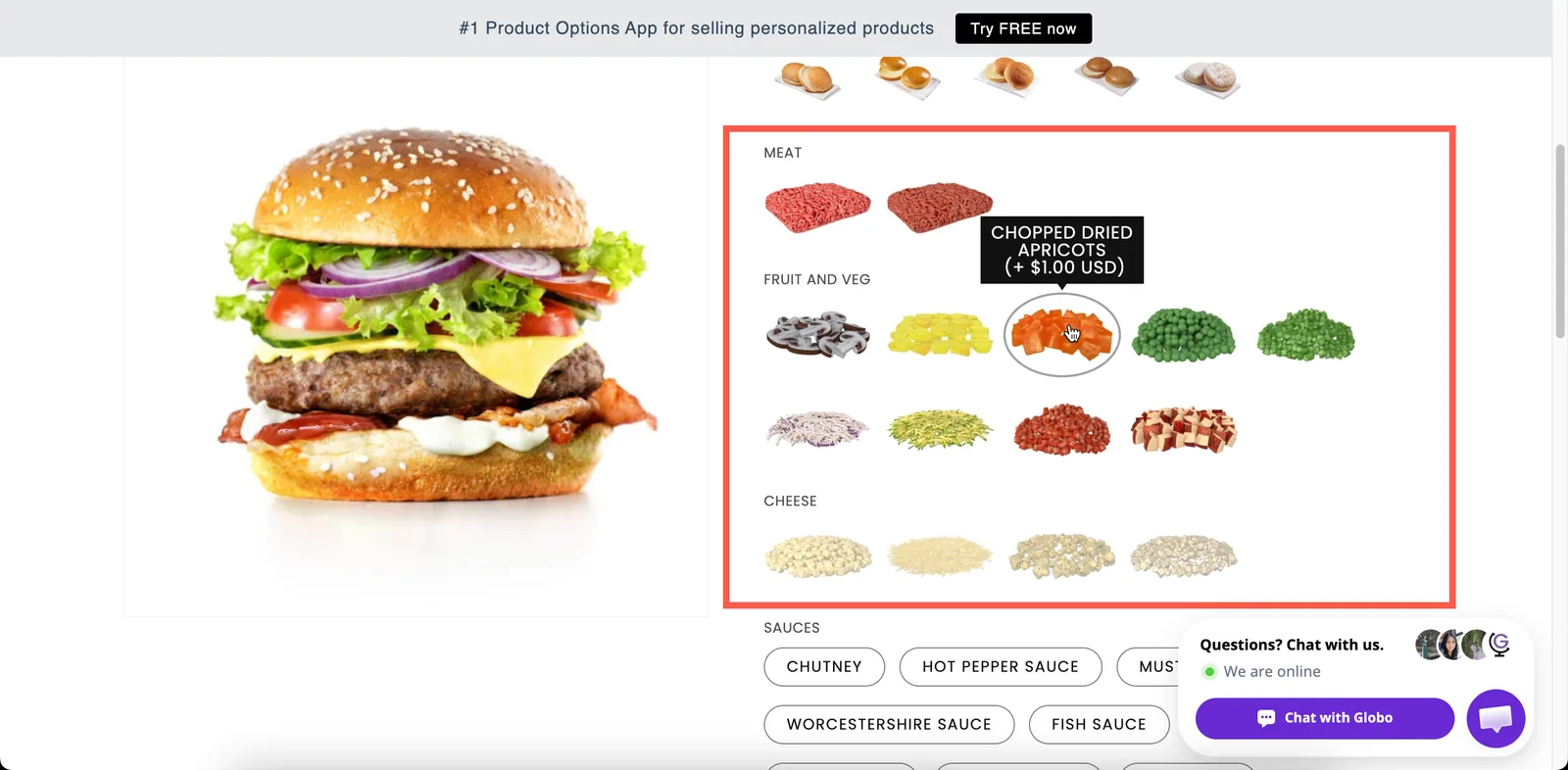
Ett rutnät med bildprov i den storlek du anger.
Grundläggande
| Inställning | Vad den gör |
|---|---|
| Etikett / Namn | Texten som kunden ser och namnet på ordern. |
| Obligatoriskt fält | Blockerar Lägg i varukorgen tills ett värde har valts. |
| Dold etikett | Döljer etiketten. |
| Alternativvärden | Valen, var och en med en kolumn Bild. Ladda upp en bild eller återanvänd en av produktens egna bilder. Se Arbeta med alternativvärden. |
| Tillåt flera | Låter kunden välja flera. |
| Min. antal val / Max. antal val | Visas när Tillåt flera är på. |
| Hjälptext | Vägledning för hela alternativet. |
| Standardvärde | Förväljer ett värde. |
| Villkorlig logik | Visa eller dölj utifrån andra val. |
Den här typen har ingen inställning för Färgprovsstil, eftersom den alltid visar bilder.
Avancerat
| Inställning | Vad den gör |
|---|---|
| Tilläggsantal / Antal | Hur tilläggen skalas – inklusive Blandad kvantitet när flera val är på. |
| Aktivera anpassad layout | Låser upp layouterna nedan. |
| Layouttyp | Expandera, Komprimera eller Karusell. |
| Rullningstyp, Rullningshöjd, Antal alternativvärden | Rullningsområde för layouterna Expandera och Komprimera. |
| Antal rader, Färgprov per rad, Visa navigeringspilar, Visa indikatorer, Karusellstil | Inställningar för karusellayout. |
| Provbildens bredd / Provbildens höjd | Provets storlek i pixlar. Båda börjar på 60. |
| Stil för verktygstips | Text, eller Text och bild för en förstorad förhandsvisning vid hovring. |
| Bredd på verktygstipsbild / Höjd på verktygstipsbild | Den förstorade bildens storlek. Båda börjar på 150. Visas när stilen för verktygstips innehåller en bild. |
| Tillåt inte avmarkering | Hindrar kunden från att rensa sitt val. Bara vid enkelval. |
| Riktning | Lodrät eller Vågrät. |
| Slutsålda alternativ | Hur slutsålda värden ser ut. |
| Hjälptextens position | Var hjälptexten för alternativet placeras. |
| HTML-klass / Kolumnbredd | Krok för formatering och fältets bredd. |
Provstorlek och stil för verktygstips
Det här är de två viktigaste inställningarna för den här typen, och de löser motsatta problem:
| Problem | Lösning |
|---|---|
| Detaljer syns inte i ett litet prov | Stil för verktygstips Text och bild med en stor verktygstipsbild – behåll små prover och låt verktygstipset sköta förstoringen |
| Rutnätet dominerar sidan | Mindre prover, eller layouten Karusell |
| Kunderna kan inte skilja två mönster åt | Större prover, plus verktygstipset med zoom |
| Produkter som inte är kvadratiska ser fel ut | Rektangulära prover – bredd och höjd är oberoende av varandra |
Pekskärmar har inget hovringsläge, så lägg allt som är viktigt i värdets egen hjälptext i stället för i ett verktygstips.
Anpassare
Stöds som ett bildelement. Det valda värdets bild ritas på produktfotot. Inställningarna är bildform, bakgrundsläge, storlek, position, rotation, tryckområde och vad kunderna får ändra.
Det ger kunden ett rutnät med designer och visar den valda designen på produkten direkt. Se Form och fyllning.
Tilläggspriser
Priserna anges på varje värde, så exklusiva tyger kan kosta mer än standardtyger. Om du kopplar värdena till tilläggsprodukter får varje design ett eget lager.
Se Tilläggspriser.
Förbereda dina bilder
Presentationsinställningarna kan inte rätta till ojämna källbilder. Innan du laddar upp:
- Beskär alla bilder till samma proportioner. Olika beskärningar kan få ett rutnät att se rörigt ut, oavsett vilken storlek du väljer.
- Fotografera eller skanna bilderna från samma avstånd och i liknande ljus, så att färgerna blir enhetliga.
- Ladda upp bilder i en storlek som är större än måtten för verktygstipset. Annars kan den förstorade versionen se suddig ut.
- Håll filstorlekarna rimliga. Ett rutnät med 40 stora bilder kan göra produktsidan långsammare.
Exempel
Tjugo tygprover med zoom
| Inställning | Värde |
|---|---|
| Etikett / Namn | Fabric |
| Provbildens bredd / höjd | 60 / 60 |
| Stil för verktygstips | Text och bild |
| Bredd / höjd på verktygstipsbild | 240 / 240 |
| Layouttyp | Karusell, 2 rader, 5,5 per rad, pilar visas |
| Obligatoriskt fält | På |
Sex tryckmotiv, stora
Prover på 120 × 120, ingen karusell och Anpassare på så att den valda designen visas på produktfotot.
Tygremsor
Prover som är 140 breda och 40 höga, i samma form som materialet.
Designer med olika priser
Standarddesigner är kostnadsfria, och licensierade motiv prissätts via Befintlig produkt så att de motsvarar en riktig SKU.
Att tänka på
- Finns i alla abonnemang. Karusellayouten finns kanske inte i alla abonnemang.
- Fungerar i Shopify POS.
- Varje värde behöver en bild. Utan bild blir provet tomt.
- Provstorlekarna styr hur bilden visas. De ändrar inte storleken på den uppladdade filen.
- Värdenas namn visas bara vid hovring, så lägg all viktig information i hjälptexten per värde.
Was this helpful?
Thanks for your feedback! Tell us what was missing
Report an issue