
圖片色票
可調整大小、具放大提示框與輪播版面配置的圖片網格,適用於圖案、材質與設計。
圖片網格,每個值一張圖片。當圖片就是決定的關鍵時使用:布料、圖案、印刷設計、材質與表面處理。
它的呈現設定比任何其他選擇類型都多,因為圖片網格在商品頁面上佔用的空間最大。
觀看示範(1:50)。用圖片色票取代文字值,並加上 Text & image(文字與圖片)提示框,在顧客滑鼠移過時放大圖案。
顧客看到的畫面
依您設定的大小顯示的圖片色票網格。滑鼠移過時會顯示值的名稱,也可以選擇顯示放大的圖片。長清單可以用輪播顯示。
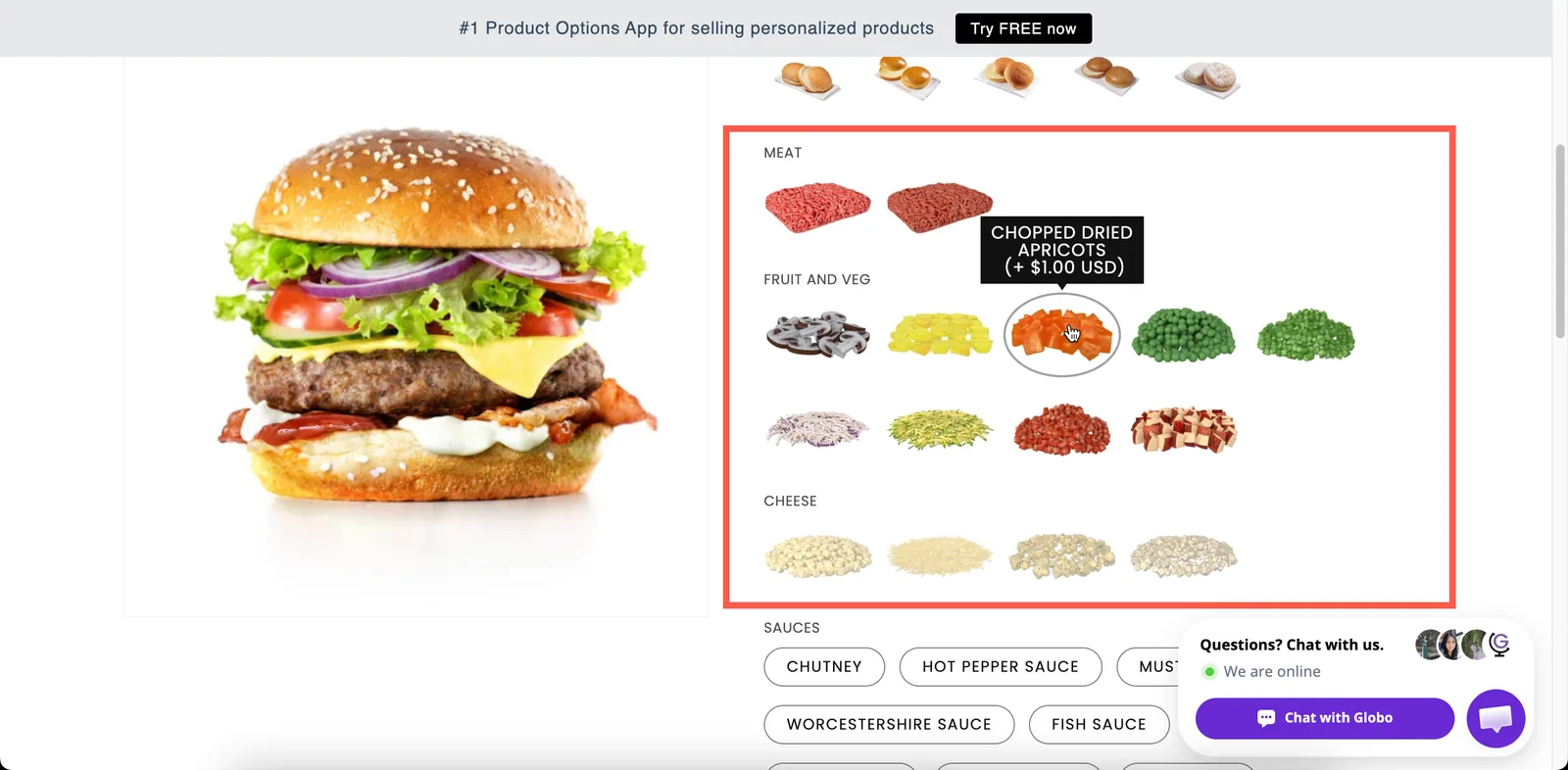
依您設定的大小顯示的圖片色票網格。
基本
| 設定 | 作用 |
|---|---|
| Label(標籤)/ Name(名稱) | 顧客看到的文字,以及訂單上的名稱。 |
| Required field(必填欄位) | 在選擇一項之前,無法加入購物車。 |
| Hidden label(隱藏標籤) | 隱藏標籤。 |
| Option values(選項值) | 各個選擇,每個都有 Image(圖片)欄。可以上傳圖片,或重複使用商品本身的圖片。請參閱使用選項值。 |
| Allow multiple(允許多選) | 讓顧客可以選擇多項。 |
| Min selections(最少選擇數)/ Max selections(最多選擇數) | 開啟 Allow multiple 後才會顯示。 |
| Help text(說明文字) | 整個選項的指引說明。 |
| Default value(預設值) | 預先選取一個值。 |
| Conditional logic(條件邏輯) | 依其他選擇顯示或隱藏。 |
此類型沒有 Swatch style(色票樣式)設定,因為它一律顯示圖片。
進階
| 設定 | 作用 |
|---|---|
| Add-on quantity(附加項數量)/ Quantity(數量) | 附加項的計算方式,開啟多選時包括 Mixed quantity(混合數量)。 |
| Enable custom layout(啟用自訂版面配置) | 解鎖下方的版面配置。 |
| Layout type(版面配置類型) | Expand(展開)、Collapse(收合)或 Slider(輪播)。 |
| Scroll type(捲動類型)、Scroll height(捲動高度)、Number of option values(選項值數量) | Expand 與 Collapse 版面配置的捲動區域。 |
| Number of rows(列數)、Swatches per row(每列色票數)、Show navigation arrows(顯示導覽箭頭)、Show indicators(顯示指示器)、Slider style(輪播樣式) | 輪播版面配置設定。 |
| Swatch image width(色票圖片寬度)/ Swatch image height(色票圖片高度) | 以像素為單位的色票大小。兩者初始皆為 60。 |
| Tooltip style(工具提示樣式) | Text(文字),或 Text & image,在滑鼠移過時顯示放大預覽。 |
| Tooltip image width(提示框圖片寬度)/ Tooltip image height(提示框圖片高度) | 放大圖片的大小。兩者初始皆為 150。工具提示樣式包含圖片時才會顯示。 |
| Not allow deselect(不允許取消選取) | 防止顧客清除自己的選擇。僅限單選。 |
| Direction style(排列方向) | Vertical(垂直)或 Horizontal(水平)。 |
| Out of stock options(缺貨選項) | 已售完的值如何顯示。 |
| Help text position(說明文字位置) | 選項層級說明文字的顯示位置。 |
| HTML class(HTML 類別)/ Column width(欄寬) | 樣式掛鉤與欄位寬度。 |
色票大小與工具提示樣式
這是此類型最重要的兩項設定,它們解決的是相反的問題:
| 問題 | 解法 |
|---|---|
| 小色票看不清細節 | Tooltip style 設為 Text & image,並使用大型提示框圖片:色票保持小巧,由提示框負責放大 |
| 網格佔滿整個頁面 | 縮小色票,或使用 Slider 版面配置 |
| 顧客分辨不出兩種圖案 | 放大色票,並搭配放大提示框 |
| 非正方形的商品看起來不對 | 使用長方形色票:寬度與高度可分別設定 |
觸控裝置沒有滑鼠移過的狀態,因此請將重要資訊放在值本身的說明文字中,而不是放在提示框裡。
個人化工具
以圖片元素的形式支援。所選值的圖片會繪製到商品照片上。設定包括圖片形狀、背景模式、大小、位置、旋轉、列印範圍,以及顧客可變更的項目。
這讓顧客能看到設計網格,並立即在商品上看到所選的設計。請參閱形狀與填滿。
附加項定價
價格設定在每個值上,因此高級布料可以比標準布料更貴。將值連結到附加項商品,就能讓每個設計擁有自己的庫存。
請參閱附加項定價。
準備您的圖片
呈現設定無法修正不一致的原始圖片。上傳之前:
- 將每張圖片裁切成相同的比例。裁切不一致會讓網格看起來凌亂,無論您如何設定大小都一樣。
- 以相同距離、相似光線拍攝或掃描圖片,讓顏色保持一致。
- 上傳的圖片尺寸要大於您的提示框尺寸,否則放大後的圖片可能會模糊。
- 讓檔案大小保持合理。含有 40 張大型圖片的網格可能會拖慢商品頁面。
範例
二十種可放大的布料色票
| 設定 | 值 |
|---|---|
| Label / Name | Fabric |
| Swatch image width / height | 60 / 60 |
| Tooltip style | Text & image |
| Tooltip image width / height | 240 / 240 |
| Layout type | Slider,2 列,每列 5.5 個,顯示箭頭 |
| Required field | 開啟 |
六種大尺寸印刷設計
色票大小為 120 × 120,不使用輪播,並開啟 Personalizer(個人化工具),讓所選設計顯示在商品照片上。
布條
色票寬 140、高 40,與材料的形狀相符。
不同價格的設計
標準設計免費,授權設計則透過 Existing product(現有商品)計價,讓它對應到實際的 SKU。
注意事項
- 適用於所有方案。輪播版面配置可能並非所有方案都提供。
- 可在 Shopify POS 中使用。
- 每個值都需要圖片。沒有圖片的色票會是空白的。
- 色票大小控制的是圖片的顯示方式,不會調整上傳檔案的尺寸。
- 值的名稱只會在滑鼠移過時顯示,因此請將重要資訊放在每個值的說明文字中。
這個頁面有幫助嗎?
感謝您的意見回饋! 告訴我們缺少了什麼
回報問題