
Bildmuster
Ein Raster aus Bildern mit anpassbarer Größe, Zoom-Tooltips und Schieberegler-Layouts, für Muster, Materialien und Designs.
Ein Raster aus Bildern, eines für jeden Wert. Verwenden Sie es, wenn das Bild die Entscheidung ist: Stoffe, Muster, Druckdesigns, Materialien und Oberflächen.
Es hat mehr Darstellungseinstellungen als jeder andere Auswahltyp, da ein Bildraster auf einer Produktseite den meisten Platz einnimmt.
Video ansehen – 1:50. Textwerte durch Bildmuster ersetzen, dazu der Tooltip Text & Bild, der ein Muster vergrößert, wenn ein Kunde mit der Maus darüberfährt.
Was Kunden sehen
Ein Raster aus Bildmustern in der von Ihnen festgelegten Größe. Beim Darüberfahren wird der Name des Werts angezeigt und optional eine vergrößerte Version des Bildes. Lange Listen können als Schieberegler angezeigt werden.
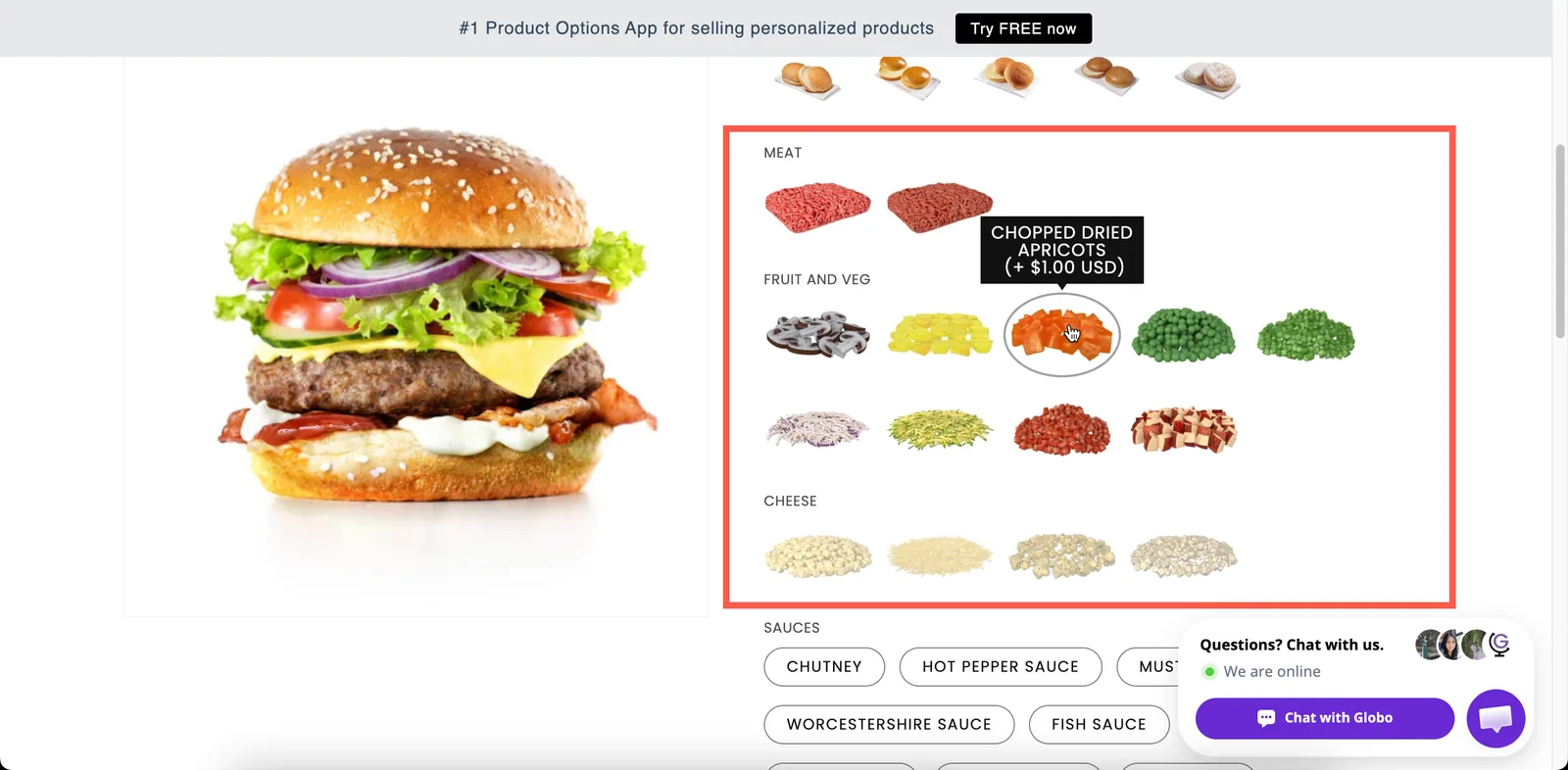
Ein Raster aus Bildmustern in der von Ihnen festgelegten Größe.
Allgemein
| Einstellung | Funktion |
|---|---|
| Beschriftung / Name | Der für Kunden sichtbare Text und der Name in der Bestellung. |
| Pflichtfeld | Verhindert das Hinzufügen zum Warenkorb, bis eine Auswahl getroffen wurde. |
| Ausgeblendete Beschriftung | Blendet die Beschriftung aus. |
| Optionswerte | Die Auswahlmöglichkeiten, jeweils mit einer Spalte Bild. Laden Sie ein Bild hoch oder verwenden Sie eines der Produktbilder erneut. Siehe Mit Optionswerten arbeiten. |
| Mehrere zulassen | Lässt den Kunden mehrere auswählen. |
| Mindestauswahl / Maximale Auswahl | Wird angezeigt, sobald Mehrere zulassen aktiviert ist. |
| Hilfetext | Ein Hinweis für die gesamte Option. |
| Standardwert | Wählt einen Wert vorab aus. |
| Bedingte Logik | Abhängig von anderen Auswahlen anzeigen oder ausblenden. |
Dieser Typ hat keine Einstellung Musterstil, da er immer Bilder anzeigt.
Erweitert
| Einstellung | Funktion |
|---|---|
| Add-on-Menge / Menge | Wie sich Add-ons skalieren – einschließlich Gemischte Menge, wenn Mehrfachauswahl aktiviert ist. |
| Benutzerdefiniertes Layout aktivieren | Schaltet die folgenden Layouts frei. |
| Layouttyp | Ausklappen, Einklappen oder Schieberegler. |
| Scrolltyp, Scrollhöhe, Anzahl der Optionswerte | Scrollbereich für die Layouts Ausklappen und Einklappen. |
| Anzahl der Zeilen, Muster pro Zeile, Navigationspfeile anzeigen, Indikatoren anzeigen, Schieberegler-Stil | Einstellungen für das Schieberegler-Layout. |
| Musterbildbreite / Musterbildhöhe | Mustergröße in Pixeln. Beide beginnen bei 60. |
| Tooltip-Stil | Text oder Text & Bild für eine vergrößerte Vorschau beim Darüberfahren. |
| Tooltip-Bildbreite / Tooltip-Bildhöhe | Die Größe des vergrößerten Bildes. Beide beginnen bei 150. Wird angezeigt, sobald der Tooltip-Stil ein Bild enthält. |
| Abwahl nicht zulassen | Verhindert, dass der Kunde seine Auswahl aufhebt. Nur bei Einfachauswahl. |
| Anordnungsstil | Vertikal oder Horizontal. |
| Nicht vorrätige Optionen | Wie ausverkaufte Werte aussehen. |
| Position des Hilfetextes | Wo der Hilfetext der Option steht. |
| HTML-Klasse / Spaltenbreite | Ansatzpunkt für Styling und Feldbreite. |
Mustergröße und Tooltip-Stil
Das sind die beiden wichtigsten Einstellungen dieses Typs, und sie lösen gegensätzliche Probleme:
| Problem | Lösung |
|---|---|
| Details sind in einem kleinen Muster nicht erkennbar | Tooltip-Stil Text & Bild mit einem großen Tooltip-Bild – halten Sie die Muster klein und überlassen Sie das Vergrößern dem Tooltip |
| Das Raster dominiert die Seite | Kleinere Muster oder das Layout Schieberegler |
| Kunden können zwei Muster nicht unterscheiden | Größere Muster, dazu der Zoom-Tooltip |
| Nicht quadratische Produkte sehen falsch aus | Rechteckige Muster – Breite und Höhe sind unabhängig voneinander |
Touch-Geräte kennen keinen Hover-Zustand, setzen Sie daher alles Wesentliche in den Hilfetext des Werts und nicht in einen Tooltip.
Personalisierer
Als Bildelement unterstützt. Das Bild des ausgewählten Werts wird auf das Produktfoto gelegt. Die Einstellungen sind Bildform, Hintergrundmodus, Größe, Position, Drehung, Druckbereich und was Kunden ändern dürfen.
So erhält der Kunde ein Raster aus Designs und sieht das ausgewählte Design sofort auf dem Produkt. Siehe Form und Füllung.
Add-on-Preisgestaltung
Die Preise werden für jeden Wert festgelegt, sodass Premiumstoffe mehr kosten können als Standardstoffe. Wenn Sie Werte mit Add-on-Produkten verknüpfen, erhält jedes Design einen eigenen Lagerbestand.
Siehe Add-on-Preisgestaltung.
Ihre Bilder vorbereiten
Die Darstellungseinstellungen können uneinheitliche Ausgangsbilder nicht ausgleichen. Vor dem Hochladen:
- Schneiden Sie alle Bilder auf dieselben Proportionen zu. Unterschiedliche Zuschnitte lassen ein Raster unordentlich wirken, unabhängig davon, welche Größe Sie einstellen.
- Fotografieren oder scannen Sie Bilder aus demselben Abstand und bei ähnlicher Beleuchtung, damit die Farben einheitlich sind.
- Laden Sie Bilder in einer Größe hoch, die über den Abmessungen Ihres Tooltips liegt. Andernfalls kann die vergrößerte Version unscharf wirken.
- Halten Sie die Dateigrößen in einem vernünftigen Rahmen. Ein Raster mit 40 großen Bildern kann die Produktseite verlangsamen.
Beispiele
Zwanzig Stoffmuster mit Zoom
| Einstellung | Wert |
|---|---|
| Beschriftung / Name | Fabric |
| Musterbildbreite / -höhe | 60 / 60 |
| Tooltip-Stil | Text & Bild |
| Tooltip-Bildbreite / -höhe | 240 / 240 |
| Layouttyp | Schieberegler, 2 Zeilen, 5,5 pro Zeile, Pfeile angezeigt |
| Pflichtfeld | An |
Sechs Druckdesigns, groß
Muster mit 120 × 120, kein Schieberegler und Personalisierer aktiviert, damit das ausgewählte Design auf dem Produktfoto angezeigt wird.
Stoffstreifen
Muster mit 140 Breite und 40 Höhe, passend zur Form des Materials.
Designs mit unterschiedlichen Preisen
Standarddesigns sind kostenlos, und lizenzierte Motive werden über Bestehendes Produkt bepreist, sodass sie einer echten SKU zugeordnet sind.
Hinweise
- In allen Tarifen verfügbar. Das Schieberegler-Layout ist möglicherweise nicht in allen Tarifen verfügbar.
- Funktioniert in Shopify POS.
- Jeder Wert benötigt ein Bild. Ohne Bild bleibt das Muster leer.
- Die Mustergrößen steuern, wie das Bild angezeigt wird. Sie ändern nicht die Größe der hochgeladenen Datei.
- Die Namen der Werte werden nur beim Darüberfahren angezeigt, setzen Sie daher wesentliche Informationen in den Hilfetext des jeweiligen Werts.
War diese Seite hilfreich?
Danke für Ihr Feedback! Sagen Sie uns, was gefehlt hat
Problem melden