
Teeman asetukset
Valitse teema, jonka kanssa työskentelet, ja ota sovelluksen upotus käyttöön tai poista se käytöstä siinä.
Asetukset > Teeman asetukset on paikka, jossa varmistat, että sovellus on käytössä oikeassa teemassa.
Mitä sivulla on
| Elementti | Mitä se tekee |
|---|---|
| Teemavalitsin | Luettelee kauppasi kaikki teemat. Julkaistu teemasi on merkitty tekstillä (Julkaistu teema) |
| Sovelluksen upotus -merkki | Aktivoitu tai Deaktivoitu valitulle teemalle |
| Siirry teemaeditoriin | Näkyy, kun valitun teeman tila on Deaktivoitu. Avaa Shopifyn teemaeditorin sovelluksen upotuksen kohdalta |
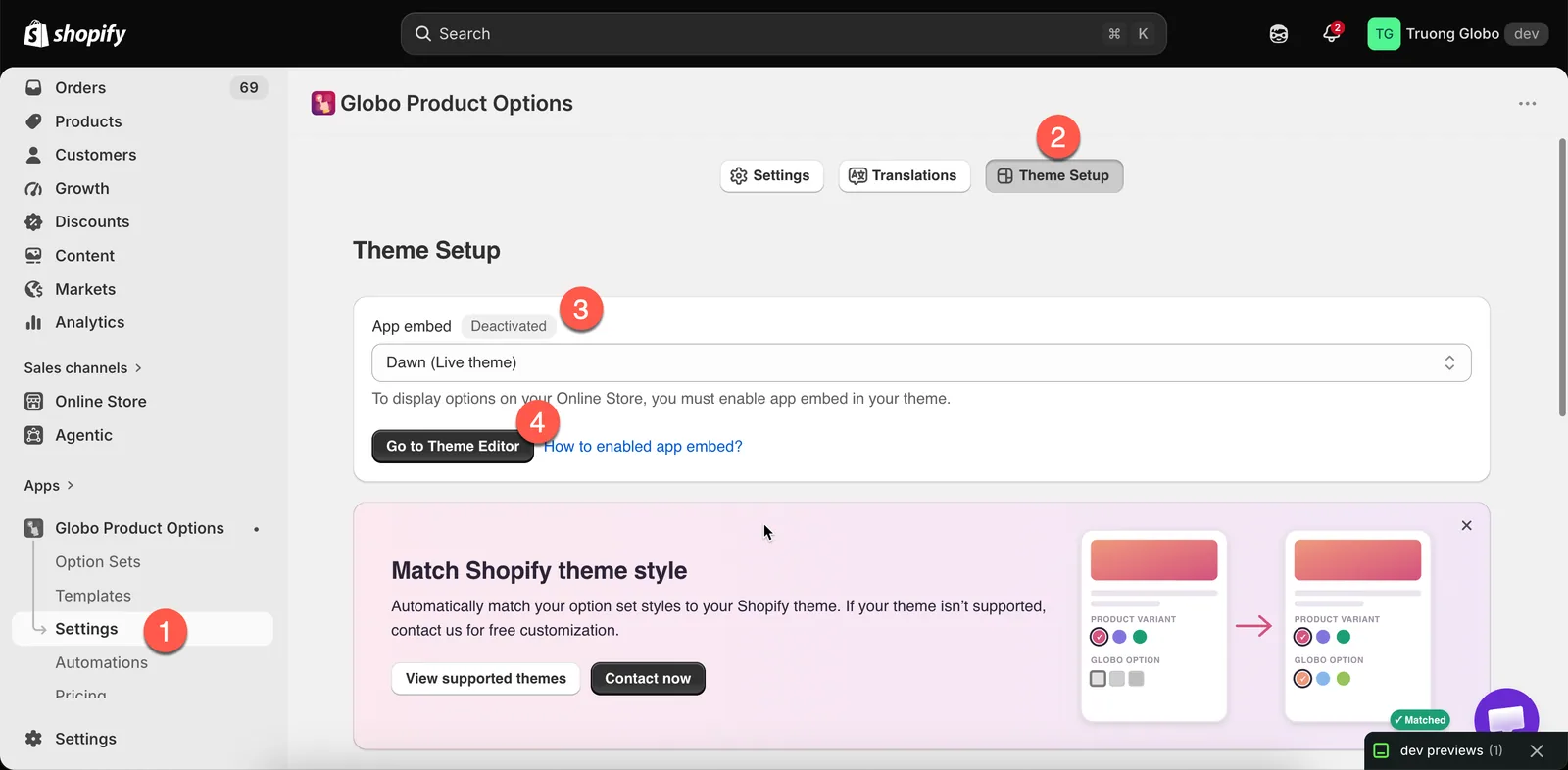
Valitse teema, niin merkki kertoo, toimiiko sovellus siinä.
Sovelluksen upotus
Sovelluksen upotus on se, mikä antaa sovelluksen toimia kaupassasi. Mitään rakentamaasi ei näytetä asiakkaille ennen kuin se on päällä.
Sovelluksen upotus on teemakohtainen. Sen ottaminen käyttöön yhdessä teemassa ei vaikuta muihin, joten kun julkaiset uuden teeman — myös saman teeman kopion — sinun on otettava se uudelleen käyttöön.
Täydelliset ohjeet, mukaan lukien kaksi muuta tapaa tehdä tämä, löydät sivulta Ota sovelluksen upotus käyttöön.
Teeman tarkistaminen ennen julkaisua
Käytä teemavalitsinta tarkistaaksesi teeman, jonka olet juuri julkaisemassa.
-
Valitse luonnosteema
Valitse se teemavalitsimesta.
-
Lue merkki
Jos merkissä lukee Deaktivoitu, vaihtoehtosi katoavat heti, kun julkaiset kyseisen teeman.
-
Ota se käyttöön nyt
Valitse Siirry teemaeditoriin, ota sovelluksen upotus käyttöön ja tallenna.
-
Esikatsele luonnosteemaa
Tarkista tuotesivu luonnosteemassa ennen kuin julkaiset sen.
Kun teet tämän ennen teeman käyttöönottoa, vaihtoehdot eivät katoa julkaistusta kaupastasi heti uudistuksen jälkeen.
Huomautukset
- Upotuksen ottaminen käyttöön ei muokkaa teematiedostoja. Shopify tallentaa sen teeman yhteyteen.
- Sen poistaminen käytöstä on tapa poistaa sovellus käytöstä koko kaupassasi poistamatta sitä.
- Merkki päivittyy automaattisesti, kun palaat teemaeditorista, koska sovellus tarkistaa tilan uudelleen, kun välilehti tulee näkyviin.
- Hallintapaneeli näyttää saman tilan sekä sijoittamiesi sovelluslohkojen määrän.
Oliko tästä apua?
Kiitos palautteestasi! Kerro, mitä puuttui
Ilmoita ongelmasta