
佈景主題設定
選擇要處理的佈景主題,並為其開啟或關閉應用程式嵌入。
您可以在 Settings(設定)> Theme Setup(佈景主題設定)確認應用程式已在正確的佈景主題中開啟。
頁面上的內容
| 元素 | 作用 |
|---|---|
| 佈景主題選擇器 | 列出您商店中的所有佈景主題。已發布的佈景主題會標示 (Live theme)(目前使用中的佈景主題) |
| App embed(應用程式嵌入)徽章 | 針對所選佈景主題顯示 Activated(已啟用)或 Deactivated(已停用) |
| Go to Theme Editor(前往佈景主題編輯器) | 在所選佈景主題顯示 Deactivated 時出現。會開啟 Shopify 佈景主題編輯器並跳到應用程式嵌入 |
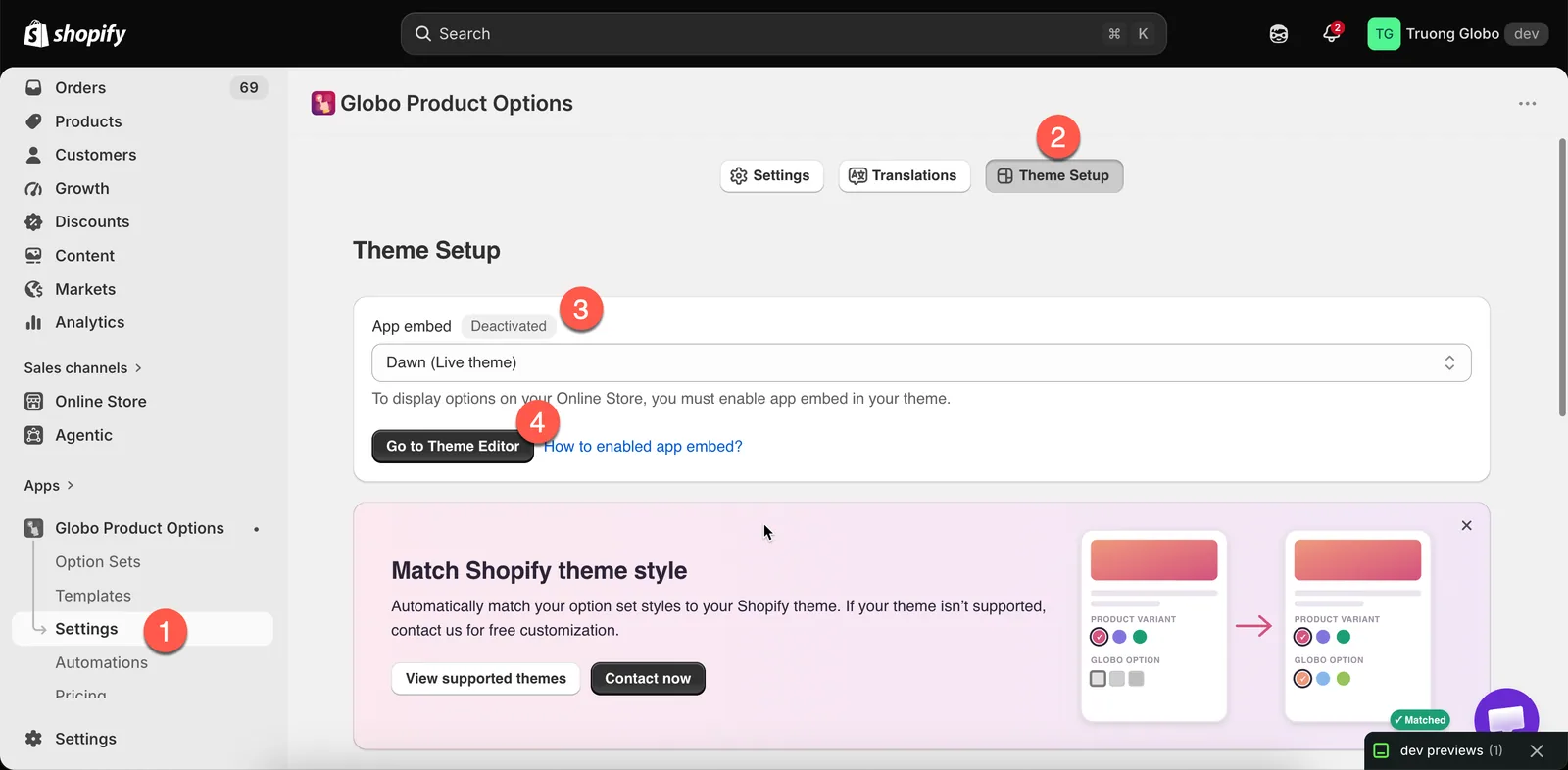
選擇佈景主題後,徽章會告訴您應用程式是否在該佈景主題上執行。
應用程式嵌入
應用程式嵌入讓應用程式能在您的店面上執行。在開啟之前,您建立的任何內容都不會顯示給顧客。
應用程式嵌入是依佈景主題個別設定的。在一個佈景主題上啟用,不會影響其他佈景主題;因此當您發布新的佈景主題時(包括同一個佈景主題的複本),都必須再次啟用。
完整說明(包括另外兩種做法)請參閱啟用應用程式嵌入。
發布佈景主題前先檢查
使用佈景主題選擇器檢查您即將發布的佈景主題。
-
選擇草稿佈景主題
從佈景主題選擇器中選擇它。
-
查看徽章
如果徽章顯示 Deactivated,您一發布該佈景主題,選項就會消失。
-
立即啟用
點選 Go to Theme Editor,開啟應用程式嵌入,然後儲存。
-
預覽草稿佈景主題
在發布之前,先在草稿佈景主題上檢查一個商品頁面。
在佈景主題上線前這樣做,可以避免重新設計後選項立即從您的正式商店中消失。
注意事項
- 啟用嵌入不會編輯佈景主題檔案,Shopify 會將其與佈景主題一起儲存。
- 關閉嵌入是在不解除安裝的情況下,於整個店面停用應用程式的一種方式。
- 從佈景主題編輯器返回時,徽章會自動更新,因為分頁重新顯示時應用程式會再次檢查。
- Dashboard(儀表板)會顯示相同的狀態,以及您已放置的應用程式區塊數量。
這個頁面有幫助嗎?
感謝您的意見回饋! 告訴我們缺少了什麼
回報問題