
Nastavení motivu
Vyberte motiv, se kterým chcete pracovat, a zapněte nebo vypněte v něm vložení aplikace.
V Nastavení > Nastavení motivu si ověříte, že je aplikace zapnutá ve správném motivu.
Co na stránce najdete
| Prvek | Co dělá |
|---|---|
| Výběr motivu | Zobrazuje všechny motivy ve vašem obchodě. Váš publikovaný motiv je označen (Aktivní motiv) |
| Odznak Vložení aplikace | Aktivováno nebo Deaktivováno pro vybraný motiv |
| Přejít do editoru motivu | Zobrazí se, když vybraný motiv ukazuje Deaktivováno. Otevře editor motivu Shopify u vložení aplikace |
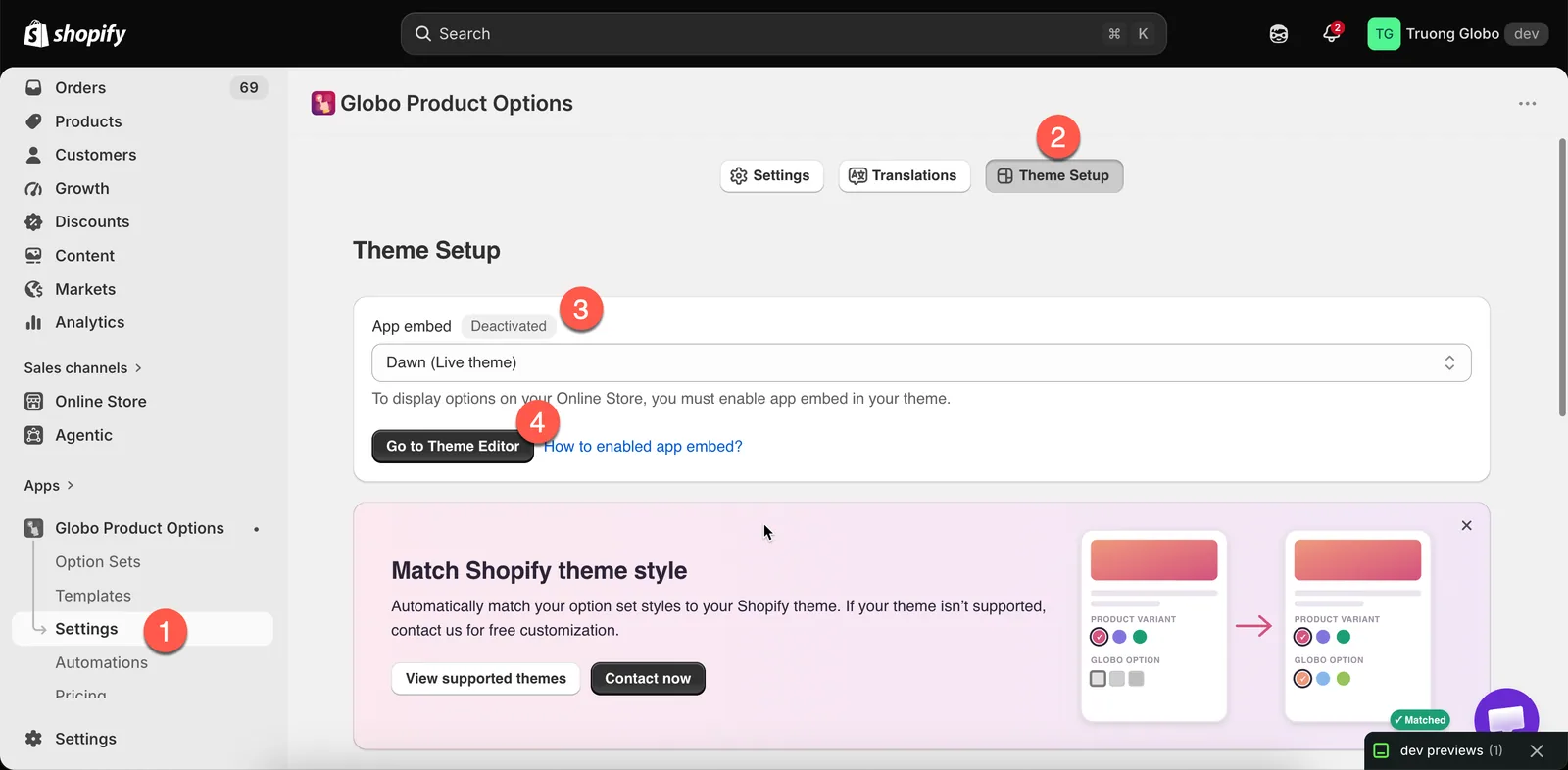
Vyberte motiv a odznak vám řekne, zda v něm aplikace běží.
Vložení aplikace
Vložení aplikace umožňuje aplikaci běžet ve vašem obchodě. Dokud není zapnuté, nic z toho, co vytvoříte, se zákazníkům nezobrazí.
Vložení aplikace platí pro každý motiv zvlášť. Jeho zapnutí v jednom motivu neovlivní ostatní, takže když publikujete nový motiv, včetně duplikátu stejného motivu, musíte ho zapnout znovu.
Úplný návod, včetně dvou dalších způsobů, najdete v článku Zapnutí vložení aplikace.
Kontrola motivu před publikováním
Pomocí výběru motivu zkontrolujte motiv, který se chystáte publikovat.
-
Vyberte koncept motivu
Vyberte ho ve výběru motivu.
-
Přečtěte si odznak
Pokud odznak ukazuje Deaktivováno, vaše možnosti zmizí, jakmile tento motiv publikujete.
-
Zapněte ho hned
Klikněte na Přejít do editoru motivu, zapněte vložení aplikace a uložte.
-
Zobrazte náhled konceptu motivu
Před publikováním zkontrolujte stránku produktu v konceptu motivu.
Když to uděláte před spuštěním motivu, zabráníte tomu, aby možnosti z vašeho živého obchodu zmizely hned po změně designu.
Poznámky
- Zapnutí vložení neupravuje soubory motivu. Shopify ho ukládá spolu s motivem.
- Jeho vypnutím můžete aplikaci v celém obchodě deaktivovat, aniž byste ji odinstalovali.
- Odznak se po návratu z editoru motivu aktualizuje automaticky, protože aplikace stav znovu zkontroluje, když se karta stane viditelnou.
- Nástěnka zobrazuje stejný stav spolu s počtem bloků aplikace, které jste umístili.
Pomohla vám tato stránka?
Děkujeme za zpětnou vazbu! Napište nám, co chybělo
Nahlásit problém