
Konfiguracja motywu
Wybierz motyw, z którym pracujesz, i włącz lub wyłącz dla niego osadzenie aplikacji.
Ustawienia > Konfiguracja motywu to miejsce, w którym sprawdzasz, czy aplikacja jest włączona we właściwym motywie.
Co jest na stronie
| Element | Co robi |
|---|---|
| Selektor motywu | Wyświetla wszystkie motywy w sklepie. Opublikowany motyw jest oznaczony jako (Live theme) |
| Odznaka Osadzenie aplikacji | Aktywowano lub Dezaktywowano dla wybranego motywu |
| Przejdź do edytora motywu | Pojawia się, gdy wybrany motyw ma status Dezaktywowano. Otwiera edytor motywu Shopify w miejscu osadzenia aplikacji |
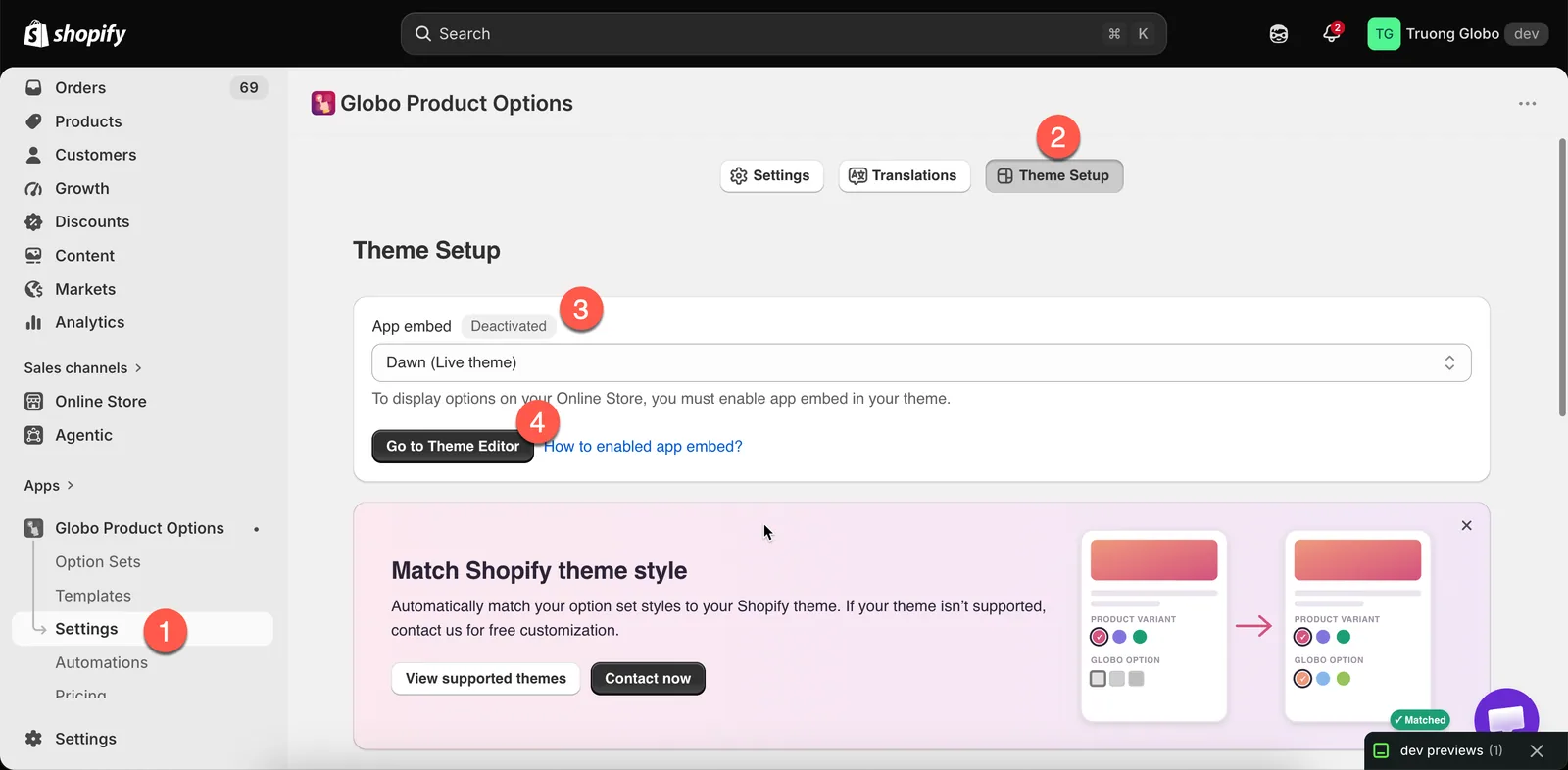
Wybierz motyw, a odznaka pokaże, czy aplikacja w nim działa.
Osadzenie aplikacji
Osadzenie aplikacji pozwala aplikacji działać w sklepie. Nic, co stworzysz, nie wyświetli się klientom, dopóki nie jest włączone.
Osadzenie aplikacji działa dla każdego motywu osobno. Włączenie go w jednym motywie nie wpływa na pozostałe, więc gdy opublikujesz nowy motyw — nawet duplikat tego samego — musisz włączyć je ponownie.
Pełne instrukcje, w tym dwa inne sposoby, znajdziesz w artykule Włączanie osadzenia aplikacji.
Sprawdzanie motywu przed publikacją
Użyj selektora motywu, aby sprawdzić motyw, który zamierzasz opublikować.
-
Wybierz motyw roboczy
Wybierz go w selektorze motywu.
-
Sprawdź odznakę
Jeśli odznaka pokazuje Dezaktywowano, opcje znikną zaraz po opublikowaniu tego motywu.
-
Włącz je teraz
Kliknij Przejdź do edytora motywu, włącz osadzenie aplikacji i zapisz.
-
Wyświetl podgląd motywu roboczego
Sprawdź stronę produktu w motywie roboczym, zanim go opublikujesz.
Zrobienie tego przed wdrożeniem motywu zapobiega zniknięciu opcji ze sklepu zaraz po zmianie wyglądu.
Uwagi
- Włączenie osadzenia nie edytuje plików motywu. Shopify zapisuje je razem z motywem.
- Wyłączenie go to sposób na wyłączenie aplikacji w całym sklepie bez jej odinstalowywania.
- Odznaka aktualizuje się automatycznie po powrocie z edytora motywu, bo aplikacja sprawdza status ponownie, gdy karta staje się widoczna.
- Panel pokazuje ten sam status oraz liczbę umieszczonych bloków aplikacji.
Czy to było pomocne?
Dziękujemy za opinię! Powiedz nam, czego zabrakło
Zgłoś problem