
Configurazione del tema
Scegli il tema su cui lavorare e attiva o disattiva l'incorporamento app per quel tema.
Impostazioni > Configurazione del tema è la pagina in cui verifichi che l’app sia attivata nel tema giusto.
Cosa c’è nella pagina
| Elemento | Cosa fa |
|---|---|
| Selettore del tema | Elenca tutti i temi del tuo negozio. Il tema pubblicato è contrassegnato come (Tema pubblicato) |
| Badge Incorporamento app | Attivato o Disattivato per il tema selezionato |
| Vai all'editor del tema | Compare quando il tema selezionato mostra Disattivato. Apre l'editor del tema Shopify sull'incorporamento app |
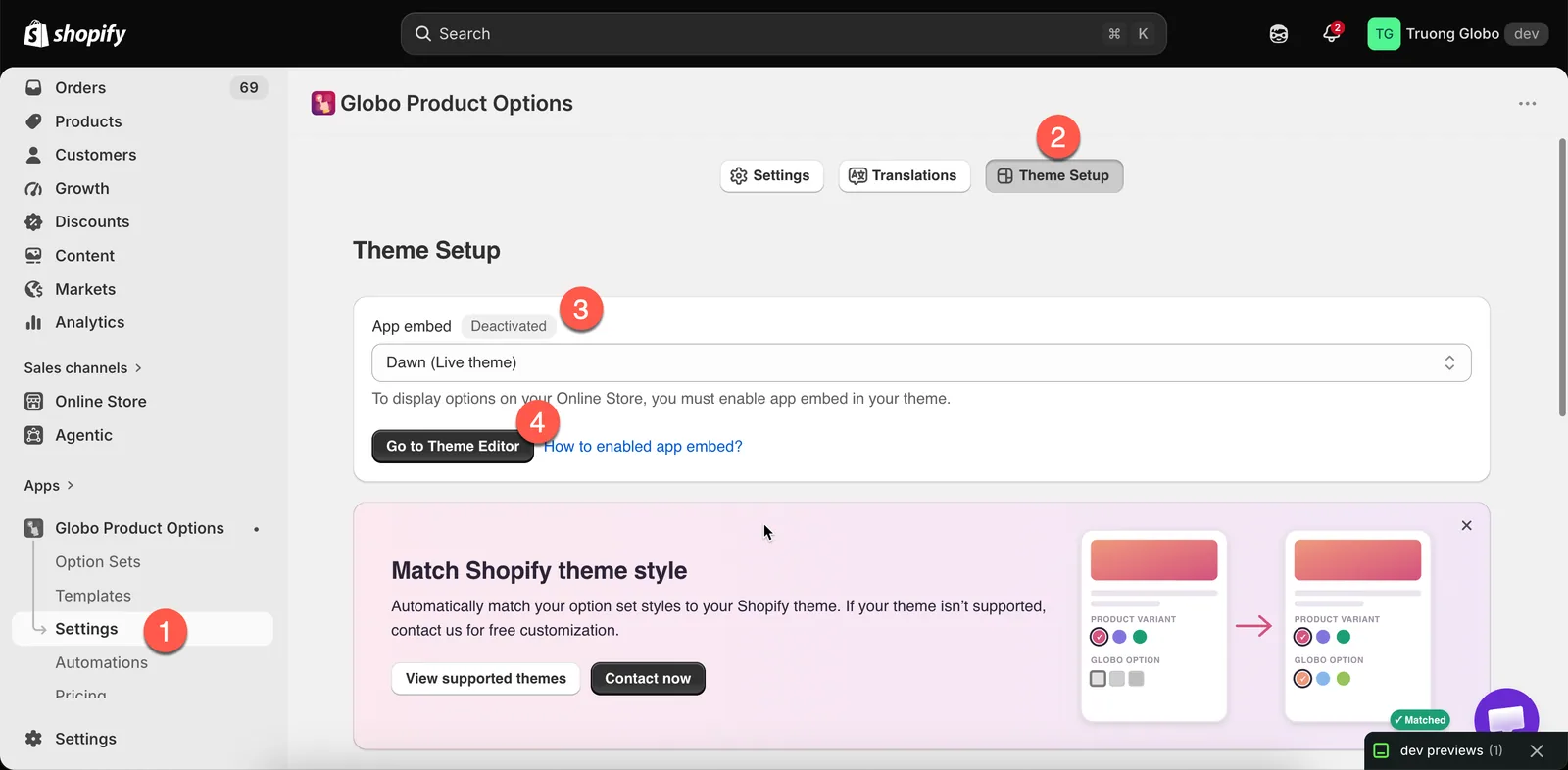
Seleziona un tema e il badge ti indica se l'app è in esecuzione su di esso.
L’incorporamento app
L’incorporamento app è ciò che consente all’app di funzionare nel tuo negozio online. Niente di ciò che crei viene mostrato ai clienti finché non è attivato.
L’incorporamento app è specifico per ogni tema. Attivarlo su un tema non influisce sugli altri, quindi quando pubblichi un nuovo tema, anche un duplicato dello stesso tema, devi attivarlo di nuovo.
Per le istruzioni complete, inclusi altri due modi per farlo, consulta Attiva l’incorporamento app.
Controllare un tema prima di pubblicarlo
Usa il selettore del tema per controllare un tema che stai per pubblicare.
-
Seleziona il tema in bozza
Selezionalo dal selettore del tema.
-
Leggi il badge
Se il badge indica Disattivato, le tue opzioni scompaiono non appena pubblichi quel tema.
-
Attivalo subito
Seleziona Vai all’editor del tema, attiva l’incorporamento app e salva.
-
Visualizza l’anteprima del tema in bozza
Controlla una pagina del prodotto sul tema in bozza prima di pubblicarlo.
Farlo prima del lancio di un tema evita che le opzioni scompaiano dal negozio attivo subito dopo un restyling.
Note
- L’attivazione dell’incorporamento non modifica i file del tema. Shopify lo memorizza insieme al tema.
- Disattivarlo è un modo per disabilitare l’app in tutto il negozio online senza disinstallarla.
- Il badge si aggiorna automaticamente quando torni dall’editor del tema, perché l’app ricontrolla quando la scheda diventa visibile.
- La Dashboard mostra lo stesso stato, insieme al numero di blocchi app che hai posizionato.
Questa pagina ti è stata utile?
Grazie per il feedback! Dicci cosa mancava
Segnala un problema