
Theme-Einrichtung
Wählen Sie aus, mit welchem Theme Sie arbeiten, und aktivieren oder deaktivieren Sie die App-Einbettung dafür.
Unter Einstellungen > Theme-Einrichtung prüfen Sie, ob die App im richtigen Theme aktiviert ist.
Was sich auf der Seite befindet
| Element | Funktion |
|---|---|
| Theme-Auswahl | Listet alle Themes in Ihrem Shop auf. Ihr veröffentlichtes Theme ist mit (Live-Theme) gekennzeichnet |
| Badge App-Einbettung | Aktiviert oder Deaktiviert für das ausgewählte Theme |
| Zum Theme-Editor | Erscheint, wenn beim ausgewählten Theme Deaktiviert angezeigt wird. Öffnet den Shopify-Theme-Editor direkt bei der App-Einbettung |
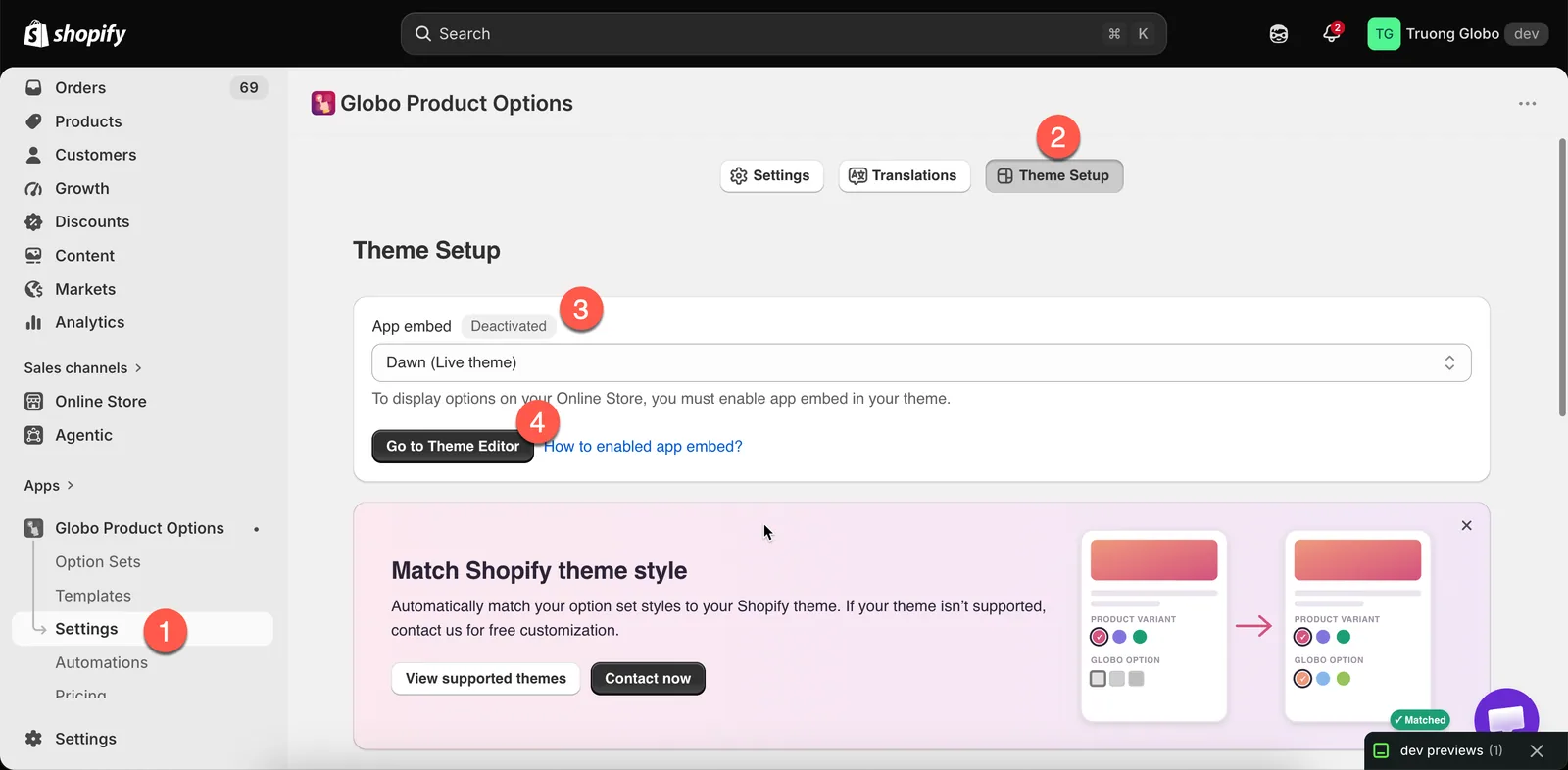
Wählen Sie ein Theme aus, und das Badge zeigt Ihnen, ob die App darin läuft.
Die App-Einbettung
Die App-Einbettung sorgt dafür, dass die App in Ihrem Shop läuft. Nichts, was Sie erstellen, wird Kunden angezeigt, bevor sie aktiviert ist.
Die App-Einbettung gilt pro Theme. Wenn Sie sie in einem Theme aktivieren, wirkt sich das nicht auf die anderen aus. Wenn Sie ein neues Theme veröffentlichen, auch ein Duplikat desselben Themes, müssen Sie sie daher erneut aktivieren.
Eine vollständige Anleitung, einschließlich zwei weiterer Möglichkeiten, finden Sie unter App-Einbettung aktivieren.
Ein Theme vor dem Veröffentlichen prüfen
Verwenden Sie die Theme-Auswahl, um ein Theme zu prüfen, das Sie demnächst veröffentlichen.
-
Entwurfs-Theme auswählen
Wählen Sie es in der Theme-Auswahl aus.
-
Badge ablesen
Wenn das Badge Deaktiviert anzeigt, verschwinden Ihre Optionen, sobald Sie dieses Theme veröffentlichen.
-
Jetzt aktivieren
Wählen Sie Zum Theme-Editor aus, aktivieren Sie die App-Einbettung und speichern Sie.
-
Vorschau des Entwurfs-Themes ansehen
Prüfen Sie eine Produktseite im Entwurfs-Theme, bevor Sie es veröffentlichen.
Wenn Sie dies vor dem Start eines Themes erledigen, verhindern Sie, dass Optionen direkt nach einem Redesign aus Ihrem Live-Shop verschwinden.
Hinweise
- Das Aktivieren der Einbettung bearbeitet keine Theme-Dateien. Shopify speichert sie zusammen mit dem Theme.
- Das Deaktivieren ist eine Möglichkeit, die App in Ihrem gesamten Shop abzuschalten, ohne sie zu deinstallieren.
- Das Badge aktualisiert sich automatisch, wenn Sie aus dem Theme-Editor zurückkehren, weil die App erneut prüft, sobald der Tab sichtbar wird.
- Das Dashboard zeigt denselben Status an, zusammen mit der Anzahl der App-Blöcke, die Sie platziert haben.
War diese Seite hilfreich?
Danke für Ihr Feedback! Sagen Sie uns, was gefehlt hat
Problem melden