
主题设置
选择要处理的主题,并为其开启或关闭应用嵌入。
在 设置 > 主题设置 中,您可以确认应用已在正确的主题中开启。
页面上的内容
| 元素 | 作用 |
|---|---|
| 主题选择器 | 列出您商店中的所有主题。已发布的主题标有 (当前主题) |
| 应用嵌入 徽章 | 所选主题的状态:已激活 或 已停用 |
| 前往主题编辑器 | 当所选主题显示 已停用 时出现。在 Shopify 主题编辑器中打开应用嵌入 |
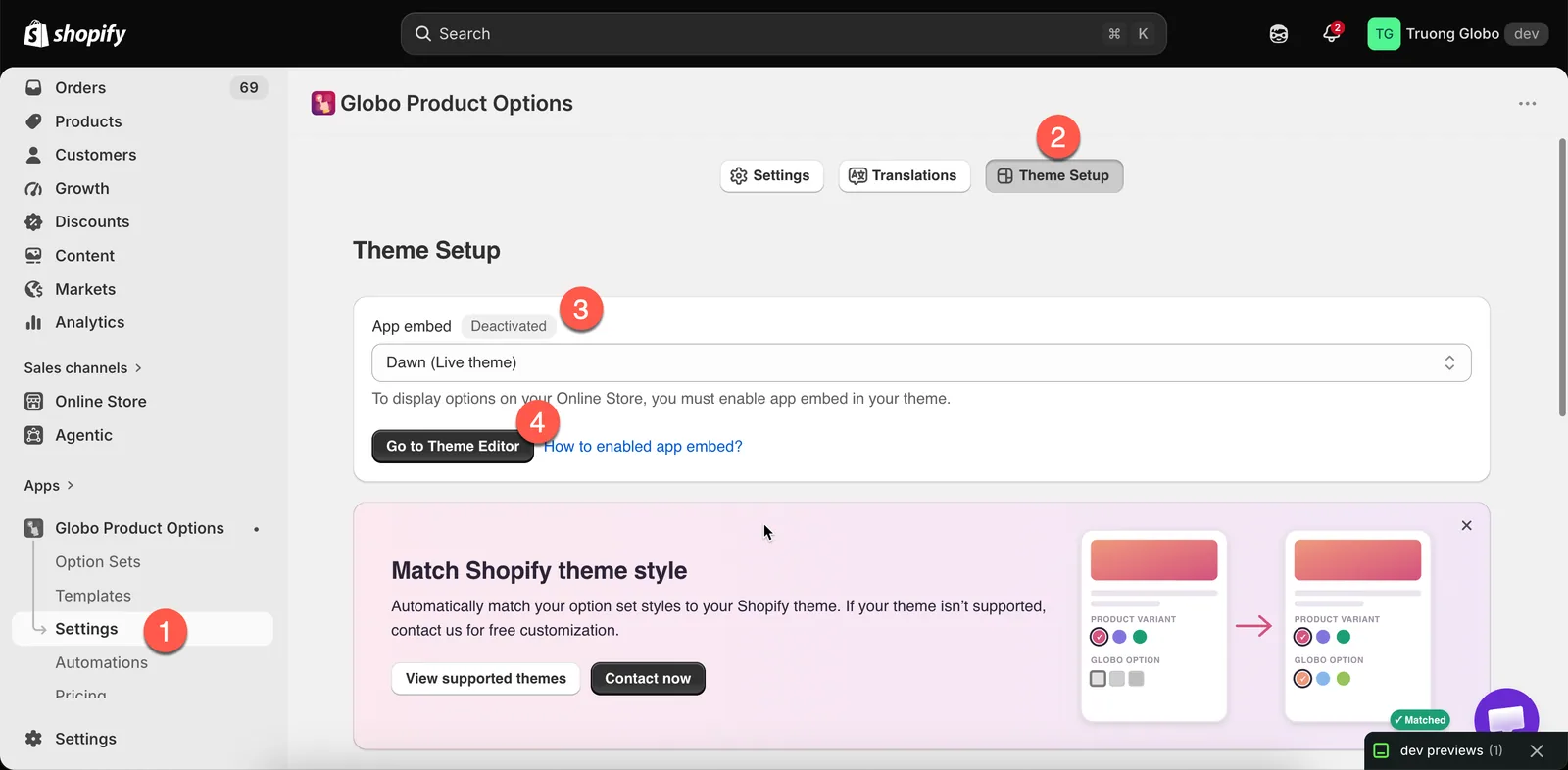
选择一个主题,徽章会告诉您应用是否在该主题上运行。
应用嵌入
应用嵌入让应用得以在您的店面上运行。在它开启之前,您创建的任何内容都不会向客户显示。
应用嵌入是 按主题 设置的。在一个主题上启用它不会影响其他主题,因此当您发布新主题时(包括同一主题的副本),都必须重新启用。
完整说明(包括另外两种方法)请参阅启用应用嵌入。
发布前检查主题
使用主题选择器检查您 即将 发布的主题。
-
选择草稿主题
从主题选择器中选择它。
-
查看徽章
如果徽章显示 已停用,那么您一发布该主题,选项就会消失。
-
立即启用
点击 前往主题编辑器,开启应用嵌入,然后保存。
-
预览草稿主题
在发布之前,检查草稿主题上的产品页面。
在主题上线前完成这些步骤,可以避免改版后选项立即从在线商店中消失。
注意事项
- 启用应用嵌入不会编辑主题文件。Shopify 会将其与主题一起存储。
- 关闭应用嵌入是一种无需卸载即可在整个店面上停用应用的方法。
- 从主题编辑器返回时,徽章会自动更新,因为应用会在选项卡变为可见时重新检查。
- 仪表板 会显示相同的状态,以及您已放置的应用块数量。
此页面对您有帮助吗?
感谢您的反馈! 告诉我们缺少了什么
报告问题