
テーマ設定
使用するテーマを選択し、そのテーマでアプリ埋め込みをオン・オフします。
設定 > テーマ設定では、正しいテーマでアプリが有効になっているかを確認します。
ページの内容
| 要素 | 内容 |
|---|---|
| テーマの選択欄 | ストアのすべてのテーマが表示されます。公開中のテーマには(公開中のテーマ)と表示されます |
| アプリ埋め込みのバッジ | 選択したテーマでの状態を有効または無効で示します |
| テーマエディターに移動 | 選択したテーマが無効の場合に表示されます。Shopifyのテーマエディターでアプリ埋め込みを開きます |
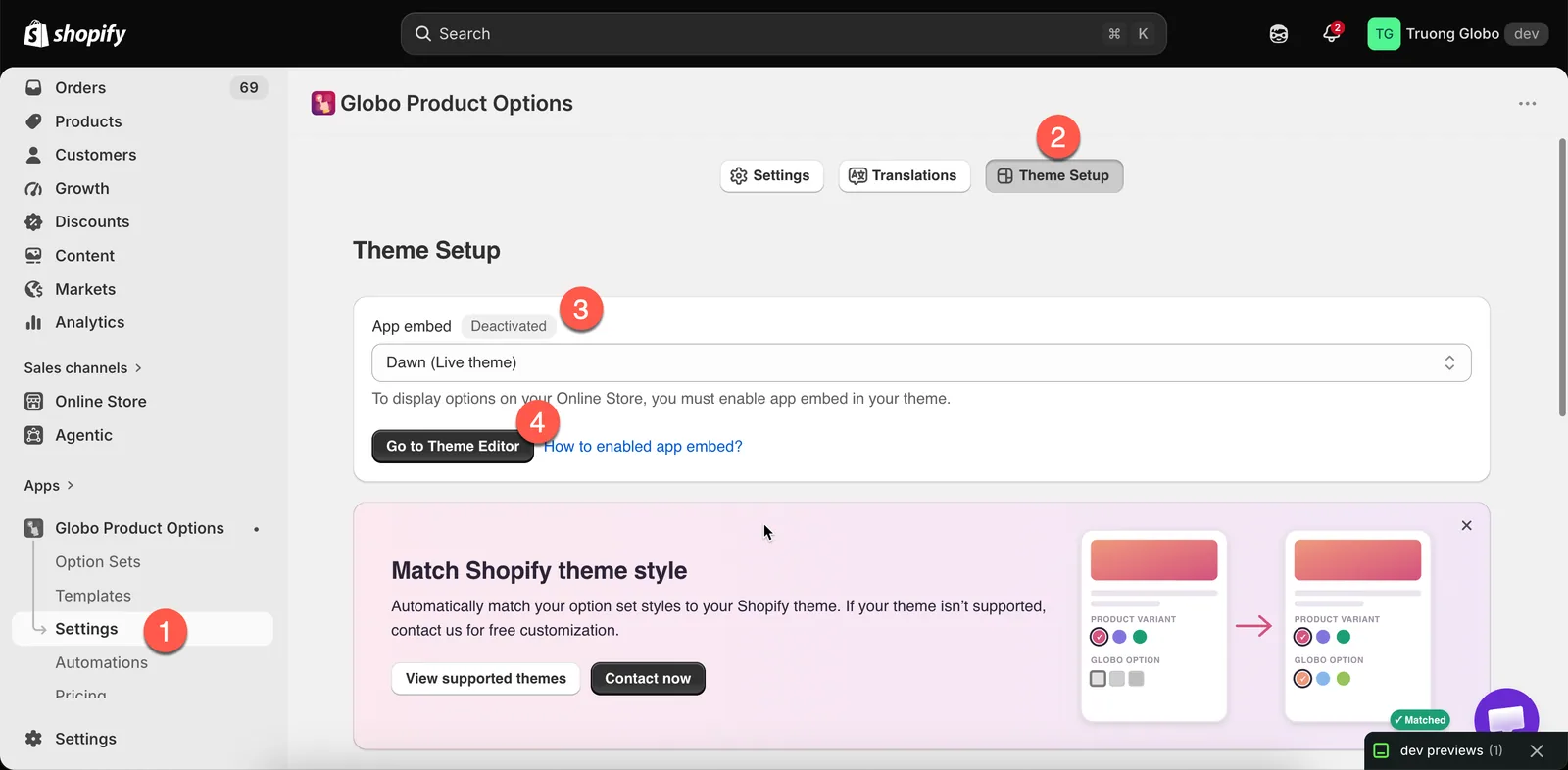
テーマを選択すると、そのテーマでアプリが動作しているかどうかがバッジで表示されます。
アプリ埋め込み
アプリ埋め込みは、ストアフロントでアプリを動作させるためのものです。これがオンになるまで、作成したものは何も顧客に表示されません。
アプリ埋め込みはテーマごとの設定です。あるテーマで有効にしても、ほかのテーマには影響しません。そのため、新しいテーマを公開するときは、同じテーマを複製したものであっても、改めて有効にする必要があります。
ほかの2つの方法を含む詳しい手順は、アプリ埋め込みを有効にするをご覧ください。
公開前にテーマを確認する
テーマの選択欄を使って、これから公開するテーマを確認します。
-
下書きのテーマを選択する
テーマの選択欄から選択します。
-
バッジを確認する
バッジが無効の場合、そのテーマを公開した時点でオプションが表示されなくなります。
-
今すぐ有効にする
テーマエディターに移動を選択し、アプリ埋め込みをオンにして保存します。
-
下書きのテーマをプレビューする
公開する前に、下書きのテーマで商品ページを確認します。
テーマのリリース前にこれを行っておけば、デザインの刷新直後に公開中のストアからオプションが消えてしまうことを防げます。
注意事項
- 埋め込みを有効にしても、テーマファイルは編集されません。Shopifyがテーマと一緒に保存します。
- オフにすると、アンインストールせずにストアフロント全体でアプリを無効にできます。
- テーマエディターから戻ると、バッジは自動で更新されます。タブが表示されたときにアプリが再確認するためです。
- ダッシュボードにも同じ状態が表示され、配置したアプリブロックの数も確認できます。
このページは役に立ちましたか?
フィードバックありがとうございます。 足りなかった情報を教える
問題を報告