
Betingelser baseret på Shopify-varianter
Vis eller skjul optioner baseret på den Shopify-variant, kunden har valgt – sådan sætter du det op, og hvad du skal tjekke, når det ikke virker.
Betinget logik læser normalt appens egne optioner. Den kan også læse den Shopify-variant, kunden har valgt på produktsiden, f.eks. den størrelse, farve eller det materiale, der er defineret på selve produktet.
For eksempel:
- Vis graveringsoptioner kun på metalversionen af et produkt.
- Vis optioner for skobredde kun for størrelser med bred pasform.
- Vis en advarsel kun på den ekstra store ramme.
Hvad det bruges til
Produktvarianter og appoptioner er to separate systemer. Varianter hører til Shopify og har deres egne priser og lagerbeholdning. Optioner tilføjes af appen oven på produktet.
En variantbetingelse forbinder de to.
| Du ønsker | Fordi |
|---|---|
| Gravering kun på metalversionen | Du kan ikke gravere i stofversionen |
| Et valg af skobredde kun på størrelser med bred pasform | Det giver ingen mening på de andre |
| En note om længere leveringstid kun på den største størrelse | Kun den laves på bestilling |
| Et andet sæt farver for hvert materiale | Dine farvepaletter er forskellige fra materiale til materiale |
| En advarsel kun på én variant | Den har en begrænsning, som de andre ikke har |
Før du starter
- Det kræver det avancerede niveau af betinget logik. På andre abonnementer kan du vælge Shopify-variant som kilde, men felterne for operator og værdi er låst. Se Sammenlign abonnementer.
- Kend det præcise variantnavn, som det står på dit produkt i Shopify-administratoren.
- Du har en produktside at teste på. Builderens forhåndsvisning kan ikke evaluere variantbetingelser, fordi der ikke er valgt nogen variant dér.
Trin
-
Find det præcise variantnavn i Shopify
Åbn produktet i Shopify-administratoren, og notér variantnavnet præcist, inkl. store og små bogstaver, mellemrum og tegnsætning. Når et produkt har én variantdimension, er navnet den værdi, f.eks.
Silver,LargeellerOak. -
Slå betinget logik til på den option, du vil vise eller skjule, og vælg Shopify-variant
Reglen placeres på den option, hvis synlighed du styrer. Shopify-variant er den første post i rullemenuen for kilden, over dine egne optioner.
-
Vælg en operator, og skriv variantnavnet
Variantbetingelser bruger tekstoperatorerne: er lig med, er ikke lig med, starter med, slutter med, indeholder, indeholder ikke plus operatorerne for antal tegn. Brug er lig med til én bestemt variant og indeholder, når navnet består af flere dele, og du kun går op i én af dem.
Værdien er et tekstfelt i stedet for en rullemenu, fordi appen ikke kan vide, hvilke produkter optionssættet bliver anvendt på.
Feltet viser dit aktuelle webshopsprog som suffiks. Det har betydning, hvis din butik er oversat. Se Oversatte variantnavne nedenfor.
-
Test på en rigtig produktside
Vælg Vis i butik, skift derefter mellem varianterne, og tjek, at optionen vises og skjules som forventet.
Dette trin er påkrævet. Builderens forhåndsvisning kan ikke teste variantbetingelser, fordi der ikke er valgt nogen variant dér.
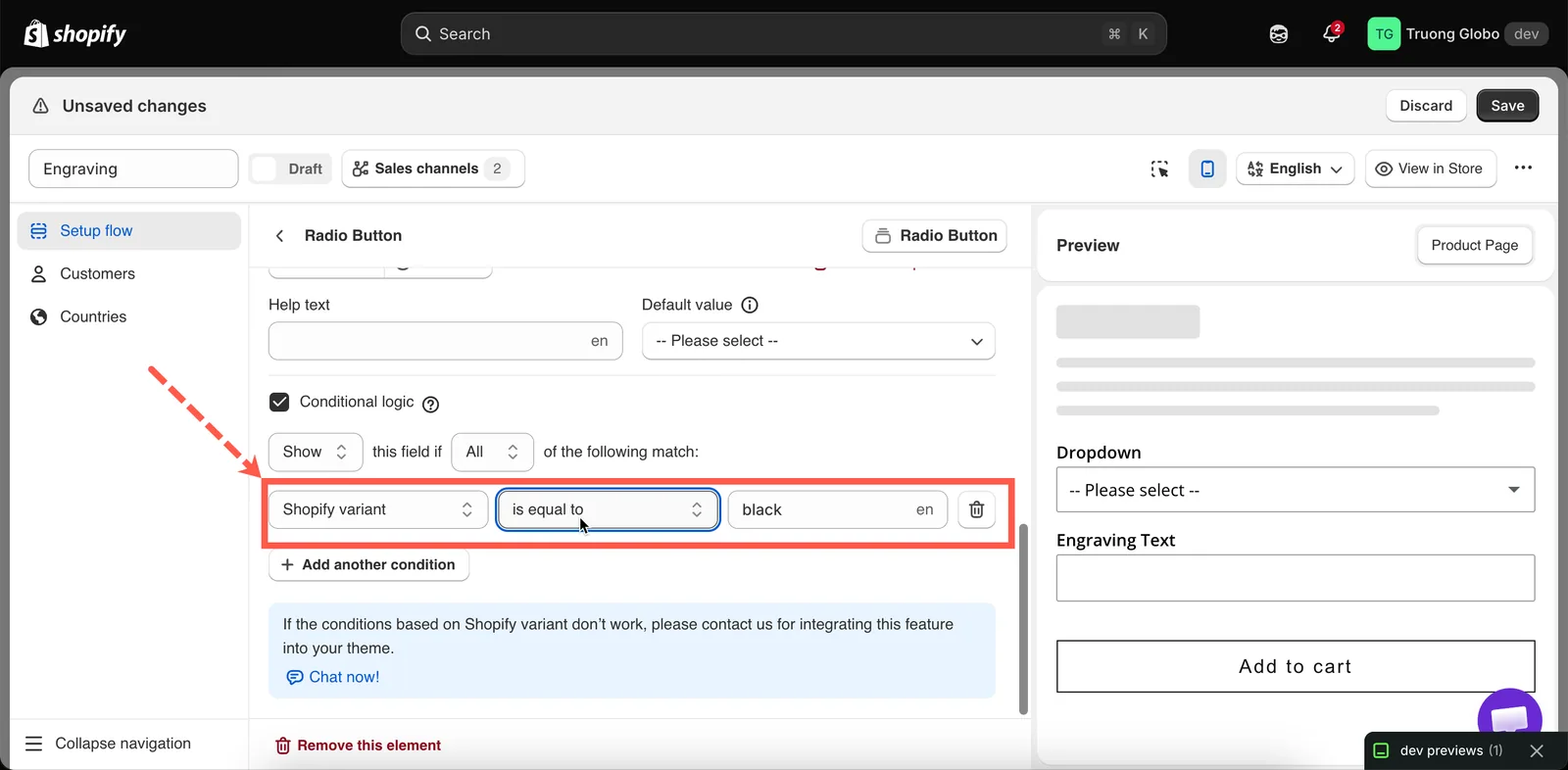
Variantnavnet skrives, det vælges ikke – og feltet viser, hvilket sprog du skriver det på.
Produkter med flere variantdimensioner
Et produkt med både Størrelse og Farve har variantnavne, der kombinerer begge værdier, typisk i formen Large / Silver.
| Du ønsker | Betingelse |
|---|---|
| Kun varianten Large Silver | er lig med – Large / Silver |
| Alle Silver-varianter uanset størrelse | indeholder – Silver |
| Alle Large-varianter uanset farve | indeholder – Large |
| Alt undtagen Silver | indeholder ikke – Silver |
| Varianter, hvis navn begynder med Large | starter med – Large |
Oversatte variantnavne
Variantnavne er tekst, så de bliver oversat. En kunde i din franske webshop ser det franske variantnavn, og betingelsen skal have den franske tekst for at matche. Derfor viser værdifeltet dit aktuelle webshopsprog som suffiks.
Betingelsen gemmer én værdi pr. sprog, så:
- Skriv variantnavnet på dit primære webshopsprog.
- Skift sprog med vælgeren i builderens header, og indtast det samme variantnavn igen på det sprog.
- Gentag for hvert webshopsprog, og test derefter i hver webshop.
Hvorfor det afhænger af dit tema
For at læse den valgte variant skal appen læse dit temas variantvælger, og temaer bygger dem forskelligt. Appen understøtter en lang række temaer.
På et tema, som appen ikke kan læse, matcher betingelsen aldrig. Optionen vises så enten altid eller aldrig, afhængigt af den handling, du har valgt.
Variantbetingelse eller et separat optionssæt?
I nogle tilfælde er et separat optionssæt en bedre løsning end en betingelse.
| Situation | Bedre løsning |
|---|---|
| En eller to optioner er forskellige fra variant til variant | Variantbetingelser |
| Næsten hele formularen er forskellig fra variant til variant | To optionssæt, der målrettes forskellige produkter via tag – se Tildel til produkter |
| Varianten er i virkeligheden en produktoption, ikke en variant | Flyt den ind i appen som en rigtig option, og frigør Shopify-varianten |
| Du har overskredet Shopifys variantgrænse | Det er netop det, appen er til – erstat varianter med optioner |
Bemærkninger
- Kræver det avancerede niveau af betinget logik.
- Værdien skrives, den vælges ikke. Appen kan ikke vise varianterne for et produkt, som optionssættet endnu ikke er anvendt på.
- Matchningen er eksakt og sprogspecifik.
- Builderens forhåndsvisning kan ikke evaluere variantbetingelser. Test altid med Vis i butik.
- Hvis du omdøber en variant i Shopify, holder alle betingelser, der henviser til den, op med at matche. Tjek dine optionssæt, når du har omdøbt en variant.
- Én betingelse læser ét variantnavn. Til flere varianter skal du tilføje flere betingelser med matchning efter Mindst én eller bruge indeholder med en del af navnet, som de har til fælles.
Var dette nyttigt?
Tak for din feedback! Fortæl os, hvad der manglede
Rapportér et problem