
Villkor baserade på Shopify-varianter
Visa eller dölj alternativ utifrån den Shopify-variant kunden har valt – hur du ställer in det och vad du kontrollerar när det inte fungerar.
Villkorlig logik läser normalt appens egna alternativ. Den kan också läsa den Shopify-variant som kunden har valt på produktsidan, till exempel storlek, färg eller material som definieras på själva produkten.
Till exempel:
- Visa gravyralternativ bara på metallversionen av en produkt.
- Visa alternativ för skobredd bara för breda storlekar.
- Visa en varning bara på den extra stora ramen.
Vad det här är till för
Produktvarianter och appens alternativ är två separata system. Varianter hör till Shopify och har egna priser och eget lager. Alternativ läggs till av appen ovanpå produkten.
Ett variantvillkor kopplar ihop de två.
| Du vill ha | Eftersom |
|---|---|
| Gravyr bara på metallversionen | Det går inte att gravera tygversionen |
| Ett val av skobredd bara på breda storlekar | Det är meningslöst på de andra |
| En notering om längre leveranstid bara på den största storleken | Bara den tillverkas på beställning |
| En annan uppsättning färger per material | Dina färgpaletter skiljer sig mellan material |
| En varning bara på en variant | Den har en begränsning som de andra inte har |
Innan du börjar
- Det här kräver den avancerade nivån av villkorlig logik. Med andra abonnemang kan du välja Shopify-variant som källa, men fälten för operator och värde är låsta. Se Jämför abonnemang.
- Du behöver veta det exakta variantnamnet så som det visas på produkten i Shopify-administratören.
- Du har en produktsida att testa på. Byggverktygets förhandsvisning kan inte utvärdera variantvillkor, eftersom ingen variant är vald där.
Steg
-
Hitta det exakta variantnamnet i Shopify
Öppna produkten i Shopify-administratören och anteckna variantnamnet exakt, inklusive versaler, mellanslag och skiljetecken. När en produkt har en variantdimension är namnet det värdet, till exempel
Silver,LargeellerOak. -
På alternativet som ska visas eller döljas: aktivera Villkorlig logik och välj Shopify-variant
Regeln läggs på alternativet vars synlighet du styr. Shopify-variant är det första valet i rullgardinsmenyn för källa, ovanför dina egna alternativ.
-
Välj en operator och skriv variantnamnet
Variantvillkor använder textoperatorerna: är lika med, är inte lika med, börjar med, slutar med, innehåller, innehåller inte samt operatorerna för antal tecken. Använd är lika med för en viss variant och innehåller när namnet har flera delar och du bara bryr dig om en av dem.
Värdet är ett textfält i stället för en rullgardinsmeny, eftersom appen inte kan veta vilka produkter alternativuppsättningen kommer att tillämpas på.
Fältet visar butikens aktuella språk som suffix. Det spelar roll om din butik är översatt. Se Översatta variantnamn nedan.
-
Testa på en riktig produktsida
Välj Visa i butiken, växla sedan mellan varianter och kontrollera att alternativet visas och döljs som väntat.
Det här steget är obligatoriskt. Byggverktygets förhandsvisning kan inte testa variantvillkor, eftersom ingen variant är vald där.
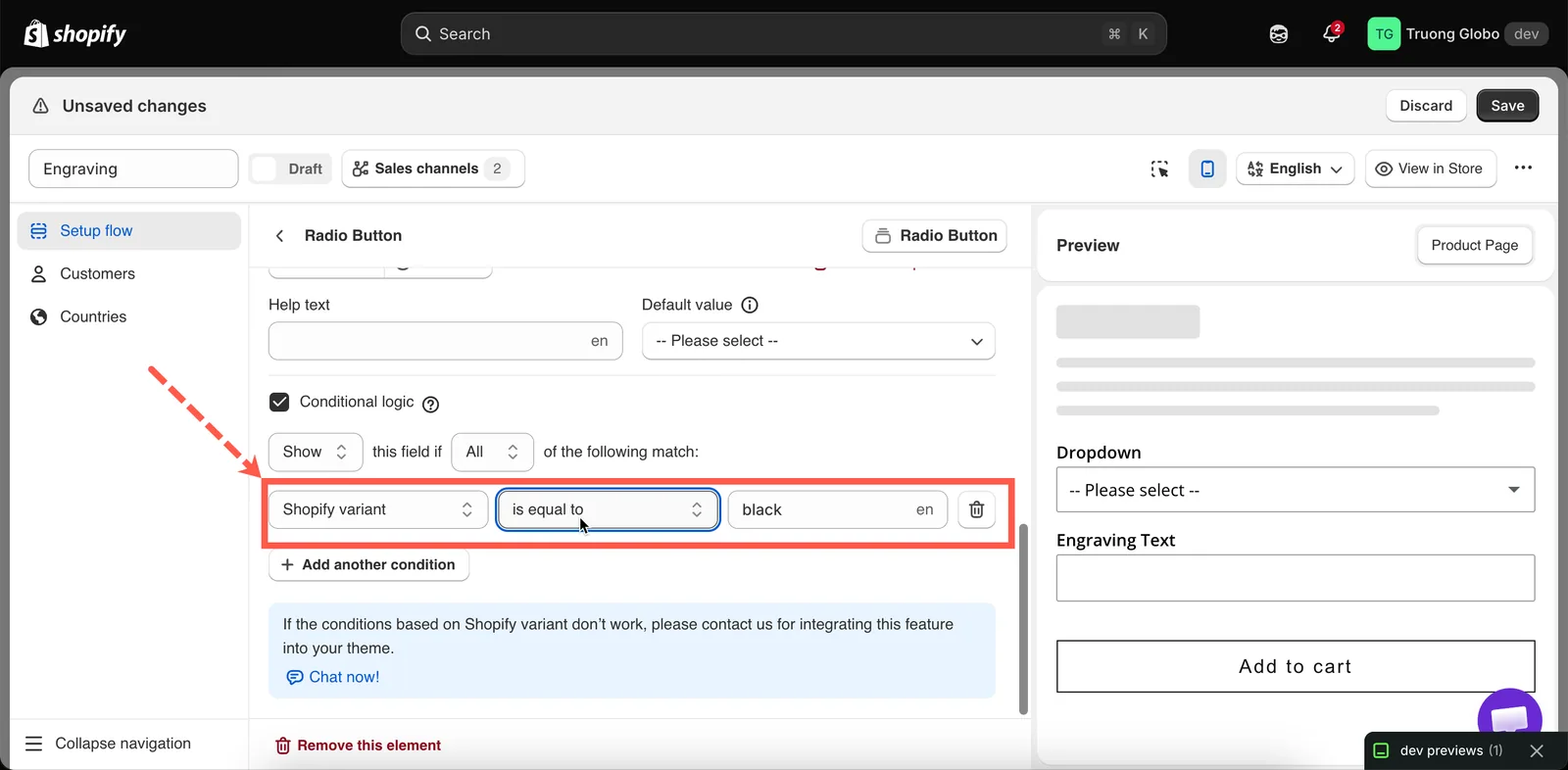
Variantnamnet skrivs in, det väljs inte – och fältet visar vilket språk du skriver det på.
Produkter med flera variantdimensioner
En produkt med både storlek och färg har variantnamn som kombinerar båda värdena, oftast i formen Large / Silver.
| Du vill ha | Villkor |
|---|---|
| Bara varianten Large Silver | är lika med — Large / Silver |
| Alla Silver-varianter, oavsett storlek | innehåller — Silver |
| Alla Large-varianter, oavsett färg | innehåller — Large |
| Allt utom Silver | innehåller inte — Silver |
| Varianter vars namn börjar med Large | börjar med — Large |
Översatta variantnamn
Variantnamn är text, så de översätts. En kund i din franska butik ser det franska variantnamnet, och villkoret behöver den franska texten för att matcha. Därför visar värdefältet butikens aktuella språk som suffix.
Villkoret sparar ett värde per språk, så:
- Skriv variantnamnet på butikens primära språk.
- Byt språk med kontrollen i byggverktygets sidhuvud och skriv in samma variantnamn på det språket.
- Upprepa för alla butiksspråk och testa sedan i varje butik.
Se Översätt alternativinnehåll.
Varför det här beror på ditt tema
För att läsa den valda varianten måste appen läsa temats variantväljare, och teman bygger dem på olika sätt. Appen har stöd för en lång rad teman.
På ett tema som appen inte kan läsa matchar villkoret aldrig. Alternativet visas då alltid eller aldrig, beroende på vilken åtgärd du har valt.
Variantvillkor eller en separat alternativuppsättning?
Ibland är en separat alternativuppsättning en bättre lösning än ett villkor.
| Situation | Bättre lösning |
|---|---|
| Ett eller två alternativ skiljer sig mellan varianter | Variantvillkor |
| Nästan hela formuläret skiljer sig mellan varianter | Två alternativuppsättningar, riktade till olika produkter via tagg – se Tilldela till produkter |
| Varianten är egentligen ett produktalternativ, inte en variant | Flytta in den i appen som ett riktigt alternativ och frigör Shopify-varianten |
| Du har nått Shopifys variantgräns | Det är precis det appen är till för – ersätt varianter med alternativ |
Att tänka på
- Kräver den avancerade nivån av villkorlig logik.
- Värdet skrivs in, det väljs inte. Appen kan inte lista varianterna för en produkt som alternativuppsättningen ännu inte har tillämpats på.
- Matchningen är exakt och språkspecifik.
- Byggverktygets förhandsvisning kan inte utvärdera variantvillkor. Testa alltid med Visa i butiken.
- Om du byter namn på en variant i Shopify slutar alla villkor som hänvisar till den att matcha. Kontrollera dina alternativuppsättningar när du har bytt namn på en variant.
- Ett villkor läser ett variantnamn. För flera varianter lägger du till flera villkor med matchning på Minst ett, eller använder innehåller med en del av namnet som de har gemensamt.
Was this helpful?
Thanks for your feedback! Tell us what was missing
Report an issue