
Condizioni basate sulle varianti Shopify
Mostra o nascondi le opzioni in base alla variante Shopify selezionata dal cliente: come configurarle e cosa controllare quando non funzionano.
Normalmente la logica condizionale legge le opzioni dell’app. Può però leggere anche la Variante di Shopify selezionata dal cliente nella pagina del prodotto, ad esempio la taglia, il colore o il materiale definiti sul prodotto stesso.
Ad esempio:
- Mostra le opzioni di incisione solo sulla versione in metallo di un prodotto.
- Mostra le opzioni di larghezza della scarpa solo per le taglie a pianta larga.
- Mostra un avviso solo sulla cornice extra large.
A cosa serve
Le varianti del prodotto e le opzioni dell’app sono due sistemi separati. Le varianti appartengono a Shopify e hanno prezzi e inventario propri. Le opzioni vengono aggiunte dall’app sopra il prodotto.
Una condizione sulla variante collega i due sistemi.
| Vuoi | Perché |
|---|---|
| L’incisione solo sulla versione in metallo | Non puoi incidere quella in tessuto |
| Una scelta di larghezza della scarpa solo sulle taglie a pianta larga | Sulle altre non ha senso |
| Una nota sui tempi di produzione più lunghi solo sulla taglia più grande | Solo quella è realizzata su ordinazione |
| Un insieme di colori diverso per ogni materiale | Le tue palette cambiano in base al materiale |
| Un avviso solo su una variante | Ha una limitazione che le altre non hanno |
Prima di iniziare
- Serve il livello avanzato della logica condizionale. Con gli altri piani puoi selezionare Variante di Shopify come sorgente, ma i campi dell’operatore e del valore sono bloccati. Consulta Confronta i piani.
- Devi conoscere il nome esatto della variante come appare sul tuo prodotto nel pannello di controllo Shopify.
- Ti serve una pagina del prodotto su cui fare i test. L’anteprima del builder non può valutare le condizioni sulle varianti, perché lì non è selezionata alcuna variante.
Passaggi
-
Trova il nome esatto della variante in Shopify
Apri il prodotto nel pannello di controllo Shopify e annota il nome della variante esattamente, comprese maiuscole, spazi e punteggiatura. Quando un prodotto ha una sola dimensione di variante, il nome è quel valore, ad esempio
Silver,LargeoOak. -
Sull’opzione da mostrare o nascondere, attiva la logica condizionale e scegli Variante di Shopify
La regola va sull’opzione di cui controlli la visibilità. Variante di Shopify è la prima voce del menu a discesa della sorgente, sopra le tue opzioni.
-
Scegli un operatore e digita il nome della variante
Le condizioni sulle varianti usano gli operatori di testo: è uguale a, non è uguale a, inizia con, finisce con, contiene, non contiene, oltre a quelli sul numero di caratteri. Usa è uguale a per una variante specifica e contiene quando il nome ha più parti e te ne interessa solo una.
Il valore è un campo di testo e non un menu a discesa, perché l’app non può sapere a quali prodotti verrà applicato il set di opzioni.
Il campo mostra come suffisso la lingua corrente del tuo negozio online. È importante se il tuo negozio è tradotto. Consulta Nomi delle varianti tradotti più sotto.
-
Fai un test su una vera pagina del prodotto
Seleziona Visualizza nel negozio, poi passa da una variante all’altra e verifica che l’opzione venga mostrata e nascosta come previsto.
Questo passaggio è obbligatorio. L’anteprima del builder non può testare le condizioni sulle varianti, perché lì non è selezionata alcuna variante.
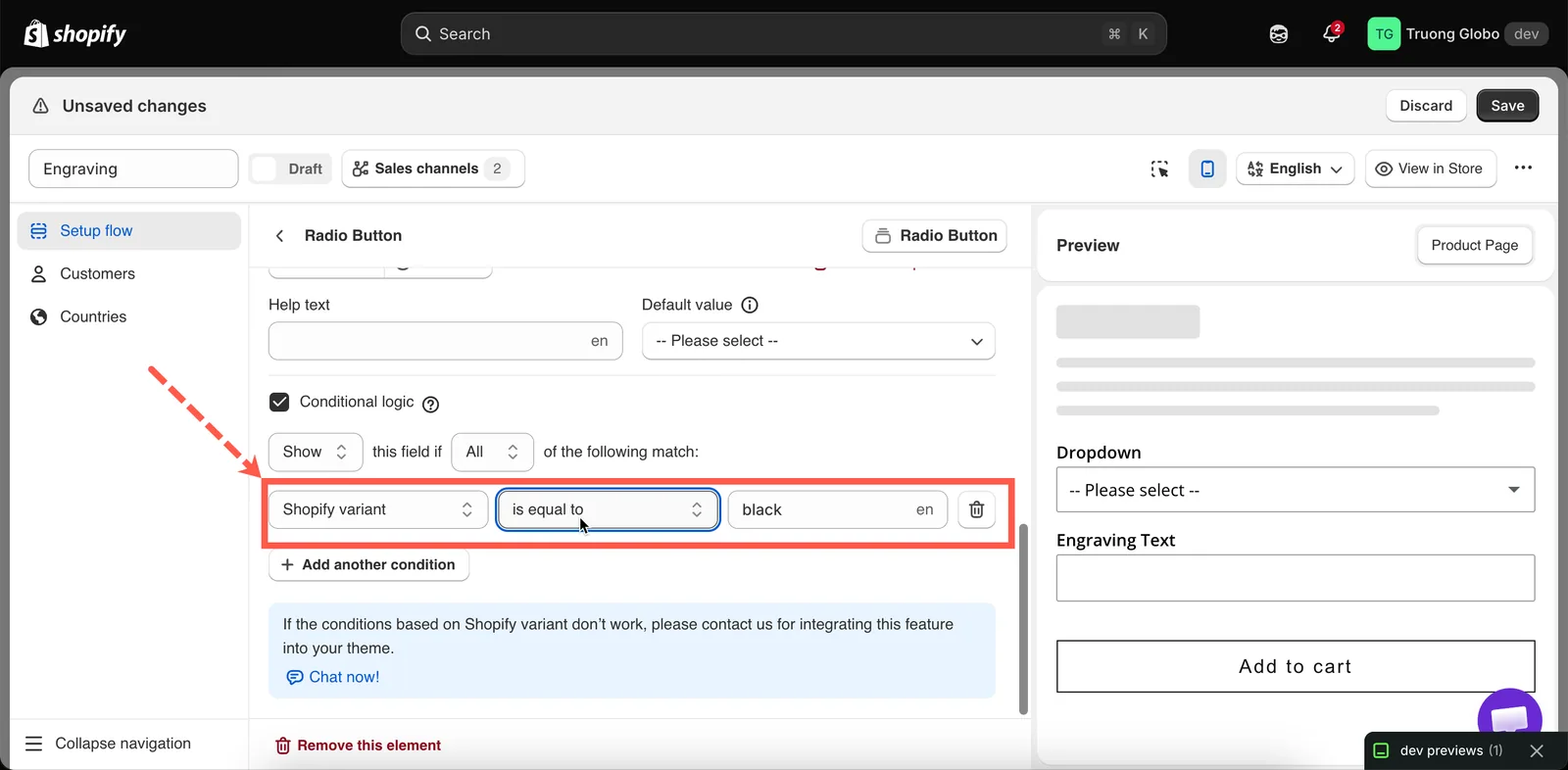
Il nome della variante si digita, non si sceglie, e il campo mostra in quale lingua lo stai digitando.
Prodotti con più dimensioni di variante
Un prodotto con Taglia e Colore ha nomi di variante che combinano entrambi i valori, di solito nella forma Large / Silver.
| Vuoi | Condizione |
|---|---|
| Solo la variante Large Silver | è uguale a — Large / Silver |
| Tutte le varianti Silver, qualunque sia la taglia | contiene — Silver |
| Tutte le varianti Large, qualunque sia il colore | contiene — Large |
| Tutto tranne Silver | non contiene — Silver |
| Le varianti il cui nome inizia con Large | inizia con — Large |
Nomi delle varianti tradotti
I nomi delle varianti sono testo, quindi vengono tradotti. Un cliente sul tuo negozio online in francese vede il nome della variante in francese, e la condizione ha bisogno del testo in francese per corrispondere. Per questo il campo del valore mostra come suffisso la lingua corrente del negozio online.
La condizione memorizza un valore per lingua, quindi:
- Digita il nome della variante nella lingua principale del negozio online.
- Cambia lingua con il controllo nell’intestazione del builder e inserisci di nuovo lo stesso nome di variante in quella lingua.
- Ripeti per ogni lingua del negozio online, poi fai un test su ciascuna versione del negozio.
Consulta Tradurre il contenuto delle opzioni.
Perché dipende dal tuo tema
Per leggere la variante selezionata, l’app deve leggere il selettore di varianti del tuo tema, e ogni tema lo costruisce in modo diverso. L’app supporta un’ampia gamma di temi.
Su un tema che l’app non riesce a leggere, la condizione non corrisponde mai. L’opzione viene quindi sempre mostrata o mai mostrata, a seconda dell’azione selezionata.
Condizione sulla variante o set di opzioni separato?
In alcuni casi, un set di opzioni separato è una soluzione migliore di una condizione.
| Situazione | Approccio migliore |
|---|---|
| Una o due opzioni cambiano in base alla variante | Condizioni sulle varianti |
| Quasi tutto il modulo cambia in base alla variante | Due set di opzioni, assegnati a prodotti diversi tramite tag: consulta Assegna ai prodotti |
| La variante è in realtà un’opzione del prodotto, non una variante | Spostala nell’app come opzione vera e propria e libera la variante Shopify |
| Hai superato il limite di varianti di Shopify | È proprio lo scopo di questa app: sostituisci le varianti con le opzioni |
Note
- Richiede il livello avanzato della logica condizionale.
- Il valore si digita, non si seleziona. L’app non può elencare le varianti di un prodotto a cui il set di opzioni non è ancora stato applicato.
- La corrispondenza è esatta e specifica per lingua.
- L’anteprima del builder non può valutare le condizioni sulle varianti. Fai sempre un test con Visualizza nel negozio.
- Se rinomini una variante in Shopify, tutte le condizioni che vi fanno riferimento smettono di corrispondere. Controlla i set di opzioni dopo aver rinominato una variante.
- Una condizione legge un solo nome di variante. Per più varianti, aggiungi più condizioni con la corrispondenza Almeno una, oppure usa contiene con una parte del nome che hanno in comune.
Questa pagina ti è stata utile?
Grazie per il feedback! Dicci cosa mancava
Segnala un problema