
Shopifyバリエーションに基づく条件
顧客が選択したShopifyバリエーションに応じてオプションを表示・非表示にする方法と、うまく動作しない場合の確認事項を説明します。
条件付きロジックは通常、アプリ自身のオプションを参照します。顧客が商品ページで選択したShopifyバリエーション(商品自体に定義されているサイズ、カラー、素材など)を参照することもできます。
例:
- 商品のメタル製のバージョンにのみ、刻印のオプションを表示する。
- ワイドフィットのサイズにのみ、靴の幅のオプションを表示する。
- 特大サイズのフレームにのみ、警告を表示する。
用途
商品のバリエーションとアプリのオプションは、別々の仕組みです。バリエーションはShopifyのもので、独自の価格と在庫を持ちます。オプションは、アプリが商品に追加するものです。
バリエーションの条件は、この2つをつなぎます。
| 実現したいこと | 理由 |
|---|---|
| メタル製のバージョンにのみ刻印を用意する | 布製のものには刻印できないため |
| ワイドフィットのサイズにのみ靴の幅を選べるようにする | ほかのサイズでは意味がないため |
| 最大サイズにのみ、制作期間が長くなる旨の注記を表示する | そのサイズだけが受注生産のため |
| 素材ごとに異なるカラーの選択肢を用意する | 素材によってカラーパレットが異なるため |
| 1つのバリエーションにのみ警告を表示する | そのバリエーションにだけ制約があるため |
始める前に
- 条件付きロジックのAdvancedレベルが必要です。ほかのプランでも、ソースとしてShopifyバリエーションを選択することはできますが、演算子と値のフィールドはロックされます。プランを比較するをご覧ください。
- Shopify管理画面で商品に表示されているとおりの、正確なバリエーション名を確認しておきます。
- テストに使える商品ページを用意します。ビルダーのプレビューではバリエーションが選択されていないため、バリエーションの条件を評価できません。
手順
-
Shopifyで正確なバリエーション名を確認する
Shopify管理画面で商品を開き、大文字・小文字、スペース、句読点を含めてバリエーション名を正確に控えます。商品のバリエーションの軸が1つだけの場合、名前はその値になります(例:
Silver、Large、Oak)。 -
表示・非表示にしたいオプションで条件付きロジックをオンにし、Shopifyバリエーションを選択する
ルールは、表示を制御するオプションに設定します。Shopifyバリエーションは、ソースのドロップダウンで自分のオプションより上、一番最初に表示されます。
-
演算子を選び、バリエーション名を入力する
バリエーションの条件では、テキストの演算子を使います。等しい、等しくない、で始まる、で終わる、含む、含まないに加えて、文字数の演算子も使用できます。特定の1つのバリエーションには等しいを、名前が複数の要素で構成されていて、そのうちの1つだけを判定したい場合は含むを使います。
オプションセットがどの商品に適用されるかをアプリが知ることはできないため、値はドロップダウンではなくテキストフィールドになっています。
フィールドの末尾には、現在のストアフロントの言語が表示されます。ストアを翻訳している場合はこれが重要です。下記の翻訳されたバリエーション名をご覧ください。
-
実際の商品ページでテストする
ストアで表示を選択し、バリエーションを切り替えて、オプションが期待どおりに表示・非表示になることを確認します。
この手順は必須です。ビルダーのプレビューではバリエーションが選択されていないため、バリエーションの条件をテストできません。
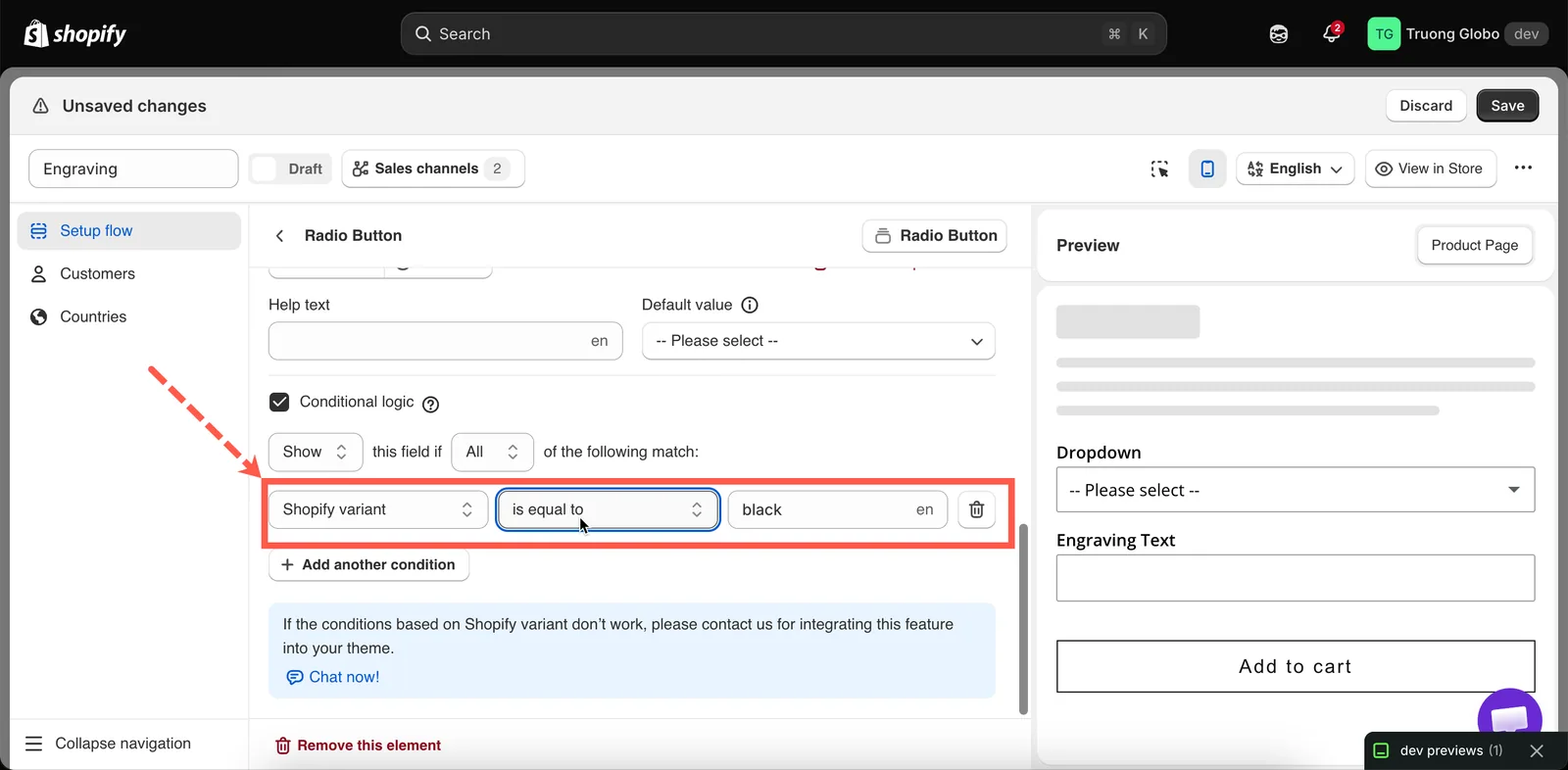
バリエーション名は選択ではなく入力します。フィールドには、入力している言語が表示されます。
バリエーションの軸が複数ある商品
サイズとカラーの両方を持つ商品では、バリエーション名が両方の値を組み合わせたものになります。通常はLarge / Silverのような形式です。
| 実現したいこと | 条件 |
|---|---|
| Large Silverのバリエーションのみ | 等しい — Large / Silver |
| サイズを問わず、すべてのSilverのバリエーション | 含む — Silver |
| カラーを問わず、すべてのLargeのバリエーション | 含む — Large |
| Silver以外すべて | 含まない — Silver |
| 名前がLargeで始まるバリエーション | で始まる — Large |
翻訳されたバリエーション名
バリエーション名はテキストなので、翻訳されます。フランス語のストアフロントを見ている顧客にはフランス語のバリエーション名が表示されるため、条件にもフランス語のテキストを指定しないと一致しません。値のフィールドの末尾に現在のストアフロントの言語が表示されるのは、このためです。
条件には言語ごとに1つの値が保存されます。そのため、次のように設定します。
- ストアフロントのメイン言語でバリエーション名を入力します。
- ビルダーのヘッダーにある切り替えで言語を変更し、同じバリエーション名をその言語で入力し直します。
- すべてのストアフロントの言語について繰り返し、それぞれのストアフロントでテストします。
オプションのコンテンツを翻訳するをご覧ください。
テーマによって動作が変わる理由
選択されたバリエーションを読み取るには、アプリがテーマのバリエーションピッカーを読み取る必要がありますが、その作りはテーマによって異なります。アプリは幅広いテーマに対応しています。
アプリが読み取れないテーマでは、条件は一致しません。その場合、選択したアクションに応じて、オプションは常に表示されるか、まったく表示されなくなります。
バリエーションの条件と別のオプションセット、どちらを使うか
場合によっては、条件よりも別のオプションセットを用意するほうが適しています。
| 状況 | 適した方法 |
|---|---|
| バリエーションによって異なるオプションが1〜2個 | バリエーションの条件 |
| バリエーションによってフォームのほぼ全体が異なる | タグで別々の商品を対象にした2つのオプションセット。商品に割り当てるをご覧ください |
| そのバリエーションが実際にはバリエーションではなく、商品のオプションである | アプリに本来のオプションとして移し、Shopifyのバリエーションを空ける |
| Shopifyのバリエーション数の上限を超えている | それこそがこのアプリの用途です。バリエーションをオプションに置き換えてください |
注意事項
- 条件付きロジックのAdvancedレベルが必要です。
- 値は選択ではなく入力します。オプションセットがまだ適用されていない商品のバリエーションを、アプリが一覧表示することはできません。
- 一致は完全一致で、言語ごとに判定されます。
- ビルダーのプレビューでは、バリエーションの条件を評価できません。必ずストアで表示でテストしてください。
- Shopifyでバリエーション名を変更すると、それを参照しているすべての条件が一致しなくなります。バリエーション名を変更したあとは、オプションセットを確認してください。
- 1つの条件で読み取れるバリエーション名は1つです。複数のバリエーションを対象にするには、いずれかの一致モードで複数の条件を追加するか、共通する名前の一部を指定して含むを使います。
このページは役に立ちましたか?
フィードバックありがとうございます。 足りなかった情報を教える
問題を報告