
Condiciones basadas en variantes de Shopify
Muestra u oculta opciones según la variante de Shopify que seleccionó el cliente: cómo configurarlo y qué revisar cuando no funciona.
Normalmente, la lógica condicional lee las opciones de la propia app. También puede leer la variante de Shopify que seleccionó el cliente en la página de producto, como la talla, el color o el material definidos en el propio producto.
Por ejemplo:
- Muestra las opciones de grabado solo en la versión de metal de un producto.
- Muestra las opciones de ancho de calzado solo para las tallas de horma ancha.
- Muestra una advertencia solo en el marco extragrande.
Para qué sirve
Las variantes de producto y las opciones de la app son dos sistemas separados. Las variantes pertenecen a Shopify y tienen sus propios precios e inventario. Las opciones las agrega la app encima del producto.
Una condición de variante conecta ambos.
| Quieres | Porque |
|---|---|
| Grabado solo en la versión de metal | No puedes grabar la de tela |
| Elegir el ancho del calzado solo en las tallas de horma ancha | No tiene sentido en las demás |
| Una nota de plazo de producción más largo solo en la talla más grande | Solo esa se fabrica por encargo |
| Un conjunto de colores distinto para cada material | Tus paletas varían según el material |
| Una advertencia solo en una variante | Tiene una limitación que las demás no tienen |
Antes de empezar
- Esto requiere el nivel avanzado de lógica condicional. En otros planes puedes seleccionar Variante de Shopify como origen, pero los campos de operador y valor están bloqueados. Consulta Comparar planes.
- Conoce el nombre exacto de la variante tal como aparece en tu producto en el panel de control de Shopify.
- Ten una página de producto para hacer pruebas. La vista previa del creador no puede evaluar condiciones de variante, porque allí no hay ninguna variante seleccionada.
Pasos
-
Busca el nombre exacto de la variante en Shopify
Abre el producto en el panel de control de Shopify y anota el nombre de la variante exactamente, incluidas las mayúsculas, los espacios y la puntuación. Cuando un producto tiene una sola dimensión de variante, el nombre es ese valor, por ejemplo
Silver,LargeuOak. -
En la opción que quieres mostrar u ocultar, activa Lógica condicional y elige Variante de Shopify
La regla va en la opción cuya visibilidad controlas. Variante de Shopify es la primera entrada del menú desplegable de origen, encima de tus propias opciones.
-
Elige un operador y escribe el nombre de la variante
Las condiciones de variante usan los operadores de texto: es igual a, no es igual a, comienza con, termina con, contiene, no contiene, además de los de recuento de caracteres. Usa es igual a para una variante concreta y contiene cuando el nombre tiene varias partes y solo te interesa una.
El valor es un campo de texto en lugar de un menú desplegable, porque la app no puede saber a qué productos se aplicará el conjunto de opciones.
El campo muestra como sufijo el idioma actual de tu tienda online. Esto es importante si tu tienda está traducida. Consulta Nombres de variantes traducidos más abajo.
-
Haz la prueba en una página de producto real
Selecciona Ver en la tienda, cambia de variante y comprueba que la opción se muestra y se oculta como esperas.
Este paso es obligatorio. La vista previa del creador no puede probar condiciones de variante, porque allí no hay ninguna variante seleccionada.
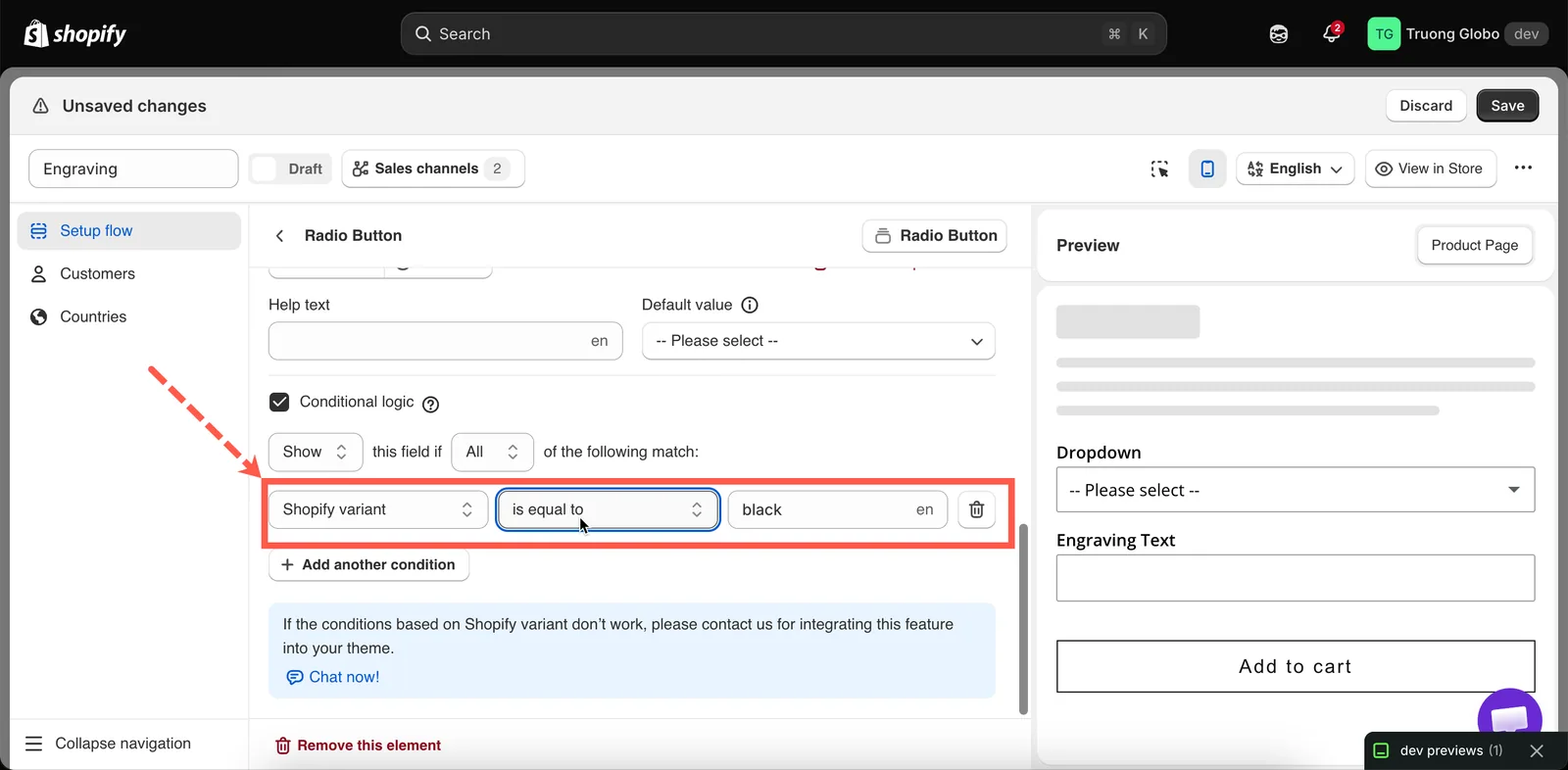
El nombre de la variante se escribe, no se elige, y el campo muestra en qué idioma lo escribes.
Productos con varias dimensiones de variante
Un producto con Talla y Color tiene nombres de variante que combinan ambos valores, normalmente con el formato Large / Silver.
| Quieres | Condición |
|---|---|
| Solo la variante Large Silver | es igual a — Large / Silver |
| Todas las variantes Silver, sea cual sea la talla | contiene — Silver |
| Todas las variantes Large, sea cual sea el color | contiene — Large |
| Todo excepto Silver | no contiene — Silver |
| Variantes cuyo nombre empieza por Large | comienza con — Large |
Nombres de variantes traducidos
Los nombres de variante son texto, así que se traducen. Un cliente en tu tienda online en francés ve el nombre de la variante en francés, y la condición necesita el texto en francés para coincidir. Por eso el campo de valor muestra como sufijo el idioma actual de tu tienda online.
La condición guarda un valor por idioma, así que:
- Escribe el nombre de la variante en el idioma principal de tu tienda online.
- Cambia de idioma con el control del encabezado del creador y vuelve a escribir el mismo nombre de variante en ese idioma.
- Repite el proceso para cada idioma de la tienda online y haz la prueba en cada una.
Consulta Traducir el contenido de las opciones.
Por qué depende de tu tema
Para leer la variante seleccionada, la app tiene que leer el selector de variantes de tu tema, y cada tema lo crea de forma distinta. La app es compatible con una gran variedad de temas.
En un tema que la app no puede leer, la condición nunca coincide. Entonces la opción se muestra siempre o no se muestra nunca, según la acción que seleccionaste.
¿Condición de variante o un conjunto de opciones aparte?
En algunos casos, un conjunto de opciones aparte es mejor solución que una condición.
| Situación | Mejor enfoque |
|---|---|
| Una o dos opciones varían según la variante | Condiciones de variante |
| Casi todo el formulario varía según la variante | Dos conjuntos de opciones, dirigidos a productos distintos por etiqueta; consulta Asignar a productos |
| La variante es en realidad una opción de producto, no una variante | Pásala a la app como una opción real y libera la variante de Shopify |
| Superaste el límite de variantes de Shopify | Para eso existe esta app: sustituye las variantes por opciones |
Notas
- Requiere el nivel avanzado de lógica condicional.
- El valor se escribe, no se selecciona. La app no puede enumerar las variantes de un producto al que todavía no se aplicó el conjunto de opciones.
- La coincidencia es exacta y depende del idioma.
- La vista previa del creador no puede evaluar condiciones de variante. Haz siempre la prueba con Ver en la tienda.
- Si cambias el nombre de una variante en Shopify, todas las condiciones que hacen referencia a ella dejan de coincidir. Revisa tus conjuntos de opciones después de cambiar el nombre de una variante.
- Una condición lee un nombre de variante. Para varias variantes, agrega varias condiciones con la coincidencia Al menos una, o usa contiene con una parte del nombre que tengan en común.
¿Te ha sido útil?
¡Gracias por tu opinión! Cuéntanos qué faltaba
Informar de un problema