
Betingelser basert på Shopify-varianter
Vis eller skjul alternativer basert på Shopify-varianten kunden har valgt – hvordan du setter det opp, og hva du bør sjekke når det ikke fungerer.
Betinget logikk leser vanligvis appens egne alternativer. Den kan også lese Shopify-varianten kunden valgte på produktsiden, for eksempel størrelsen, fargen eller materialet som er definert på selve produktet.
For eksempel:
- Vis graveringsalternativer bare på metallversjonen av et produkt.
- Vis alternativer for skobredde bare for størrelser med bred passform.
- Vis en advarsel bare på den ekstra store rammen.
Hva dette er til
Produktvarianter og appalternativer er to separate systemer. Varianter hører til Shopify og har egne priser og eget lager. Alternativer legges til av appen i tillegg til produktet.
En variantbetingelse kobler de to sammen.
| Du vil ha | Fordi |
|---|---|
| Gravering bare på metallversjonen | Du kan ikke gravere den i stoff |
| Valg av skobredde bare på størrelser med bred passform | Det gir ingen mening på de andre |
| En merknad om lengre leveringstid bare på den største størrelsen | Bare den lages på bestilling |
| Et eget sett med farger per materiale | Fargepalettene dine varierer med materialet |
| En advarsel bare på én variant | Den har en begrensning som de andre ikke har |
Før du begynner
- Dette krever det avanserte nivået av betinget logikk. På andre abonnementer kan du velge Shopify-variant som kilde, men feltene for operator og verdi er låst. Se Sammenlign abonnementer.
- Du må vite det eksakte variantnavnet slik det står på produktet i Shopify-administratoren.
- Du har en produktside å teste på. Forhåndsvisningen i byggeverktøyet kan ikke evaluere variantbetingelser, fordi ingen variant er valgt der.
Fremgangsmåte
-
Finn det eksakte variantnavnet i Shopify
Åpne produktet i Shopify-administratoren og noter variantnavnet nøyaktig, inkludert store og små bokstaver, mellomrom og tegnsetting. Når et produkt har én variantdimensjon, er navnet den verdien, for eksempel
Silver,LargeellerOak. -
Slå på Betinget logikk på alternativet du vil vise eller skjule, og velg Shopify-variant
Regelen legges på alternativet hvis synlighet du styrer. Shopify-variant er den første oppføringen i rullegardinmenyen for kilde, over dine egne alternativer.
-
Velg en operator og skriv inn variantnavnet
Variantbetingelser bruker tekstoperatorene: er lik, er ikke lik, begynner med, slutter med, inneholder, inneholder ikke, i tillegg til operatorene for antall tegn. Bruk er lik for én bestemt variant, og inneholder når navnet har flere deler og du bare bryr deg om én av dem.
Verdien er et tekstfelt og ikke en rullegardinmeny, fordi appen ikke kan vite hvilke produkter alternativsettet vil bli brukt på.
Feltet viser gjeldende språk i nettbutikken som suffiks. Dette er viktig hvis butikken din er oversatt. Se Oversatte variantnavn nedenfor.
-
Test på en ekte produktside
Velg Vis i butikken, bytt deretter mellom variantene og sjekk at alternativet vises og skjules som forventet.
Dette trinnet er nødvendig. Forhåndsvisningen i byggeverktøyet kan ikke teste variantbetingelser, fordi ingen variant er valgt der.
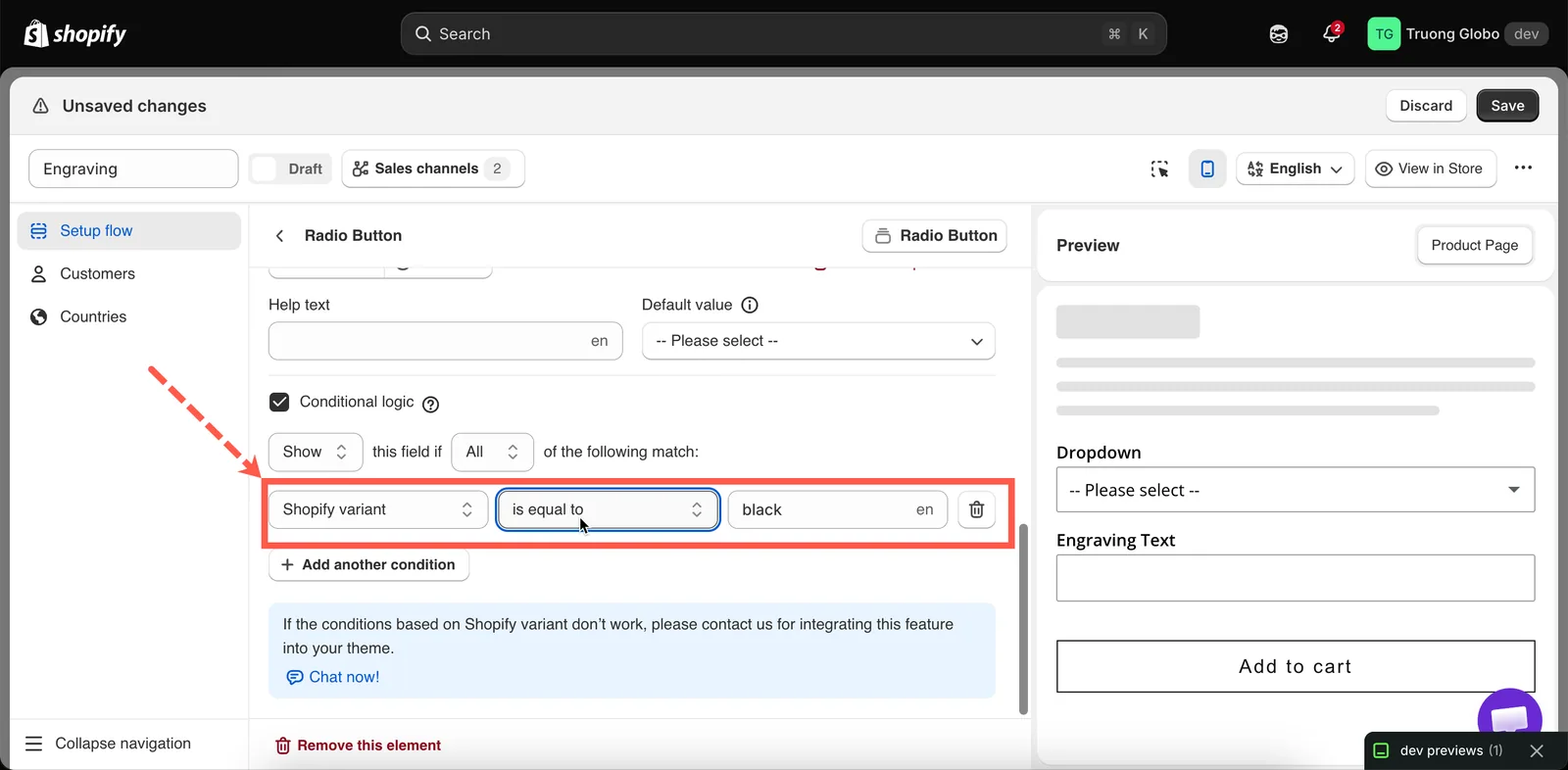
Variantnavnet skrives inn, det velges ikke – og feltet viser hvilket språk du skriver det på.
Produkter med flere variantdimensjoner
Et produkt med både Størrelse og Farge har variantnavn som kombinerer begge verdiene, vanligvis i formen Large / Silver.
| Du vil ha | Betingelse |
|---|---|
| Bare varianten Large Silver | er lik – Large / Silver |
| Alle Silver-varianter, uansett størrelse | inneholder – Silver |
| Alle Large-varianter, uansett farge | inneholder – Large |
| Alt unntatt Silver | inneholder ikke – Silver |
| Varianter der navnet begynner med Large | begynner med – Large |
Oversatte variantnavn
Variantnavn er tekst, så de blir oversatt. En kunde i den franske nettbutikken din ser det franske variantnavnet, og betingelsen trenger den franske teksten for å samsvare med det. Derfor viser verdifeltet gjeldende språk i nettbutikken som suffiks.
Betingelsen lagrer én verdi per språk, så:
- Skriv inn variantnavnet på hovedspråket i nettbutikken din.
- Bytt språk med kontrollen i toppfeltet i byggeverktøyet, og skriv inn det samme variantnavnet på det språket.
- Gjenta for hvert språk i nettbutikken, og test deretter i hver nettbutikk.
Se Oversett alternativinnhold.
Hvorfor dette avhenger av temaet ditt
For å lese den valgte varianten må appen lese variantvelgeren i temaet ditt, og temaer bygger disse på ulike måter. Appen støtter et bredt utvalg av temaer.
På et tema appen ikke kan lese, slår betingelsen aldri til. Alternativet vises da alltid eller aldri, avhengig av handlingen du har valgt.
Variantbetingelse eller et eget alternativsett?
I noen tilfeller er et eget alternativsett en bedre løsning enn en betingelse.
| Situasjon | Bedre fremgangsmåte |
|---|---|
| Ett eller to alternativer varierer med varianten | Variantbetingelser |
| Nesten hele skjemaet varierer med varianten | To alternativsett, rettet mot ulike produkter med tagg – se Tilordne til produkter |
| Varianten er egentlig et produktalternativ, ikke en variant | Flytt den inn i appen som et ekte alternativ, og frigjør Shopify-varianten |
| Du har passert Shopifys variantgrense | Det er nettopp dette appen er til for – erstatt varianter med alternativer |
Merknader
- Krever det avanserte nivået av betinget logikk.
- Verdien skrives inn, den velges ikke. Appen kan ikke liste opp variantene til et produkt som alternativsettet ennå ikke er brukt på.
- Samsvaret er eksakt og språkspesifikt.
- Forhåndsvisningen i byggeverktøyet kan ikke evaluere variantbetingelser. Test alltid med Vis i butikken.
- Hvis du gir en variant nytt navn i Shopify, slutter alle betingelser som viser til den, å samsvare. Sjekk alternativsettene dine etter at du har gitt en variant nytt navn.
- Én betingelse leser ett variantnavn. For flere varianter legger du til flere betingelser med samsvar på Minst én, eller bruker inneholder med en del av navnet som de har felles.
Var dette nyttig?
Takk for tilbakemeldingen! Fortell oss hva som manglet
Rapporter et problem