
Warunki oparte na wariantach Shopify
Pokazuj lub ukrywaj opcje na podstawie wariantu Shopify wybranego przez klienta — jak to skonfigurować i co sprawdzić, gdy nie działa.
Logika warunkowa zwykle odczytuje opcje samej aplikacji. Może też odczytać wariant Shopify wybrany przez klienta na stronie produktu, np. rozmiar, kolor lub materiał zdefiniowany w samym produkcie.
Na przykład:
- Pokaż opcje grawerunku tylko w metalowej wersji produktu.
- Pokaż opcje szerokości buta tylko dla rozmiarów o szerokim kroju.
- Pokaż ostrzeżenie tylko przy największej ramie.
Do czego to służy
Warianty produktu i opcje aplikacji to dwa osobne systemy. Warianty należą do Shopify i mają własne ceny oraz stany magazynowe. Opcje dodaje aplikacja na wierzchu produktu.
Warunek wariantu łączy te dwa systemy.
| Chcesz | Ponieważ |
|---|---|
| Grawerunek tylko w wersji metalowej | Nie da się grawerować wersji z tkaniny |
| Wybór szerokości buta tylko dla rozmiarów o szerokim kroju | W pozostałych nie ma to sensu |
| Informację o dłuższym czasie realizacji tylko przy największym rozmiarze | Tylko ten rozmiar jest robiony na zamówienie |
| Inny zestaw kolorów dla każdego materiału | Twoje palety różnią się w zależności od materiału |
| Ostrzeżenie tylko przy jednym wariancie | Ma ograniczenie, którego nie mają pozostałe |
Zanim zaczniesz
- Wymaga to zaawansowanego poziomu logiki warunkowej. W innych planach możesz wybrać Wariant Shopify jako źródło, ale pola operatora i wartości są zablokowane. Zobacz Porównanie planów.
- Musisz znać dokładną nazwę wariantu, taką jak w produkcie w panelu administracyjnym Shopify.
- Potrzebujesz strony produktu do testów. Podgląd w kreatorze nie może sprawdzić warunków wariantów, bo nie jest w nim wybrany żaden wariant.
Kroki
-
Znajdź dokładną nazwę wariantu w Shopify
Otwórz produkt w panelu administracyjnym Shopify i zanotuj nazwę wariantu dokładnie, z wielkością liter, spacjami i interpunkcją. Gdy produkt ma jeden wymiar wariantu, nazwą jest ta wartość, np.
Silver,LargelubOak. -
W opcji, którą chcesz pokazać lub ukryć, włącz Logikę warunkową i wybierz Wariant Shopify
Reguła trafia do opcji, której widoczność kontrolujesz. Wariant Shopify to pierwsza pozycja na liście rozwijanej źródła, nad Twoimi opcjami.
-
Wybierz operator i wpisz nazwę wariantu
Warunki wariantów używają operatorów tekstowych: jest równe, nie jest równe, zaczyna się od, kończy się na, zawiera, nie zawiera, a także operatorów liczby znaków. Użyj jest równe dla jednego konkretnego wariantu, a zawiera, gdy nazwa ma kilka części i liczy się tylko jedna z nich.
Wartość to pole tekstowe, a nie lista rozwijana, bo aplikacja nie może wiedzieć, do jakich produktów zostanie przypisany zestaw opcji.
Pole wyświetla bieżący język sklepu jako przyrostek. Ma to znaczenie, jeśli Twój sklep jest przetłumaczony. Zobacz Przetłumaczone nazwy wariantów poniżej.
-
Przetestuj na prawdziwej stronie produktu
Wybierz Zobacz w sklepie, a potem przełączaj warianty i sprawdź, czy opcja pokazuje się i ukrywa zgodnie z oczekiwaniami.
Ten krok jest wymagany. Podgląd w kreatorze nie może testować warunków wariantów, bo nie jest w nim wybrany żaden wariant.
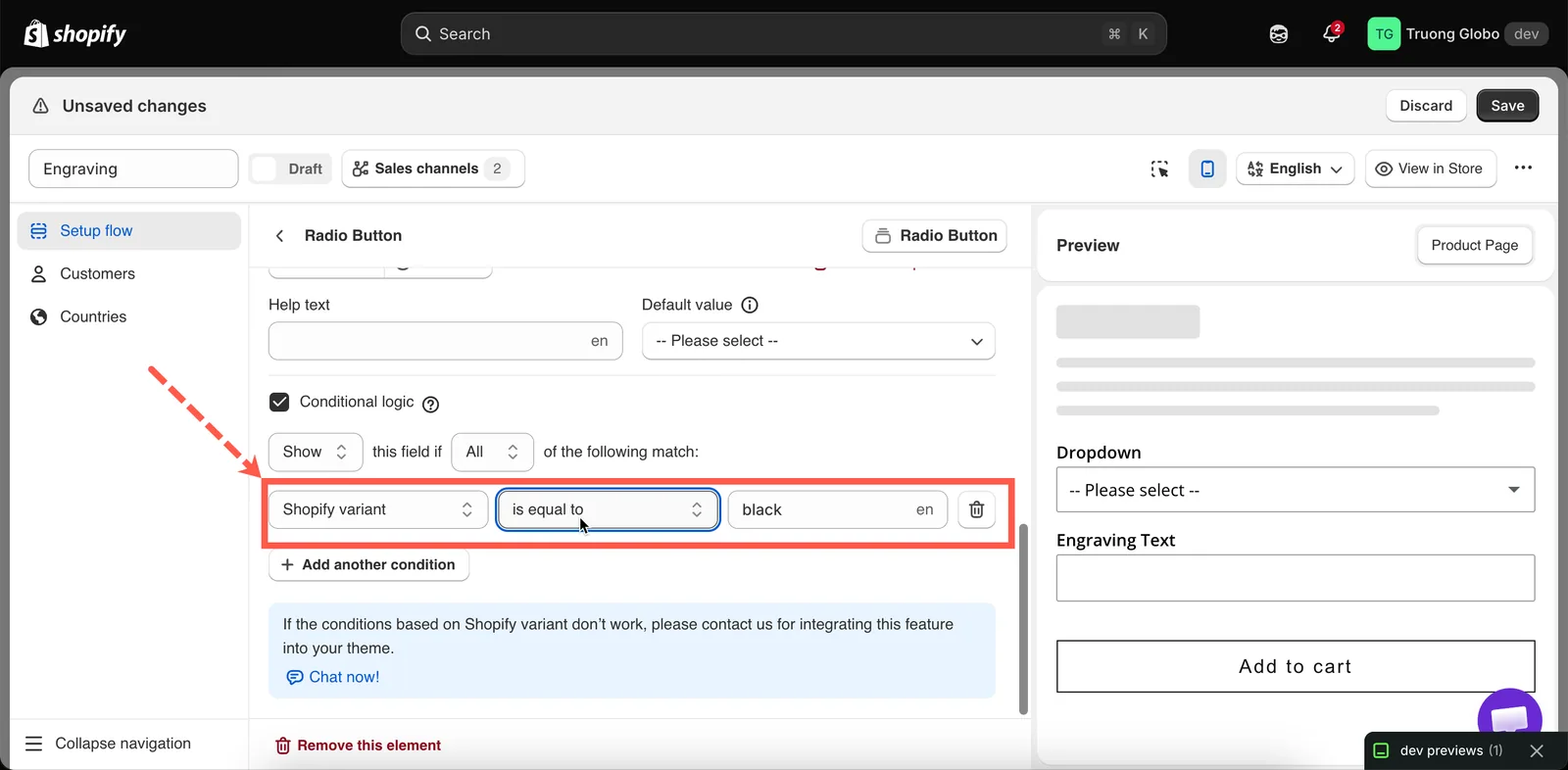
Nazwę wariantu się wpisuje, a nie wybiera — a pole pokazuje, w jakim języku ją wpisujesz.
Produkty z kilkoma wymiarami wariantów
Produkt z Rozmiarem i Kolorem ma nazwy wariantów łączące obie wartości, zwykle w postaci Large / Silver.
| Chcesz | Warunek |
|---|---|
| Tylko wariant Large Silver | jest równe — Large / Silver |
| Każdy wariant Silver, niezależnie od rozmiaru | zawiera — Silver |
| Każdy wariant Large, niezależnie od koloru | zawiera — Large |
| Wszystko oprócz Silver | nie zawiera — Silver |
| Warianty, których nazwa zaczyna się od Large | zaczyna się od — Large |
Przetłumaczone nazwy wariantów
Nazwy wariantów to tekst, więc są tłumaczone. Klient w Twoim francuskim sklepie widzi francuską nazwę wariantu i warunek potrzebuje francuskiego tekstu, aby ją dopasować. Dlatego pole wartości wyświetla bieżący język sklepu jako przyrostek.
Warunek przechowuje jedną wartość dla każdego języka, więc:
- Wpisz nazwę wariantu w głównym języku sklepu.
- Zmień język przełącznikiem w nagłówku kreatora i wpisz tę samą nazwę wariantu w tym języku.
- Powtórz to dla każdego języka sklepu, a potem przetestuj w każdej wersji sklepu.
Zobacz Tłumaczenie treści opcji.
Dlaczego to zależy od motywu
Aby odczytać wybrany wariant, aplikacja musi odczytać selektor wariantów Twojego motywu, a motywy budują go na różne sposoby. Aplikacja obsługuje szeroką gamę motywów.
W motywie, którego aplikacja nie potrafi odczytać, warunek nigdy nie pasuje. Opcja jest wtedy zawsze widoczna albo nigdy, zależnie od wybranego działania.
Warunek wariantu czy osobny zestaw opcji?
Czasem osobny zestaw opcji jest lepszym rozwiązaniem niż warunek.
| Sytuacja | Lepsze podejście |
|---|---|
| Jedna lub dwie opcje różnią się w zależności od wariantu | Warunki wariantów |
| Prawie cały formularz różni się w zależności od wariantu | Dwa zestawy opcji przypisane do różnych produktów według tagu — zobacz Przypisz do produktów |
| Wariant to w rzeczywistości opcja produktu, a nie wariant | Przenieś go do aplikacji jako prawdziwą opcję i zwolnij wariant Shopify |
| Przekroczyłeś limit wariantów Shopify | Do tego właśnie służy ta aplikacja — zastąp warianty opcjami |
Uwagi
- Wymaga zaawansowanego poziomu logiki warunkowej.
- Wartość się wpisuje, a nie wybiera. Aplikacja nie może wyświetlić wariantów produktu, do którego zestaw opcji nie został jeszcze przypisany.
- Dopasowanie jest dokładne i zależy od języka.
- Podgląd w kreatorze nie może sprawdzić warunków wariantów. Zawsze testuj przez Zobacz w sklepie.
- Jeśli zmienisz nazwę wariantu w Shopify, każdy warunek, który się do niego odwołuje, przestaje pasować. Po zmianie nazwy wariantu sprawdź swoje zestawy opcji.
- Jeden warunek odczytuje jedną nazwę wariantu. Dla kilku wariantów dodaj kilka warunków z dopasowaniem Dowolny lub użyj zawiera ze wspólną częścią nazwy.
Czy to było pomocne?
Dziękujemy za opinię! Powiedz nam, czego zabrakło
Zgłoś problem