
Conditions basées sur les variantes Shopify
Affichez ou masquez des options selon la variante Shopify sélectionnée par le client — comment le configurer, et quoi vérifier si cela ne fonctionne pas.
La logique conditionnelle lit normalement les options propres à l’app. Elle peut aussi lire la Variante Shopify sélectionnée par le client sur la page produit, comme la taille, la couleur ou la matière définie sur le produit lui-même.
Par exemple :
- Afficher les options de gravure uniquement sur la version en métal d’un produit.
- Afficher les options de largeur de chaussure uniquement pour les pointures larges.
- Afficher un avertissement uniquement sur le cadre extra-large.
À quoi cela sert
Les variantes de produit et les options de l’app sont deux systèmes distincts. Les variantes appartiennent à Shopify et ont leurs propres prix et leur propre stock. Les options sont ajoutées par l’app en complément du produit.
Une condition sur la variante relie les deux.
| Vous voulez | Parce que |
|---|---|
| La gravure uniquement sur la version en métal | Vous ne pouvez pas graver la version en tissu |
| Un choix de largeur de chaussure uniquement sur les pointures larges | Il n’a aucun sens sur les autres |
| Une remarque sur un délai de fabrication plus long uniquement sur la plus grande taille | Seule celle-ci est fabriquée sur commande |
| Un ensemble de couleurs différent selon la matière | Vos palettes varient selon la matière |
| Un avertissement sur une seule variante | Elle présente une limitation que les autres n’ont pas |
Avant de commencer
- Cela nécessite le niveau avancé de la logique conditionnelle. Avec les autres forfaits, vous pouvez sélectionner Variante Shopify comme source, mais les champs d’opérateur et de valeur sont verrouillés. Consultez Comparer les forfaits.
- Connaissez le nom exact de la variante tel qu’il apparaît sur votre produit dans l’interface administrateur Shopify.
- Disposez d’une page produit pour tester. L’aperçu de l’éditeur ne peut pas évaluer les conditions sur les variantes, car aucune variante n’y est sélectionnée.
Étapes
-
Trouvez le nom exact de la variante dans Shopify
Ouvrez le produit dans l’interface administrateur Shopify et notez le nom de la variante exactement, y compris les majuscules, les espaces et la ponctuation. Lorsqu’un produit n’a qu’une seule dimension de variante, le nom correspond à cette valeur, par exemple
Silver,LargeouOak. -
Sur l’option à afficher ou masquer, activez la Logique conditionnelle et choisissez Variante Shopify
La règle se place sur l’option dont vous contrôlez la visibilité. Variante Shopify est la première entrée de la liste déroulante de la source, au-dessus de vos propres options.
-
Choisissez un opérateur et saisissez le nom de la variante
Les conditions sur les variantes utilisent les opérateurs de texte : est égal à, n’est pas égal à, commence par, se termine par, contient, ne contient pas, ainsi que ceux portant sur le nombre de caractères. Utilisez est égal à pour une variante précise, et contient lorsque le nom comporte plusieurs parties et qu’une seule vous intéresse.
La valeur est un champ de texte plutôt qu’une liste déroulante, car l’app ne peut pas savoir à quels produits l’ensemble d’options sera appliqué.
Le champ affiche la langue actuelle de votre boutique en ligne en suffixe. C’est important si votre boutique est traduite. Consultez Noms de variantes traduits ci-dessous.
-
Testez sur une vraie page produit
Sélectionnez Voir dans la boutique, puis passez d’une variante à l’autre et vérifiez que l’option s’affiche et se masque comme prévu.
Cette étape est obligatoire. L’aperçu de l’éditeur ne peut pas tester les conditions sur les variantes, car aucune variante n’y est sélectionnée.
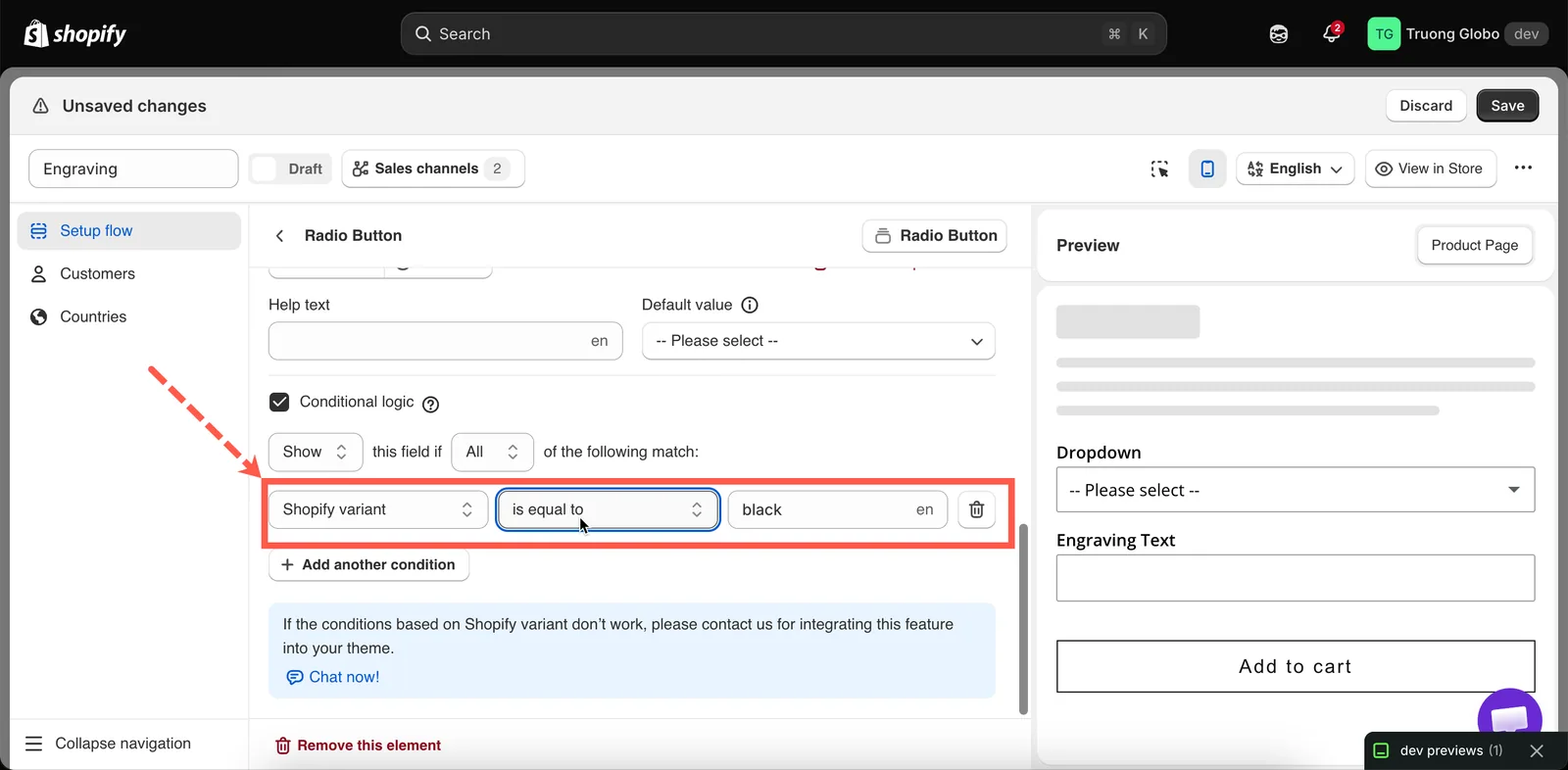
Le nom de la variante se saisit, il ne se choisit pas — et le champ indique dans quelle langue vous le saisissez.
Produits avec plusieurs dimensions de variantes
Un produit qui a à la fois une taille et une couleur possède des noms de variantes qui combinent les deux valeurs, généralement sous la forme Large / Silver.
| Vous voulez | Condition |
|---|---|
| Uniquement la variante Large Silver | est égal à — Large / Silver |
| Toutes les variantes Silver, quelle que soit la taille | contient — Silver |
| Toutes les variantes Large, quelle que soit la couleur | contient — Large |
| Tout sauf Silver | ne contient pas — Silver |
| Les variantes dont le nom commence par Large | commence par — Large |
Noms de variantes traduits
Les noms de variantes sont du texte : ils sont donc traduits. Un client sur votre boutique en ligne en français voit le nom de la variante en français, et la condition a besoin du texte français pour y correspondre. C’est pourquoi le champ de valeur affiche la langue actuelle de votre boutique en ligne en suffixe.
La condition enregistre une valeur par langue, donc :
- Saisissez le nom de la variante dans la langue principale de votre boutique en ligne.
- Changez de langue avec le sélecteur dans l’en-tête de l’éditeur, puis saisissez à nouveau le même nom de variante dans cette langue.
- Répétez l’opération pour chaque langue de la boutique en ligne, puis testez sur chaque boutique.
Consultez Traduire le contenu des options.
Pourquoi cela dépend de votre thème
Pour lire la variante sélectionnée, l’app doit lire le sélecteur de variantes de votre thème, et chaque thème le construit différemment. L’app prend en charge un large éventail de thèmes.
Sur un thème que l’app ne peut pas lire, la condition ne correspond jamais. L’option est alors toujours affichée ou jamais affichée, selon l’action que vous avez sélectionnée.
Condition sur la variante ou ensemble d’options distinct ?
Dans certains cas, un ensemble d’options distinct est une meilleure solution qu’une condition.
| Situation | Meilleure approche |
|---|---|
| Une ou deux options diffèrent selon la variante | Conditions sur les variantes |
| Presque tout le formulaire diffère selon la variante | Deux ensembles d’options, ciblant des produits différents par balise — consultez Attribuer à des produits |
| La variante est en réalité une option de produit, pas une variante | Transférez-la dans l’app en tant que véritable option, et libérez la variante Shopify |
| Vous avez dépassé la limite de variantes de Shopify | C’est précisément le rôle de cette app — remplacez les variantes par des options |
Remarques
- Nécessite le niveau avancé de la logique conditionnelle.
- La valeur se saisit, elle ne se sélectionne pas. L’app ne peut pas lister les variantes d’un produit auquel l’ensemble d’options n’a pas encore été appliqué.
- La correspondance est exacte et propre à chaque langue.
- L’aperçu de l’éditeur ne peut pas évaluer les conditions sur les variantes. Testez toujours avec Voir dans la boutique.
- Si vous renommez une variante dans Shopify, toutes les conditions qui y font référence cessent de correspondre. Vérifiez vos ensembles d’options après avoir renommé une variante.
- Une condition lit un seul nom de variante. Pour plusieurs variantes, ajoutez plusieurs conditions avec la correspondance Au moins une, ou utilisez contient avec une partie du nom qu’elles ont en commun.
Cette page vous a-t-elle aidé ?
Merci pour votre retour ! Dites-nous ce qui manquait
Signaler un problème