
Podmínky podle variant Shopify
Zobrazujte nebo skrývejte možnosti podle varianty Shopify, kterou zákazník zvolil – jak to nastavit a co zkontrolovat, když to nefunguje.
Podmíněná logika běžně čte vlastní možnosti aplikace. Umí ale číst i variantu Shopify, kterou zákazník zvolil na stránce produktu, například velikost, barvu nebo materiál definované přímo u produktu.
Například:
- Zobrazit možnosti gravírování jen u kovové verze produktu.
- Zobrazit možnosti šířky bot jen u širokých velikostí.
- Zobrazit upozornění jen u extra velkého rámu.
K čemu to slouží
Varianty produktu a možnosti aplikace jsou dva samostatné systémy. Varianty patří Shopify a mají vlastní ceny a zásoby. Možnosti přidává aplikace nad rámec produktu.
Podmínka podle varianty tyto dva systémy propojuje.
| Chcete | Protože |
|---|---|
| Gravírování jen u kovové verze | Látkovou verzi gravírovat nelze |
| Volbu šířky bot jen u širokých velikostí | U ostatních nemá smysl |
| Poznámku o delší dodací lhůtě jen u největší velikosti | Jen ta se vyrábí na zakázku |
| Jinou sadu barev pro každý materiál | Vaše palety se podle materiálu liší |
| Upozornění jen u jedné varianty | Má omezení, které ostatní nemají |
Než začnete
- Vyžaduje to pokročilou úroveň podmíněné logiky. V jiných tarifech můžete jako zdroj zvolit Varianta Shopify, ale pole operátoru a hodnoty jsou zamčená. Viz Porovnání tarifů.
- Znejte přesný název varianty tak, jak se zobrazuje u produktu v administraci Shopify.
- Máte stránku produktu, na které můžete testovat. Náhled v editoru nedokáže vyhodnotit podmínky podle variant, protože v něm není vybrána žádná varianta.
Postup
-
Najděte přesný název varianty v Shopify
Otevřete produkt v administraci Shopify a poznamenejte si název varianty přesně, včetně velkých písmen, mezer a interpunkce. Když má produkt jeden rozměr variant, název je tato hodnota, například
Silver,LargeneboOak. -
U možnosti, kterou chcete zobrazit nebo skrýt, zapněte Podmíněnou logiku a zvolte Varianta Shopify
Pravidlo patří k možnosti, jejíž viditelnost řídíte. Varianta Shopify je první položkou v rozbalovací nabídce zdroje, nad vašimi vlastními možnostmi.
-
Zvolte operátor a napište název varianty
Podmínky podle variant používají textové operátory: je rovno, není rovno, začíná na, končí na, obsahuje, neobsahuje a operátory počtu znaků. Pro jednu konkrétní variantu použijte je rovno, obsahuje použijte, když má název několik částí a zajímá vás jen jedna.
Hodnota je textové pole, nikoli rozbalovací nabídka, protože aplikace nemůže vědět, na které produkty se sada možností použije.
Pole jako příponu zobrazuje aktuální jazyk obchodu. To je důležité, pokud je váš obchod přeložený. Viz Přeložené názvy variant níže.
-
Otestujte na skutečné stránce produktu
Zvolte Zobrazit v obchodě, pak přepínejte mezi variantami a zkontrolujte, že se možnost zobrazuje a skrývá podle očekávání.
Tento krok je nezbytný. Náhled v editoru nedokáže otestovat podmínky podle variant, protože v něm není vybrána žádná varianta.
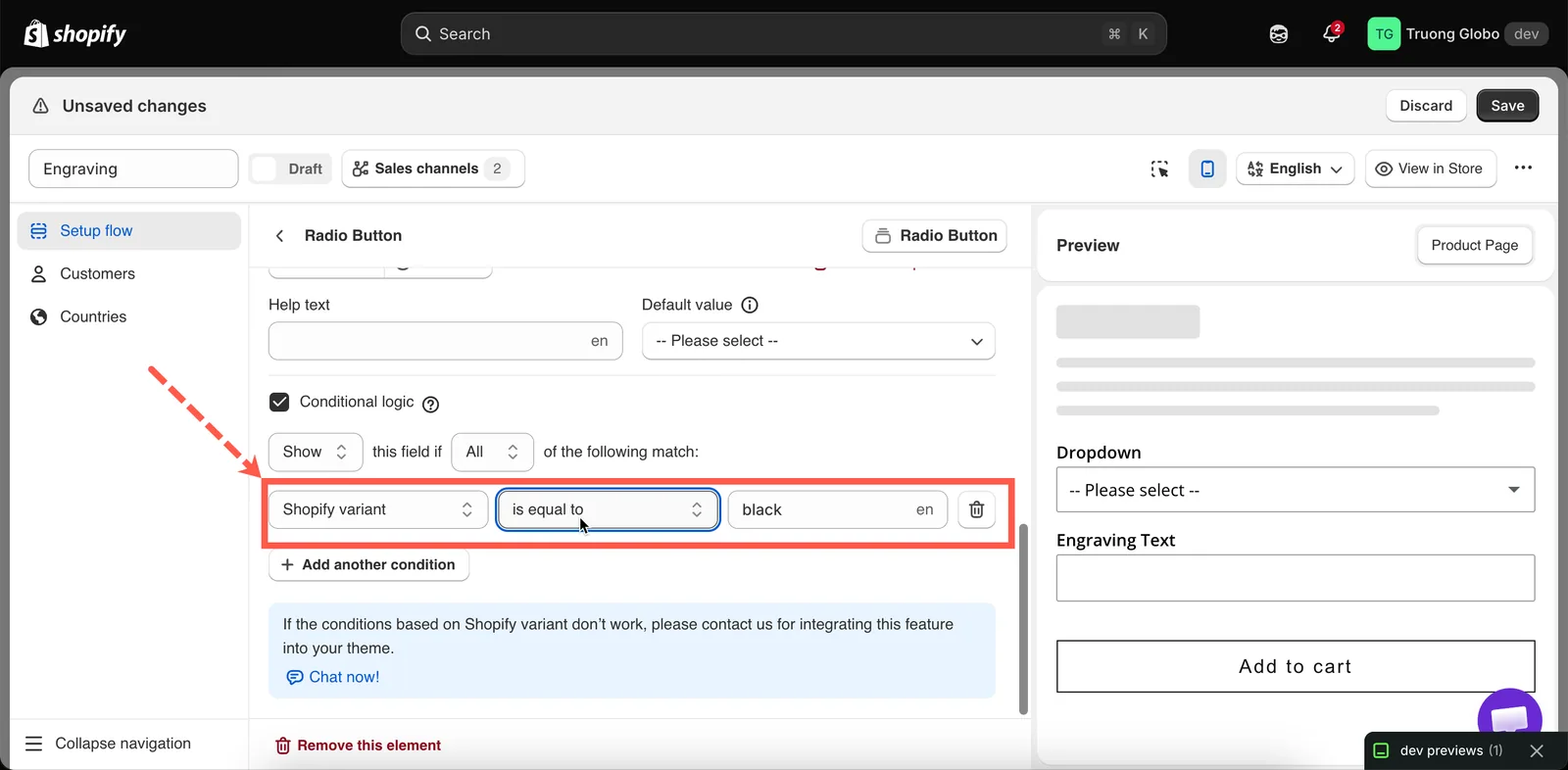
Název varianty se píše, nevybírá – a pole ukazuje, v jakém jazyce ho píšete.
Produkty s více rozměry variant
Produkt s velikostí i barvou má názvy variant, které kombinují obě hodnoty, obvykle ve tvaru Large / Silver.
| Chcete | Podmínka |
|---|---|
| Jen variantu Large Silver | je rovno — Large / Silver |
| Každou variantu Silver bez ohledu na velikost | obsahuje — Silver |
| Každou variantu Large bez ohledu na barvu | obsahuje — Large |
| Vše kromě Silver | neobsahuje — Silver |
| Varianty, jejichž název začíná na Large | začíná na — Large |
Přeložené názvy variant
Názvy variant jsou text, a proto se překládají. Zákazník ve vašem francouzském obchodě vidí francouzský název varianty a podmínka potřebuje francouzský text, aby mu odpovídala. Proto pole hodnoty zobrazuje aktuální jazyk obchodu jako příponu.
Podmínka ukládá jednu hodnotu pro každý jazyk, takže:
- Napište název varianty v primárním jazyce obchodu.
- Přepněte jazyk ovládacím prvkem v záhlaví editoru a zadejte stejný název varianty v tomto jazyce.
- Opakujte pro každý jazyk obchodu a pak otestujte v každé jazykové verzi obchodu.
Proč to závisí na vašem motivu
Ke zjištění zvolené varianty musí aplikace číst výběr variant ve vašem motivu a motivy ho sestavují různě. Aplikace podporuje širokou škálu motivů.
U motivu, který aplikace číst nedokáže, podmínka nikdy neodpovídá. Možnost se pak podle zvolené akce zobrazuje vždy, nebo nikdy.
Podmínka podle varianty, nebo samostatná sada možností?
V některých případech je samostatná sada možností lepším řešením než podmínka.
| Situace | Lepší přístup |
|---|---|
| Podle varianty se liší jedna nebo dvě možnosti | Podmínky podle variant |
| Podle varianty se liší téměř celý formulář | Dvě sady možností cílené na různé produkty podle štítku – viz Přiřazení k produktům |
| Varianta je ve skutečnosti možnost produktu, ne varianta | Přesuňte ji do aplikace jako skutečnou možnost a uvolněte variantu Shopify |
| Překročili jste limit variant Shopify | Právě k tomu tato aplikace slouží – nahraďte varianty možnostmi |
Poznámky
- Vyžaduje pokročilou úroveň podmíněné logiky.
- Hodnota se píše, nevybírá. Aplikace nemůže vypsat varianty produktu, na který ještě nebyla sada možností použita.
- Shoda je přesná a závislá na jazyce.
- Náhled v editoru nedokáže vyhodnotit podmínky podle variant. Vždy testujte pomocí Zobrazit v obchodě.
- Pokud variantu v Shopify přejmenujete, každá podmínka, která na ni odkazuje, přestane odpovídat. Po přejmenování varianty zkontrolujte své sady možností.
- Jedna podmínka čte jeden název varianty. Pro více variant přidejte několik podmínek se shodou Kterákoli, nebo použijte obsahuje s částí názvu, kterou sdílejí.
Pomohla vám tato stránka?
Děkujeme za zpětnou vazbu! Napište nám, co chybělo
Nahlásit problém