
Bedingungen auf Basis von Shopify-Varianten
Blenden Sie Optionen abhängig von der vom Kunden gewählten Shopify-Variante ein oder aus – so richten Sie es ein und das sollten Sie prüfen, wenn es nicht funktioniert.
Bedingte Logik liest normalerweise die eigenen Optionen der App. Sie kann aber auch die Shopify-Variante lesen, die der Kunde auf der Produktseite gewählt hat, etwa die Größe, Farbe oder das Material, die am Produkt selbst festgelegt sind.
Zum Beispiel:
- Gravuroptionen nur bei der Metallversion eines Produkts anzeigen.
- Optionen für die Schuhweite nur bei Größen mit weiter Passform anzeigen.
- Einen Warnhinweis nur beim extragroßen Rahmen anzeigen.
Wofür das gedacht ist
Produktvarianten und App-Optionen sind zwei getrennte Systeme. Varianten gehören zu Shopify und haben eigene Preise und einen eigenen Lagerbestand. Optionen werden von der App zusätzlich zum Produkt hinzugefügt.
Eine Variantenbedingung verbindet beides.
| Sie möchten | Weil |
|---|---|
| Eine Gravur nur bei der Metallversion | Sie die Stoffversion nicht gravieren können |
| Eine Auswahl der Schuhweite nur bei Größen mit weiter Passform | Sie bei den anderen sinnlos ist |
| Einen Hinweis auf eine längere Vorlaufzeit nur bei der größten Größe | Nur diese auf Bestellung gefertigt wird |
| Eine andere Farbauswahl je Material | Sich Ihre Farbpaletten je nach Material unterscheiden |
| Einen Warnhinweis nur bei einer Variante | Sie eine Einschränkung hat, die die anderen nicht haben |
Bevor Sie beginnen
- Dafür ist die erweiterte Ebene der bedingten Logik erforderlich. In anderen Tarifen können Sie Shopify-Variante als Quelle auswählen, die Felder für Operator und Wert sind jedoch gesperrt. Siehe Tarife vergleichen.
- Sie kennen den genauen Variantennamen, wie er bei Ihrem Produkt im Shopify-Adminbereich erscheint.
- Sie haben eine Produktseite zum Testen. Die Vorschau des Editors kann Variantenbedingungen nicht auswerten, da dort keine Variante ausgewählt ist.
Schritte
-
Den genauen Variantennamen in Shopify ermitteln
Öffnen Sie das Produkt im Shopify-Adminbereich und notieren Sie den Variantennamen exakt, einschließlich Groß- und Kleinschreibung, Leerzeichen und Satzzeichen. Hat ein Produkt nur eine Variantendimension, ist der Name dieser Wert, zum Beispiel
Silver,LargeoderOak. -
Bei der Option, die angezeigt oder ausgeblendet werden soll, Bedingte Logik aktivieren und Shopify-Variante wählen
Die Regel gehört auf die Option, deren Sichtbarkeit Sie steuern. Shopify-Variante ist der erste Eintrag im Drop-down-Menü für die Quelle, noch über Ihren eigenen Optionen.
-
Einen Operator wählen und den Variantennamen eingeben
Variantenbedingungen verwenden die Textoperatoren: ist gleich, ist ungleich, beginnt mit, endet mit, enthält, enthält nicht sowie die Operatoren zur Zeichenanzahl. Verwenden Sie ist gleich für eine bestimmte Variante und enthält, wenn der Name aus mehreren Teilen besteht und Sie nur einer davon interessiert.
Der Wert ist ein Textfeld und kein Drop-down-Menü, da die App nicht wissen kann, auf welche Produkte der Optionssatz angewendet wird.
Das Feld zeigt Ihre aktuelle Shop-Sprache als Suffix an. Das ist wichtig, wenn Ihr Shop übersetzt ist. Siehe Übersetzte Variantennamen weiter unten.
-
Auf einer echten Produktseite testen
Wählen Sie Im Shop ansehen, wechseln Sie dann zwischen den Varianten und prüfen Sie, ob die Option wie erwartet angezeigt und ausgeblendet wird.
Dieser Schritt ist erforderlich. Die Vorschau des Editors kann Variantenbedingungen nicht testen, da dort keine Variante ausgewählt ist.
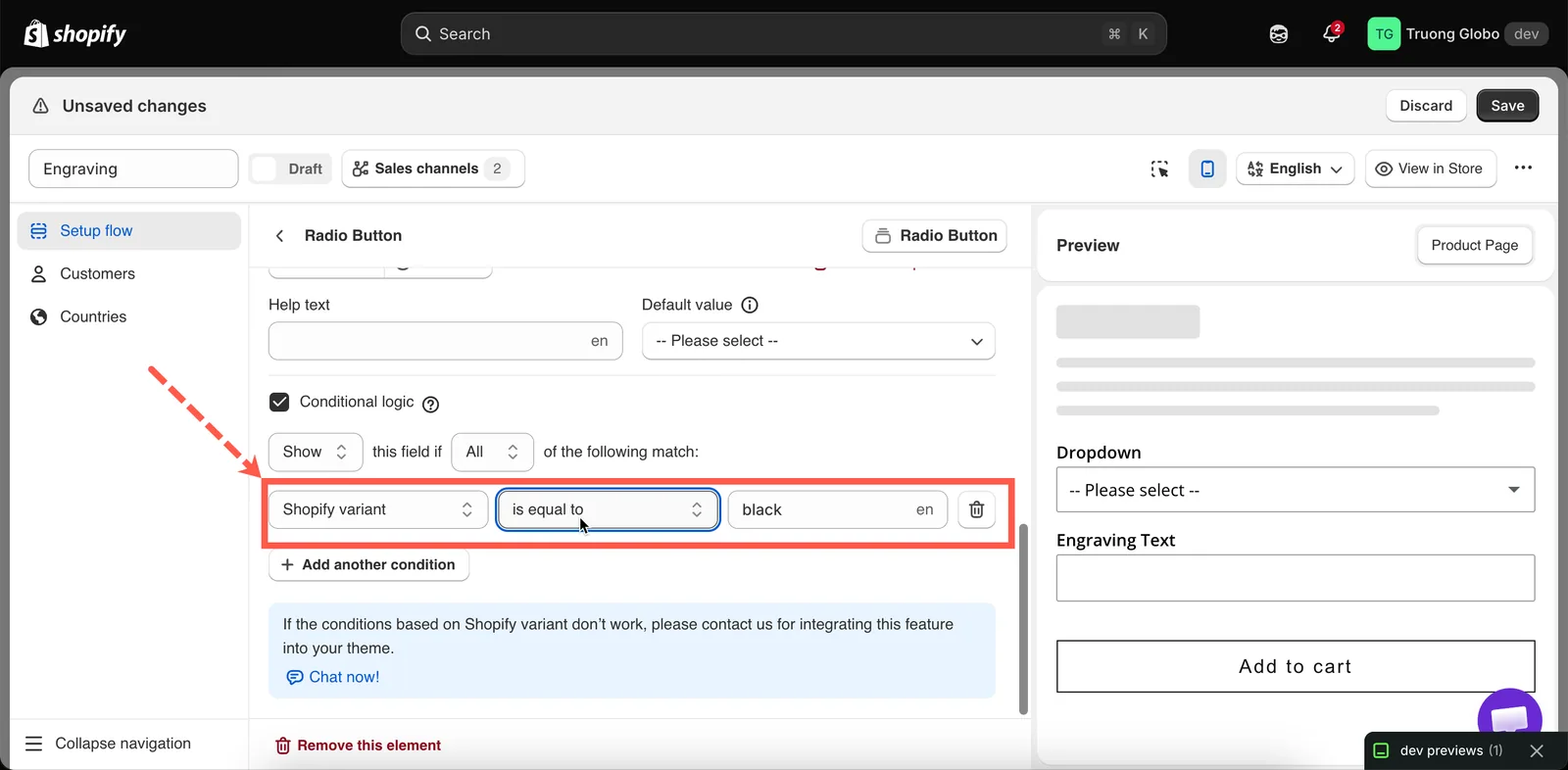
Der Variantenname wird eingegeben, nicht ausgewählt – und das Feld zeigt, in welcher Sprache Sie ihn eingeben.
Produkte mit mehreren Variantendimensionen
Ein Produkt mit Größe und Farbe hat Variantennamen, die beide Werte kombinieren, meist in der Form Large / Silver.
| Sie möchten | Bedingung |
|---|---|
| Nur die Variante Large Silver | ist gleich — Large / Silver |
| Jede Silver-Variante, unabhängig von der Größe | enthält — Silver |
| Jede Large-Variante, unabhängig von der Farbe | enthält — Large |
| Alles außer Silver | enthält nicht — Silver |
| Varianten, deren Name mit Large beginnt | beginnt mit — Large |
Übersetzte Variantennamen
Variantennamen sind Text und werden daher übersetzt. Ein Kunde in Ihrem französischen Shop sieht den französischen Variantennamen, und die Bedingung braucht den französischen Text, um ihn abzugleichen. Deshalb zeigt das Wertfeld Ihre aktuelle Shop-Sprache als Suffix an.
Die Bedingung speichert einen Wert pro Sprache, daher:
- Geben Sie den Variantennamen in Ihrer primären Shop-Sprache ein.
- Wechseln Sie die Sprache über das Steuerelement in der Kopfzeile des Editors und geben Sie denselben Variantennamen in dieser Sprache erneut ein.
- Wiederholen Sie dies für jede Shop-Sprache und testen Sie anschließend in jedem Shop.
Siehe Optionsinhalte übersetzen.
Warum das von Ihrem Theme abhängt
Um die ausgewählte Variante zu lesen, muss die App die Variantenauswahl Ihres Themes auslesen – und Themes bauen diese unterschiedlich auf. Die App unterstützt eine große Bandbreite an Themes.
Bei einem Theme, das die App nicht auslesen kann, trifft die Bedingung nie zu. Die Option wird dann je nach gewählter Aktion immer oder nie angezeigt.
Variantenbedingung oder separater Optionssatz?
In manchen Fällen ist ein separater Optionssatz die bessere Lösung als eine Bedingung.
| Situation | Besserer Ansatz |
|---|---|
| Ein oder zwei Optionen unterscheiden sich je Variante | Variantenbedingungen |
| Fast das gesamte Formular unterscheidet sich je Variante | Zwei Optionssätze, die per Tag verschiedenen Produkten zugewiesen sind – siehe Produkten zuweisen |
| Die Variante ist eigentlich eine Produktoption und keine Variante | Verlagern Sie sie als echte Option in die App und geben Sie die Shopify-Variante frei |
| Sie haben das Variantenlimit von Shopify überschritten | Genau dafür ist diese App da – ersetzen Sie Varianten durch Optionen |
Hinweise
- Erfordert die erweiterte Ebene der bedingten Logik.
- Der Wert wird eingegeben, nicht ausgewählt. Die App kann die Varianten eines Produkts nicht auflisten, auf das der Optionssatz noch nicht angewendet wurde.
- Der Abgleich ist exakt und sprachabhängig.
- Die Vorschau des Editors kann Variantenbedingungen nicht auswerten. Testen Sie immer mit Im Shop ansehen.
- Wenn Sie eine Variante in Shopify umbenennen, trifft keine Bedingung mehr zu, die auf sie verweist. Prüfen Sie Ihre Optionssätze, nachdem Sie eine Variante umbenannt haben.
- Eine Bedingung liest einen Variantennamen. Für mehrere Varianten fügen Sie mehrere Bedingungen mit dem Abgleich Mindestens eine hinzu oder verwenden enthält mit einem Namensteil, den sie gemeinsam haben.
War diese Seite hilfreich?
Danke für Ihr Feedback! Sagen Sie uns, was gefehlt hat
Problem melden