
Pokazywanie opcji w zamówieniach
Gdzie szczegóły opcji pojawiają się w zamówieniach automatycznie i które szablony wymagają dodania kilku linii Liquid.
Wybory klienta są zapisywane z zamówieniem automatycznie. Ta strona opisuje, gdzie pojawiają się bez żadnej konfiguracji, i prowadzi do czterech szablonów, do których trzeba dodać krótki fragment Liquid.
Gdzie pojawiają się bez konfiguracji
Wartości opcji są dołączane do wiersza koszyka jako właściwości pozycji, czyli własny mechanizm Shopify do niestandardowych szczegółów zamówienia. Twoje opcje pojawiają się wszędzie tam, gdzie Shopify już wyświetla właściwości pozycji:
| Miejsce | Pokazuje |
|---|---|
| Strona koszyka | Nazwę każdej opcji i wartość klienta, pod pozycją |
| Realizacja zakupu | To samo |
| Zamówienie w panelu administracyjnym Shopify | To samo, dla każdej pozycji |
| E-maile z potwierdzeniem zamówienia | Zwykle, w zależności od szablonów powiadomień |
| Przesłane pliki | Jako linki, więc zespół może pobrać oryginały |
Wyświetlana etykieta to Nazwa opcji, a nie jej Etykieta. Dlatego Nazwa ma znaczenie: Size: 18" x12" mówi zespołowi, co zrobić, a Frame color: Wooodland Brown nie. Zobacz Etykieta i Nazwa.
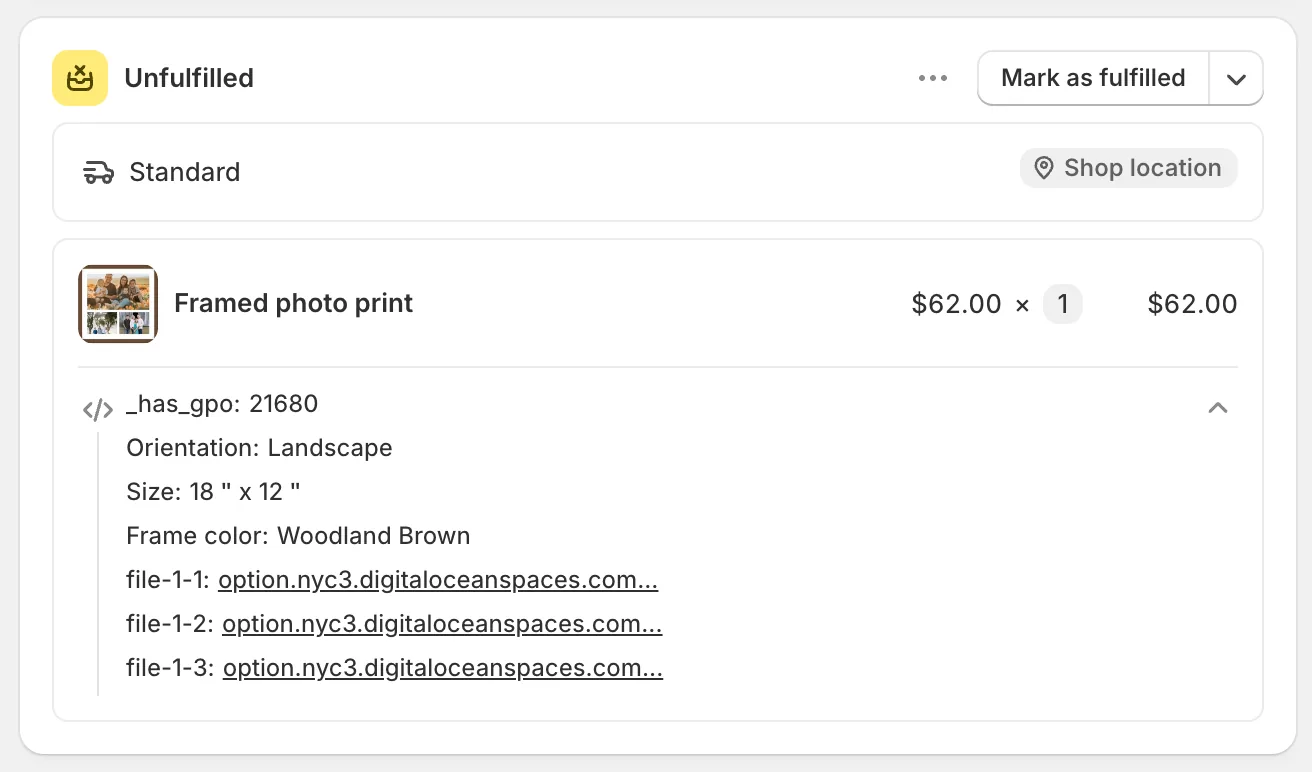
Szczegóły opcji trafiają do zamówienia bez żadnej konfiguracji.
Gdzie potrzebny jest mały dodatek
Faktury, listy przewozowe i e-maile z powiadomieniami korzystają z szablonów, które kontrolujesz. Jeśli Twój szablon jeszcze nie drukuje właściwości pozycji, dodaj do niego krótki fragment kodu.
Każdy z nich ma własną stronę z dokładnym szablonem, linkiem do pobrania i zrzutami ekranu dla danego ekranu:
Fragment kodu jest nieco inny na każdej stronie, bo faktury i listy przewozowe przechodzą w pętli po line_item, a e-maile z powiadomieniami po line. Użyj fragmentu ze strony szablonu, który edytujesz.
Którykolwiek wybierzesz, fragment robi dwie rzeczy:
- Pomija właściwości, których nazwa zaczyna się od podkreślnika. To wewnętrzne właściwości aplikacji, które łączą dodatki z pozycją nadrzędną i przenoszą dane o cenach. Twój zespół nie musi ich czytać. Zobacz Jak to działa.
- Wyświetla przesłane pliki jako linki zamiast długich adresów, więc list przewozowy pozostaje czytelny.
Jeśli korzystasz z innej aplikacji do listów przewozowych, faktur lub realizacji, to samo podejście działa w każdym szablonie Liquid, w którym dostępna jest pozycja.
Alternatywa: automatyzacja
Jeśli wolisz nie edytować szablonów, przepływ pracy daje w dużej mierze ten sam wynik bez Liquid:
| Przepływ pracy | Wynik |
|---|---|
| Powiadomienie e-mail | Wysyła Ci e-mailem każde zamówienie z opcjami, w formacie, który kontrolujesz |
| Aktualizacja notatek zamówienia | Wpisuje opcje do notatek zamówienia — a notatka w większości szablonów już pojawia się na listach przewozowych, fakturach i w e-mailach |
| Aktualizacja tagów zamówienia | Taguje zamówienie według wybranej opcji, więc możesz filtrować i kierować zamówienia |
Aktualizacja notatek zamówienia jest z nich najprzydatniejsza. Większość szablonów już drukuje notatkę zamówienia, więc wpisanie do niej opcji umieszcza je na Twoich dokumentach bez edytowania szablonu.
Uwagi
- Szczegóły opcji w zamówieniu są zapisem tego zamówienia. Późniejsza zmiana nazwy opcji nie zmienia już złożonych zamówień.
- Przesłane pliki pozostają dostępne w zamówieniu w panelu administracyjnym Shopify.
- Produkty dodatkowe pojawiają się jako osobne pozycje, chyba że je połączysz. Zobacz Łączenie produktu głównego i dodatków.
- Właściwości, których nazwa zaczyna się od podkreślnika, są wewnętrzne dla aplikacji. Nie drukuj ich i nie buduj wokół nich procesów.
Czy to było pomocne?
Dziękujemy za opinię! Powiedz nam, czego zabrakło
Zgłoś problem