
Mostrare le opzioni negli ordini
Dove compaiono automaticamente i dettagli delle opzioni negli ordini e i modelli in cui serve aggiungere una riga di Liquid.
Le scelte di un cliente vengono memorizzate automaticamente con il suo ordine. Questa pagina spiega dove compaiono senza alcuna configurazione e rimanda ai quattro modelli in cui serve aggiungere un piccolo frammento di Liquid.
Dove compaiono senza configurazione
I valori delle opzioni vengono allegati alla riga del carrello come proprietà degli articoli, il meccanismo di Shopify per i dettagli personalizzati degli ordini. Le tue opzioni compaiono ovunque Shopify mostri già le proprietà degli articoli:
| Dove | Mostra |
|---|---|
| La pagina del carrello | Il Nome di ogni opzione e il valore del cliente, sotto l'articolo |
| Checkout | Lo stesso |
| L'ordine nel pannello di controllo Shopify | Lo stesso, per ogni articolo |
| Email di conferma dell'ordine | Di solito, a seconda dei tuoi modelli di notifica |
| File caricati | Come link, così il tuo team può scaricare gli originali |
L’etichetta mostrata è il Nome dell’opzione, non la sua Etichetta. Ecco perché il Nome è importante: Size: 18" x12" dice al tuo team cosa fare, Frame color: Wooodland Brown no. Consulta Etichetta e nome.
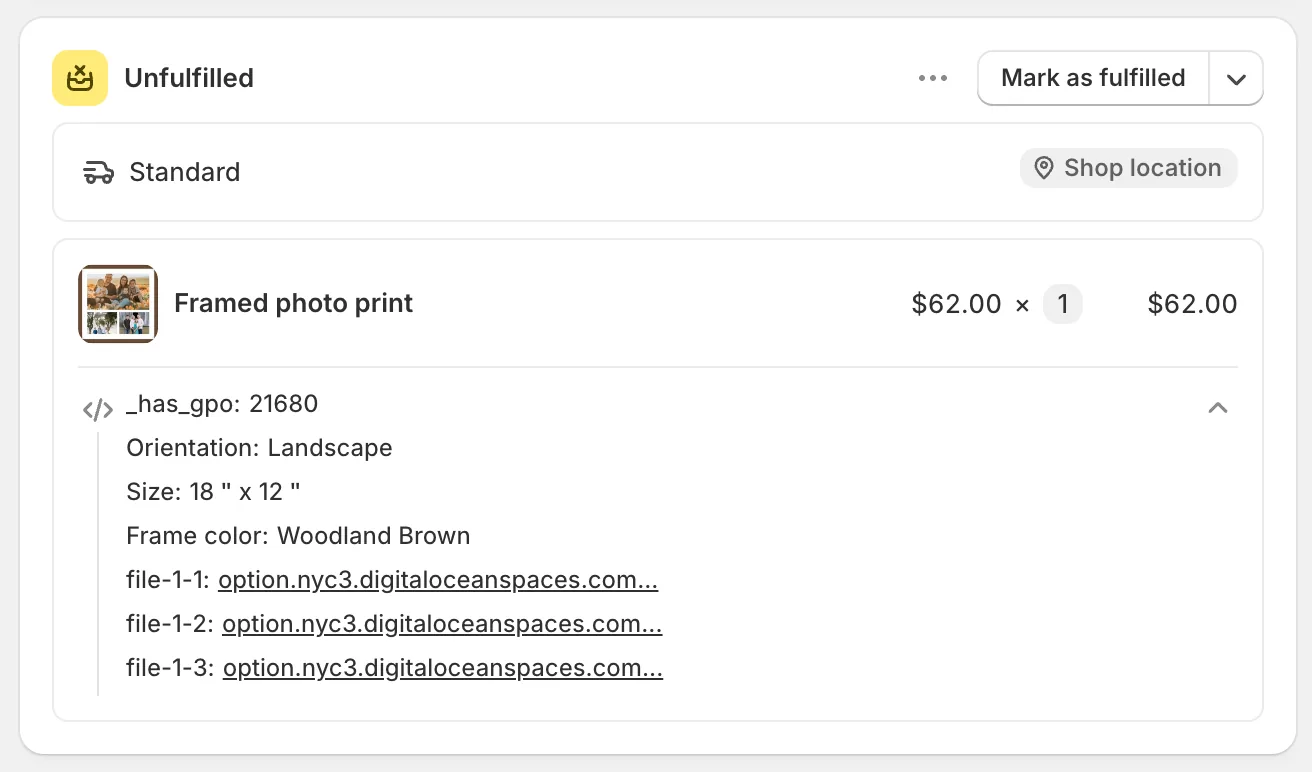
I dettagli delle opzioni arrivano all’ordine senza alcuna configurazione.
Dove serve una piccola aggiunta
Fatture, documenti di trasporto ed email di notifica usano modelli che controlli tu. Se il tuo modello non stampa già le proprietà degli articoli, aggiungici un piccolo frammento di codice.
Ognuno di questi ha la propria pagina, con il modello esatto, il link per il download e gli screenshot di quella schermata:
Il frammento è leggermente diverso in ogni pagina, perché fatture e documenti di trasporto eseguono un ciclo su line_item, mentre le email di notifica lo eseguono su line. Usa quello della pagina del modello che stai modificando.
Qualunque usi, il frammento fa due cose:
- Salta le proprietà il cui nome inizia con un trattino basso. Sono le proprietà interne dell’app, che collegano gli add-on al loro articolo principale e contengono i dati sui prezzi. Il tuo team non ha bisogno di leggerle. Consulta Come funziona.
- Mostra i file caricati come link invece che come lunghi indirizzi, così il documento di trasporto resta leggibile.
Se usi un’altra app per documenti di trasporto, fatture o evasione, lo stesso approccio funziona in qualsiasi modello Liquid in cui l’articolo è disponibile.
Alternativa: usare un’automazione
Se preferisci non modificare i modelli, un flusso di lavoro produce in gran parte lo stesso risultato senza Liquid:
| Flusso di lavoro | Risultato |
|---|---|
| Notifica email | Ti invia via email ogni ordine con le sue opzioni, in un formato che controlli tu |
| Aggiornamento delle note dell'ordine | Scrive le opzioni nelle note dell'ordine, e nella maggior parte dei modelli la nota compare già su documenti di trasporto, fatture ed email |
| Aggiornamento dei tag dell'ordine | Aggiunge all'ordine un tag in base all'opzione scelta, così puoi filtrare e smistare gli ordini |
Aggiornamento delle note dell’ordine è il più utile. La maggior parte dei modelli stampa già la nota dell’ordine, quindi scrivere le opzioni nella nota le porta sui tuoi documenti senza modificare un modello.
Note
- I dettagli delle opzioni in un ordine sono un registro di quell’ordine. Rinominare un’opzione in seguito non cambia gli ordini già effettuati.
- I file caricati restano disponibili dall’ordine nel pannello di controllo Shopify.
- I prodotti add-on compaiono come articoli a sé, a meno che tu non li unisca. Consulta Unire prodotto principale e add-on.
- Le proprietà il cui nome inizia con un trattino basso sono interne all’app. Non stamparle e non costruirci sopra dei processi.
Questa pagina ti è stata utile?
Grazie per il feedback! Dicci cosa mancava
Segnala un problema