
注文にオプションを表示する
注文でオプションの詳細が自動的に表示される場所と、Liquidを1行追加する必要があるテンプレートについて説明します。
顧客の選択内容は、自動的に注文と一緒に保存されます。このページでは、設定不要で表示される場所を説明し、少しのLiquidを追加する必要がある4つのテンプレートへのリンクを紹介します。
設定不要で表示される場所
オプション値は、カスタムの注文詳細のためのShopify独自の仕組みであるラインアイテムプロパティとして、カートの行に付加されます。オプションは、Shopifyがすでにラインアイテムプロパティを表示しているすべての場所に表示されます。
| 場所 | 表示内容 |
|---|---|
| カートページ | アイテムの下に、各オプションの名前と顧客が入力・選択した値 |
| チェックアウト | 同上 |
| Shopify管理画面の注文 | 同上(ラインアイテムごと) |
| 注文確認メール | 通常は表示されます(通知テンプレートによって異なります) |
| アップロードされたファイル | リンクとして表示され、チームが元のファイルをダウンロードできます |
表示されるラベルは、オプションのラベルではなく名前です。そのため名前が重要になります。Size: 18" x12" ならチームは何をすべきかわかりますが、Frame color: Wooodland Brown ではわかりません。ラベルと名前を参照してください。
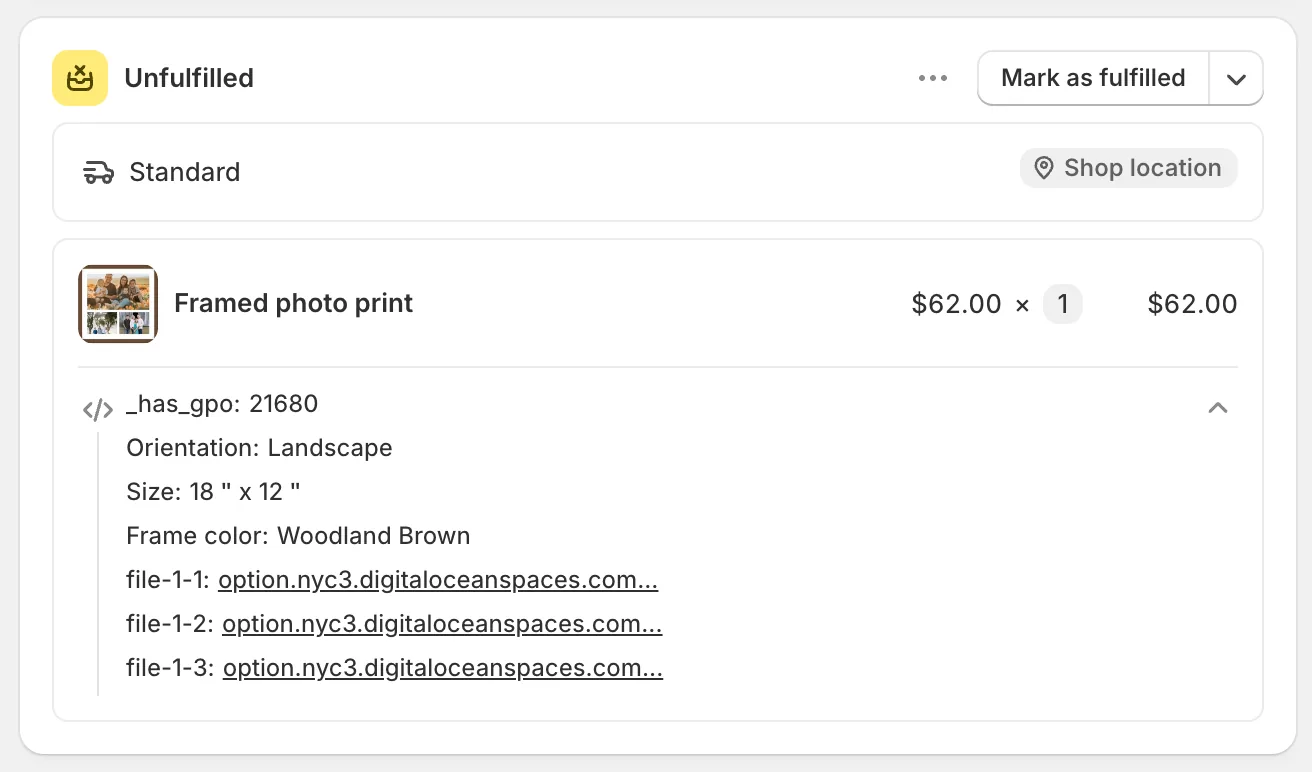
オプションの詳細は、設定不要で注文に反映されます。
少しの追加が必要な場所
請求書、納品書、通知メールは、自分で管理するテンプレートを使用します。テンプレートがまだラインアイテムプロパティを出力していない場合は、短いスニペットを追加してください。
それぞれに専用のページがあり、正確なテンプレート、ダウンロードリンク、その画面のスクリーンショットが掲載されています。
請求書と納品書は line_item をループし、通知メールは line をループするため、スニペットはページごとに少しずつ異なります。編集するテンプレートのページにあるスニペットを使用してください。
どれを使用する場合も、スニペットは次の2つのことを行います。
- 名前がアンダースコアで始まるプロパティをスキップします。 これらはアプリの内部プロパティで、アドオンを親アイテムに紐付けたり、価格データを保持したりします。チームが読む必要はありません。仕組みを参照してください。
- アップロードされたファイルをリンクとして表示します。 長いアドレスではなくリンクとして表示するため、納品書が読みやすいままになります。
別の納品書、請求書、フルフィルメントのアプリを使用している場合も、ラインアイテムがスコープ内にあるLiquidテンプレートであれば、同じ方法が使えます。
代替方法:自動化を使用する
テンプレートを編集したくない場合は、ワークフローを使えば、Liquidを使わずにほぼ同じ結果が得られます。
| ワークフロー | 結果 |
|---|---|
| メール通知 | すべての注文とそのオプションを、自分で管理できる形式でメール送信します |
| 注文メモの更新 | オプションを注文メモに書き込みます。ほとんどのテンプレートでは、注文メモはすでに納品書、請求書、メールに表示されます |
| 注文タグの更新 | 選択されたオプションで注文にタグを付け、注文の絞り込みや振り分けができるようにします |
この中で最も役立つのは注文メモの更新です。ほとんどのテンプレートはすでに注文メモを印刷するため、オプションを注文メモに書き込めば、テンプレートを編集しなくても書類にオプションが記載されます。
注意事項
- 注文のオプションの詳細は、その注文の記録です。後でオプションの名前を変更しても、すでに行われた注文は変わりません。
- アップロードされたファイルは、Shopify管理画面の注文から引き続き利用できます。
- アドオン商品は、統合しない限り独立したラインアイテムとして表示されます。メイン商品とアドオンを統合するを参照してください。
- 名前がアンダースコアで始まるプロパティはアプリの内部用です。印刷したり、それに依存する処理を作ったりしないでください。
このページは役に立ちましたか?
フィードバックありがとうございます。 足りなかった情報を教える
問題を報告