
Mostrar opções nos pedidos
Onde os detalhes das opções aparecem automaticamente nos pedidos e os modelos que precisam de uma linha de Liquid.
As escolhas do cliente são armazenadas automaticamente com o pedido. Esta página mostra onde elas aparecem sem nenhuma configuração e traz links para os quatro modelos que precisam de um pequeno trecho de Liquid.
Onde elas aparecem sem configuração
Os valores das opções são anexados à linha do carrinho como propriedades do item, que é o mecanismo da própria Shopify para detalhes personalizados do pedido. Suas opções aparecem em todos os lugares em que a Shopify já exibe as propriedades do item:
| Local | Mostra |
|---|---|
| A página do carrinho | O Nome de cada opção e o valor do cliente, abaixo do item |
| Checkout | O mesmo |
| O pedido no admin da Shopify | O mesmo, por item |
| E-mails de confirmação do pedido | Geralmente, dependendo dos seus modelos de notificação |
| Arquivos enviados | Como links, para que sua equipe possa baixar os originais |
O rótulo exibido é o Nome da opção, não o Rótulo dela. É por isso que o Nome importa: Size: 18" x12" diz à sua equipe o que fazer, e Frame color: Wooodland Brown não diz. Consulte Rótulo e Nome.
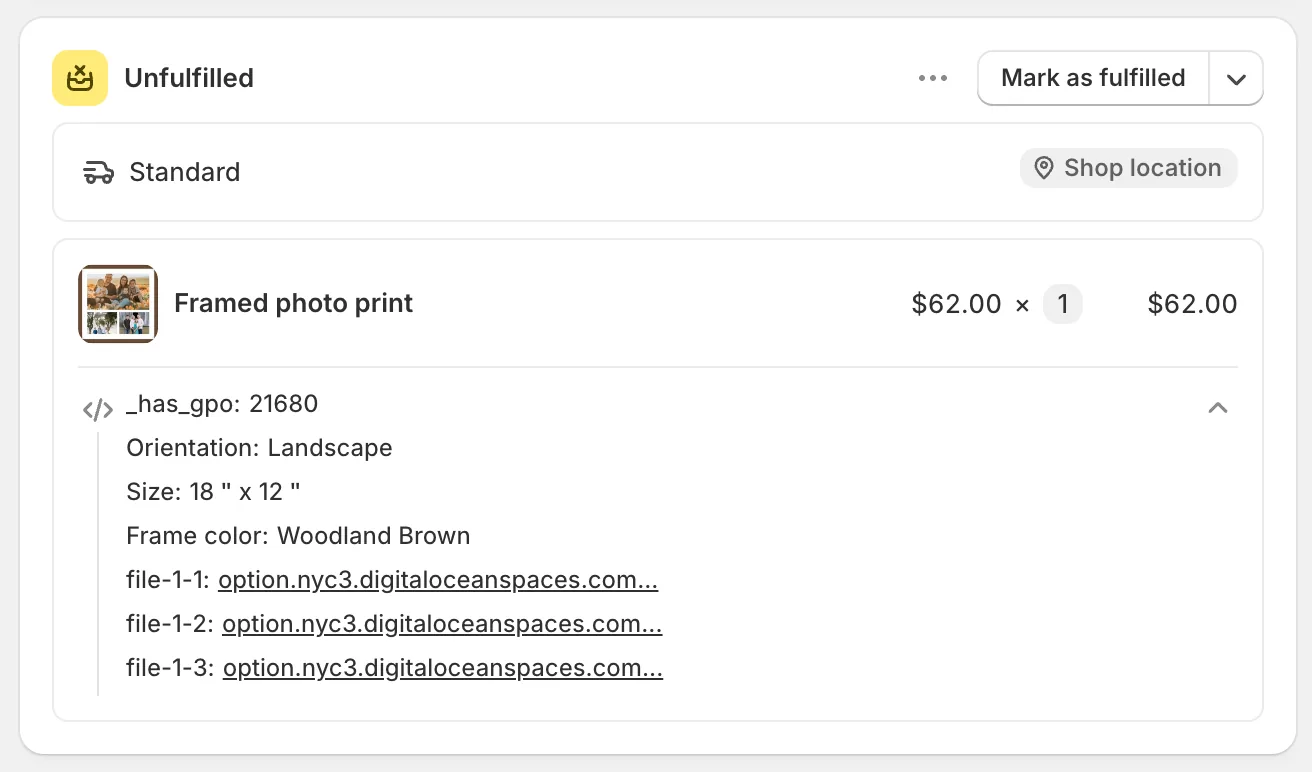
Os detalhes das opções chegam ao pedido sem nenhuma configuração.
Onde elas precisam de um pequeno acréscimo
Faturas, guias de remessa e e-mails de notificação usam modelos que você controla. Se o seu modelo ainda não imprime as propriedades do item, adicione um pequeno trecho de código a ele.
Cada um deles tem a própria página, com o modelo exato, o link de download e as capturas de tela daquela tela:
O trecho é um pouco diferente em cada página, porque as faturas e as guias de remessa percorrem line_item, enquanto os e-mails de notificação percorrem line. Use o da página do modelo que você está editando.
Qualquer que seja o que você usar, o trecho faz duas coisas:
- Ele ignora as propriedades cujo nome começa com sublinhado. São as propriedades internas do app, que vinculam os complementos ao item principal e carregam dados de preço. Sua equipe não precisa lê-las. Consulte Como funciona.
- Ele exibe os arquivos enviados como links, em vez de endereços longos, para que a guia de remessa continue legível.
Se você usa outro app de guia de remessa, de fatura ou de processamento de pedidos, a mesma abordagem funciona em qualquer modelo Liquid em que o item esteja disponível.
Alternativa: use uma automação
Se você preferir não editar modelos, um fluxo de trabalho gera boa parte do mesmo resultado sem nenhum Liquid:
| Fluxo de trabalho | Resultado |
|---|---|
| Notificação por e-mail | Envia para você por e-mail cada pedido com as opções, em um formato que você controla |
| Atualização das observações do pedido | Grava as opções nas observações do pedido — e a observação já aparece nas guias de remessa, nas faturas e nos e-mails na maioria dos modelos |
| Atualização das tags do pedido | Adiciona ao pedido uma tag com a opção escolhida, para que você possa filtrar e encaminhar os pedidos |
Atualização das observações do pedido é o mais útil deles. A maioria dos modelos já imprime a observação do pedido, então gravar as opções na observação as coloca na sua documentação sem editar nenhum modelo.
Observações
- Os detalhes das opções em um pedido são um registro desse pedido. Renomear uma opção depois não altera os pedidos já feitos.
- Os arquivos enviados continuam disponíveis no pedido no admin da Shopify.
- Os produtos complementares aparecem como itens próprios, a menos que você os mescle. Consulte Mesclar produto principal e complementos.
- As propriedades cujo nome começa com sublinhado são internas do app. Não as imprima nem crie processos com base nelas.
Esta página foi útil?
Obrigado pelo feedback! Conte o que faltou
Relatar um problema