
Optionen in Bestellungen anzeigen
Wo Optionsdetails automatisch in Bestellungen erscheinen und welche Vorlagen eine Zeile Liquid benötigen.
Die Auswahl eines Kunden wird automatisch mit seiner Bestellung gespeichert. Diese Seite zeigt, wo sie ohne Einrichtung erscheint, und verlinkt die vier Vorlagen, in die ein kleines Stück Liquid eingefügt werden muss.
Wo sie ohne Einrichtung erscheinen
Optionswerte werden der Warenkorbposition als Artikeleigenschaften angehängt, dem eigenen Mechanismus von Shopify für benutzerdefinierte Bestelldetails. Ihre Optionen erscheinen überall dort, wo Shopify bereits Artikeleigenschaften anzeigt:
| Ort | Zeigt |
|---|---|
| Die Warenkorbseite | Den Namen jeder Option und den Wert des Kunden, unter dem Artikel |
| Checkout | Dasselbe |
| Die Bestellung im Shopify-Adminbereich | Dasselbe, pro Artikel |
| Bestellbestätigungen per E-Mail | In der Regel, abhängig von Ihren Benachrichtigungsvorlagen |
| Hochgeladene Dateien | Als Links, damit Ihr Team die Originale herunterladen kann |
Angezeigt wird der Name der Option, nicht ihre Beschriftung. Deshalb ist der Name wichtig: Size: 18" x12" sagt Ihrem Team, was zu tun ist, Frame color: Wooodland Brown nicht. Siehe Beschriftung und Name.
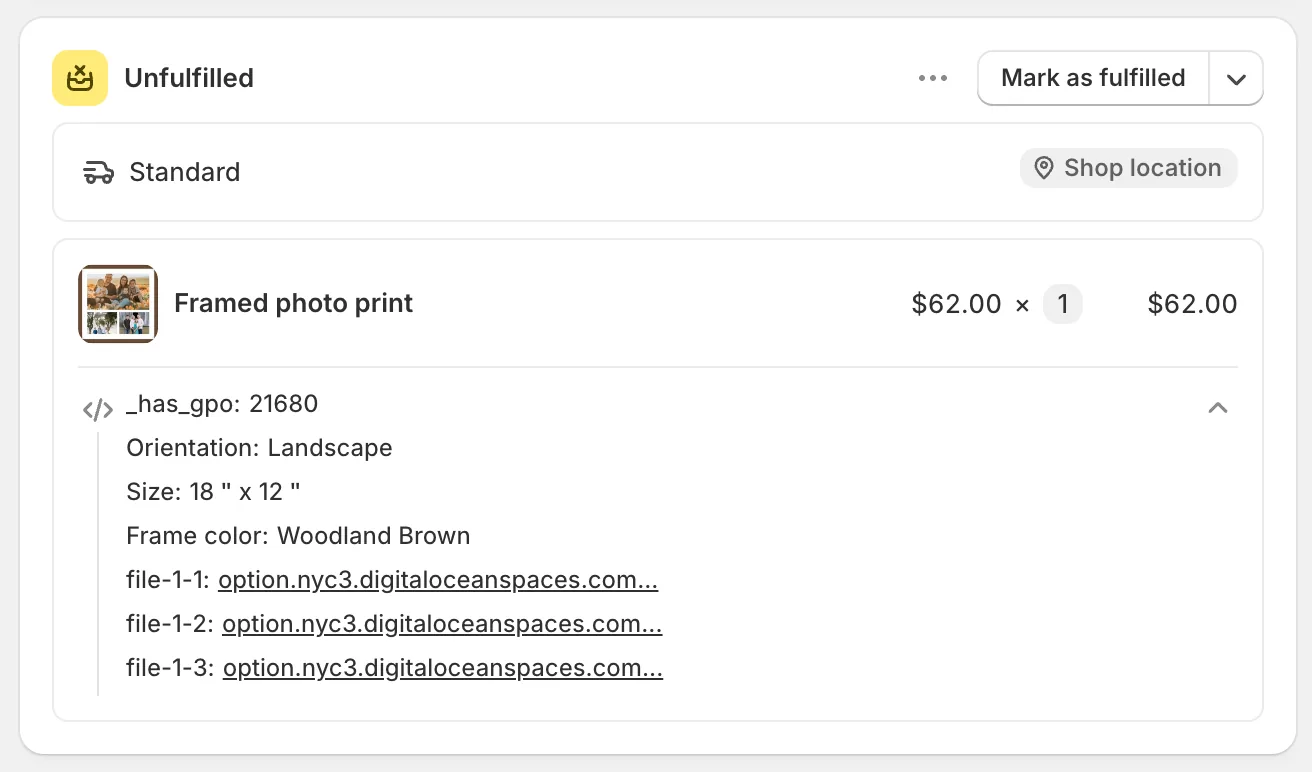
Optionsdetails gelangen ohne Konfiguration in die Bestellung.
Wo eine kleine Ergänzung nötig ist
Rechnungen, Lieferscheine und Benachrichtigungs-E-Mails verwenden Vorlagen, die Sie selbst verwalten. Wenn Ihre Vorlage noch keine Artikeleigenschaften ausgibt, fügen Sie ein kleines Snippet hinzu.
Jede dieser Vorlagen hat eine eigene Seite mit der genauen Vorlage, dem Download-Link und den Screenshots für den jeweiligen Bildschirm:
Das Snippet ist auf jeder Seite etwas anders, weil Rechnungen und Lieferscheine über line_item iterieren, die Benachrichtigungs-E-Mails dagegen über line. Verwenden Sie das Snippet auf der Seite für die Vorlage, die Sie bearbeiten.
Welches Sie auch verwenden, das Snippet erledigt zwei Dinge:
- Es überspringt Eigenschaften, deren Name mit einem Unterstrich beginnt. Das sind die internen Eigenschaften der App, die Add-ons mit ihrem übergeordneten Artikel verknüpfen und Preisdaten enthalten. Ihr Team muss sie nicht lesen. Siehe So funktioniert es.
- Es zeigt hochgeladene Dateien als Links an statt als lange Adressen, sodass ein Lieferschein lesbar bleibt.
Wenn Sie eine andere App für Lieferscheine, Rechnungen oder Fulfillment verwenden, funktioniert derselbe Ansatz in jeder Liquid-Vorlage, in der der Artikel verfügbar ist.
Alternative: eine Automatisierung verwenden
Wenn Sie lieber keine Vorlagen bearbeiten möchten, erzielt ein Workflow weitgehend dasselbe Ergebnis ganz ohne Liquid:
| Workflow | Ergebnis |
|---|---|
| E-Mail-Benachrichtigung | Sendet Ihnen jede Bestellung mit ihren Optionen per E-Mail, in einem Format, das Sie festlegen |
| Bestellnotizen aktualisieren | Schreibt die Optionen in die Notizen der Bestellung – und die Notiz erscheint in den meisten Vorlagen bereits auf Lieferscheinen, Rechnungen und in E-Mails |
| Bestell-Tags aktualisieren | Versieht die Bestellung mit einem Tag nach der gewählten Option, sodass Sie Bestellungen filtern und weiterleiten können |
Bestellnotizen aktualisieren ist der nützlichste davon. Die meisten Vorlagen drucken die Bestellnotiz bereits. Wenn Sie die Optionen in die Notiz schreiben, erscheinen sie also auf Ihren Unterlagen, ohne dass Sie eine Vorlage bearbeiten.
Hinweise
- Die Optionsdetails einer Bestellung dokumentieren diese Bestellung. Wenn Sie eine Option später umbenennen, ändern sich bereits aufgegebene Bestellungen nicht.
- Hochgeladene Dateien bleiben über die Bestellung im Shopify-Adminbereich verfügbar.
- Add-on-Produkte erscheinen als eigene Artikel, es sei denn, Sie führen sie zusammen. Siehe Hauptprodukt und Add-ons zusammenführen.
- Eigenschaften, deren Name mit einem Unterstrich beginnt, sind intern für die App. Geben Sie sie nicht aus und bauen Sie keine Prozesse darauf auf.
War diese Seite hilfreich?
Danke für Ihr Feedback! Sagen Sie uns, was gefehlt hat
Problem melden